Što ćeš na kraju imati
List A4 (210 × 297 mm) s okvirom, četiri oznake za centriranje, popunjenim zaglavljem, znakom projekcije i probom tehničkog pisma – spremljen kao DWG i ispisan u PDF. Ovako izgleda PDF:
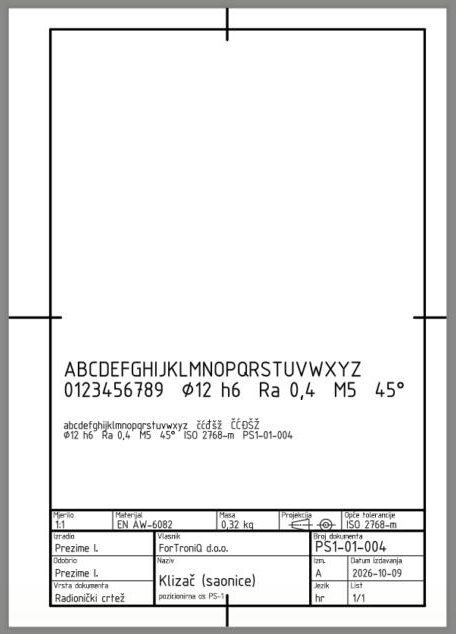
Prije početka pročitaj ovo (2 minute)
- „Klikni“ = jedan klik lijevom tipkom miša. „Upiši“ = tipkaj na tipkovnici.
- Nakon svakog upisa pritisni Enter. U okvirima Upiši uz svaki unos piše Enter – svaki put ga stvarno pritisni.
- Koordinate se pišu X,Y – zarez odvaja X i Y, npr.
210,297. Decimalni broj piše se s točkom, npr.148.5. - Točka
0,0je donji lijevi kut lista. X raste udesno, Y raste prema gore. Sve mjere su u milimetrima. - Pogriješio(la) si? Pritisni Esc (prekida naredbu), a Ctrl+Z poništava zadnju radnju.
- Uz svaki korak je kvačica gotovo – označi je kad završiš korak, pa ćeš znati gdje si stao(la).
Ako nešto ne ide
- Piše „Unknown command“ – naredba nije bila pokrenuta. Pritisni Esc, pa ponovno klikni alat (ili upiši naredbu) i tek onda brojeve.
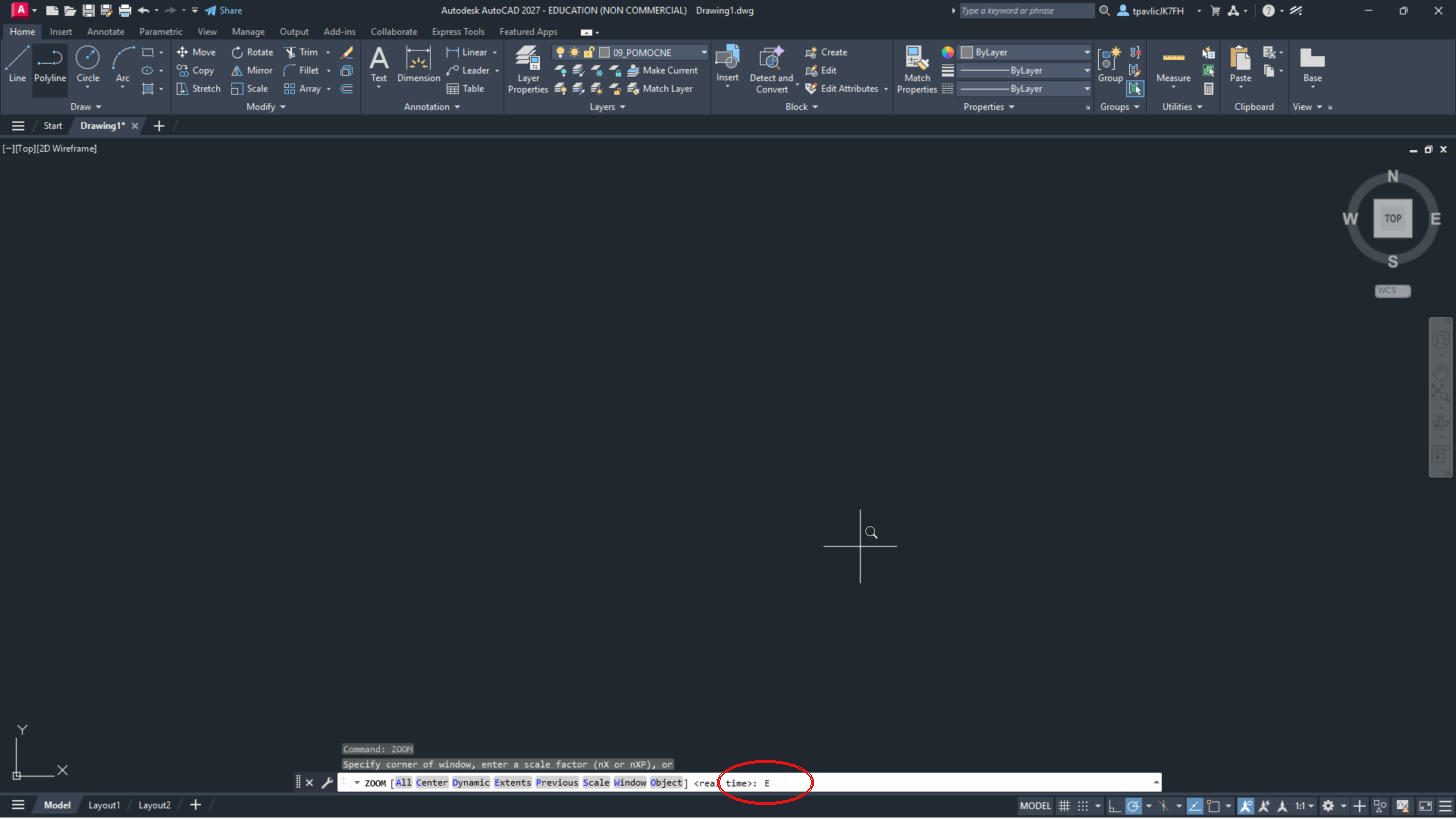
- Ne vidiš što si nacrtao(la) – upiši
ZOOMEnterEEnter. - Crte su na krivom mjestu – provjeri koraci 6–7 (DYNMODE mora biti 0) i jesi li pisao(la) točku, a ne zarez, u decimalnom broju.
- Crta je krive boje ili debljine – bila je odabran krivi sloj. Klikni crtu, pa u popisu slojeva na traci odaberi pravi sloj i pritisni Esc.
Sadržaj
- A. Otvori novi crtež
- B. Pet postavki na početku
- C. Slojevi (Layers)
- D. Tehničko pismo (stil teksta)
- E. Rub lista A4 (210 × 297 mm)
- F. Okvir
- G. Oznake za centriranje
- H. Zaglavlje – debele crte
- I. Zaglavlje – tanke crte
- J. Zaglavlje – nazivi polja (sitna slova 2,5 mm)
- K. Zaglavlje – podaci (veća slova)
- L. Znak projekcije
- M. Pomoćne crte za pismo
- N. Proba tehničkog pisma
- O. Cijeli list i spremanje (DWG)
- P. Ispis u PDF (A4, crno-bijelo)
- R. Vrati postavke i predaj
AOtvori novi crtež
1
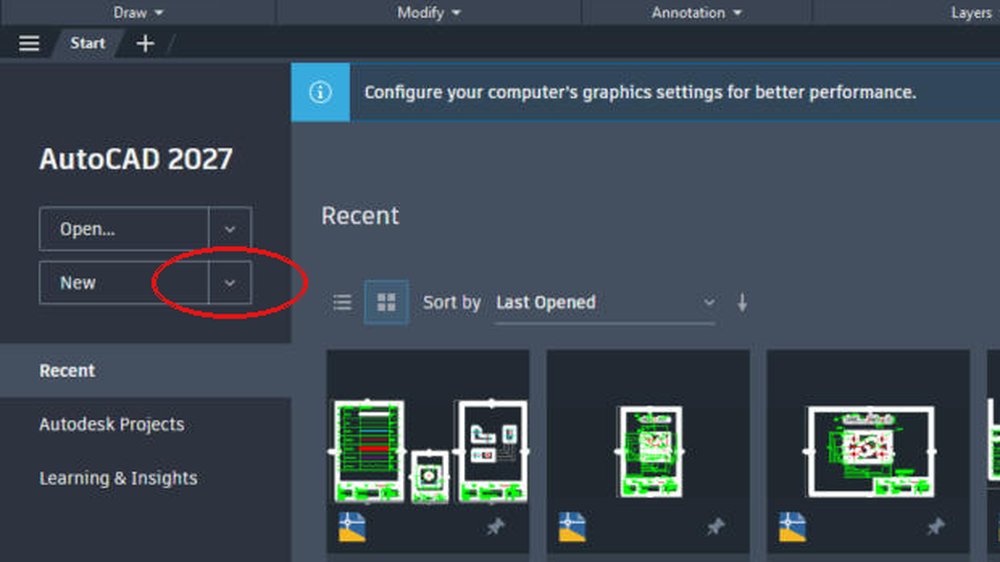
Pokreni AutoCAD 2027. Otvori se početni zaslon Start. Lijevo vidiš gumb New. Klikni malu strelicu ⌄ desno od riječi New (ne samu riječ New).
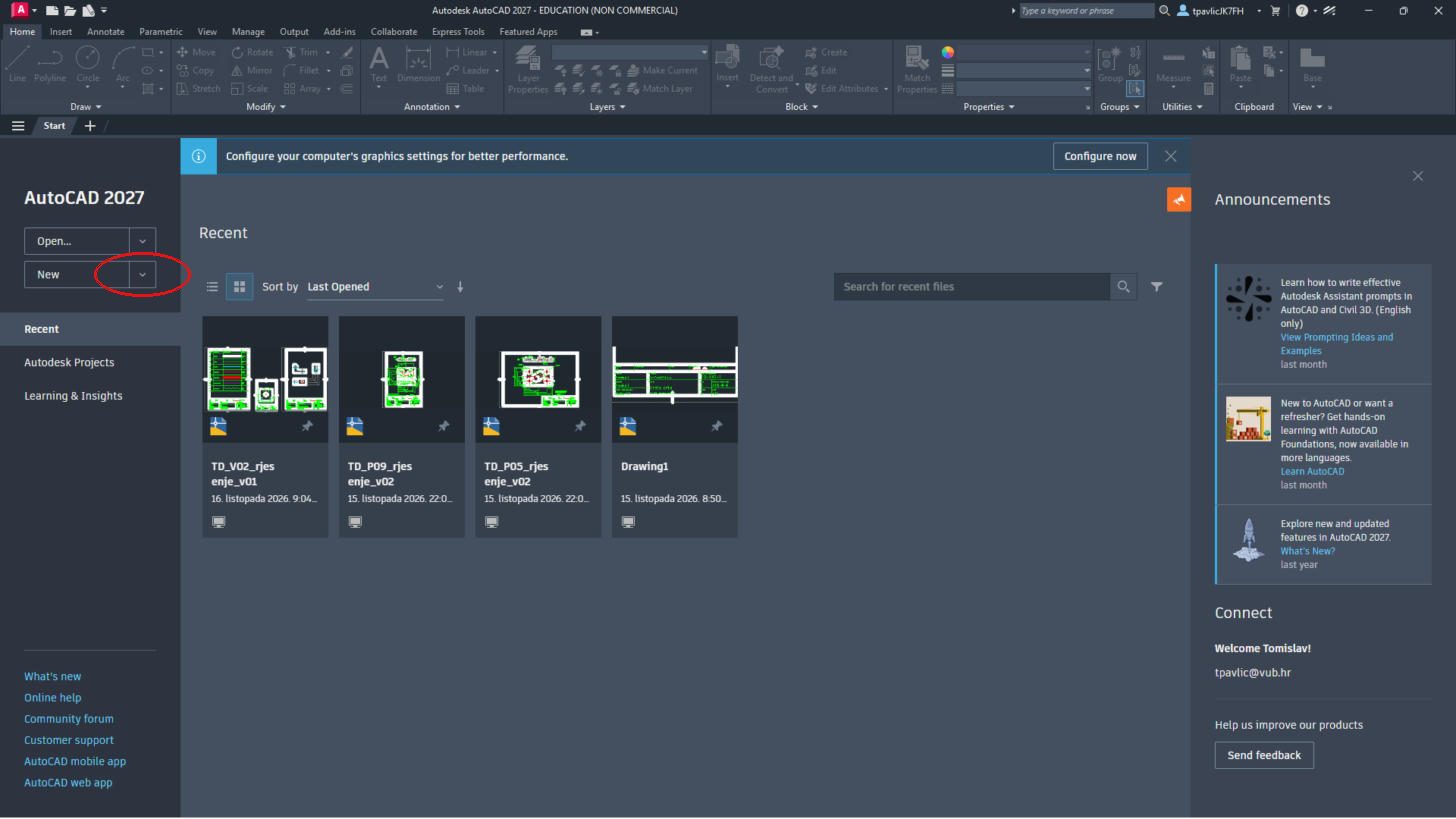
Ispod gumba otvorio se mali izbornik.
2
U izborniku klikni Browse templates… (pretraži predloške).
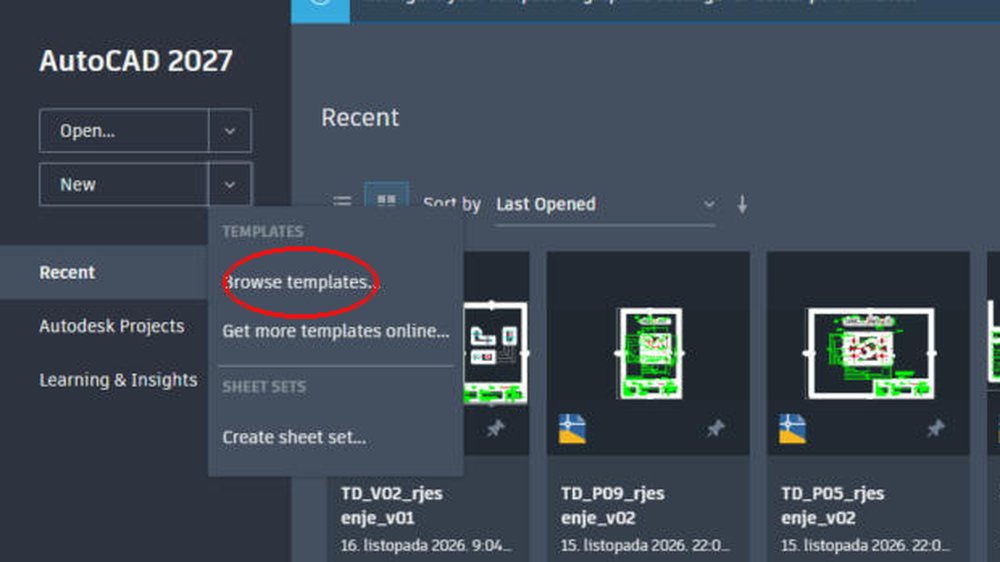
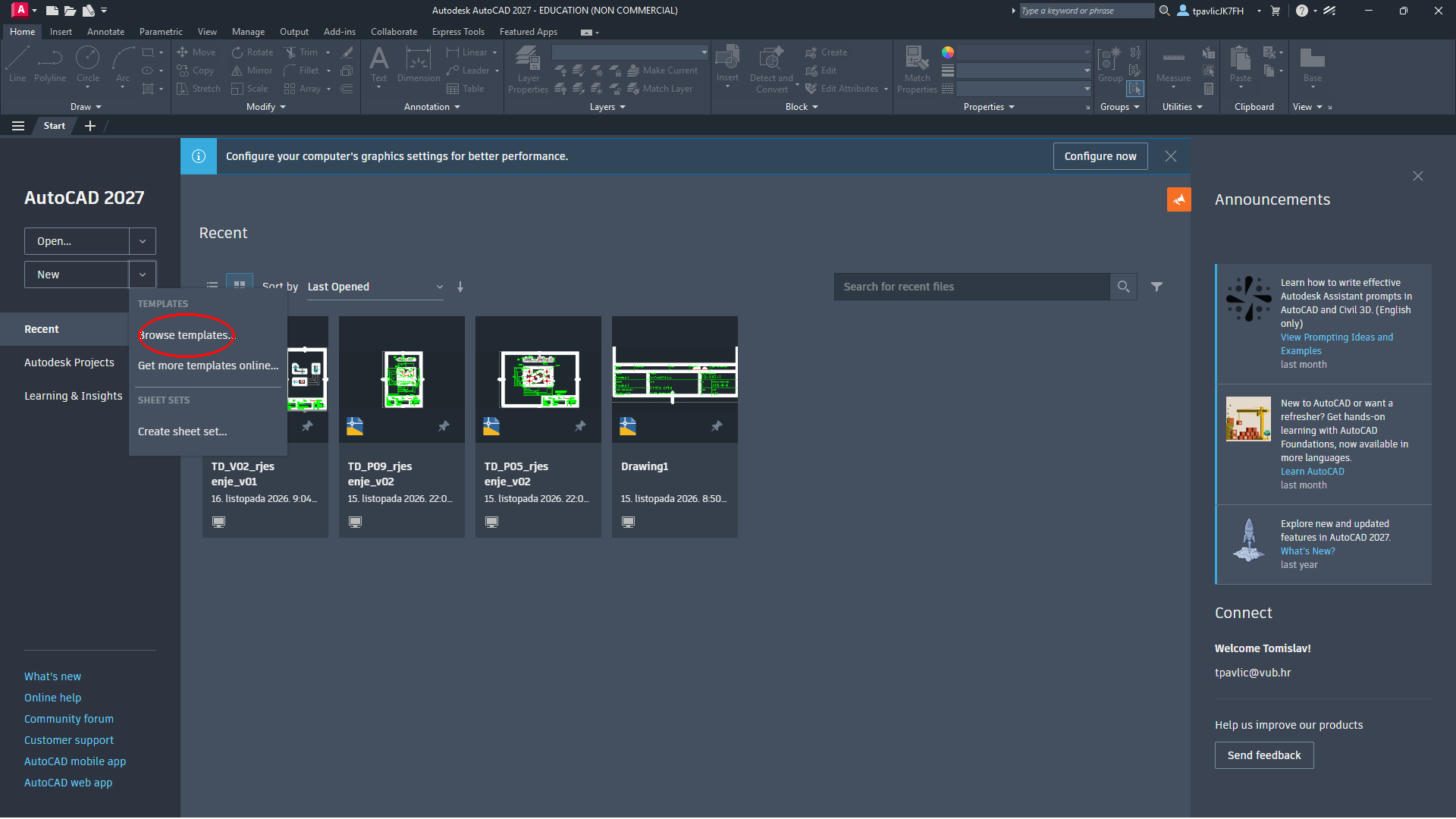
Ako se ništa ne dogodi, klikni strelicu ⌄ još jednom pa ponovno Browse templates….
3
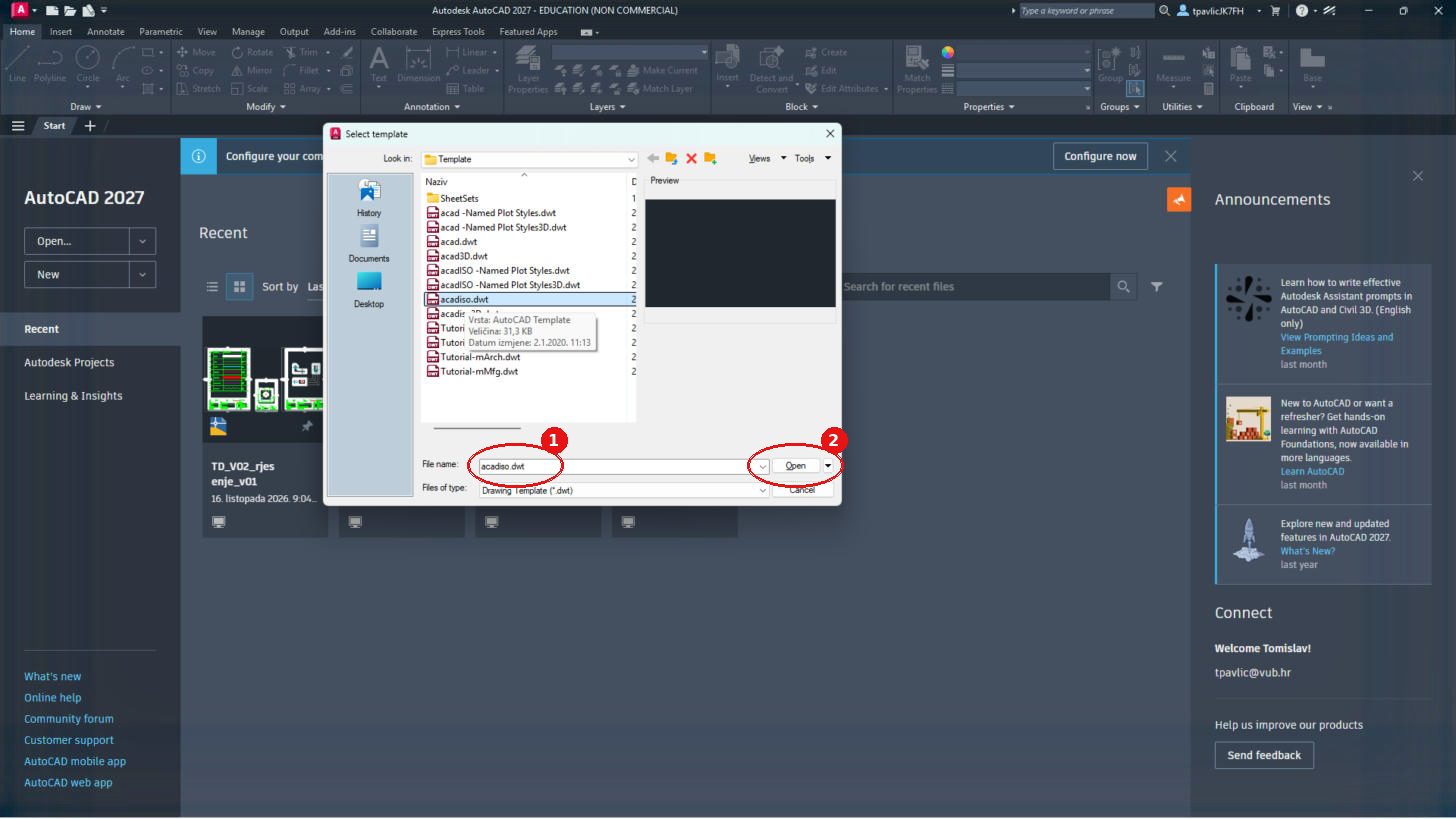
Otvorio se prozor Select template s popisom datoteka. Klikni jednom na acadiso.dwt.
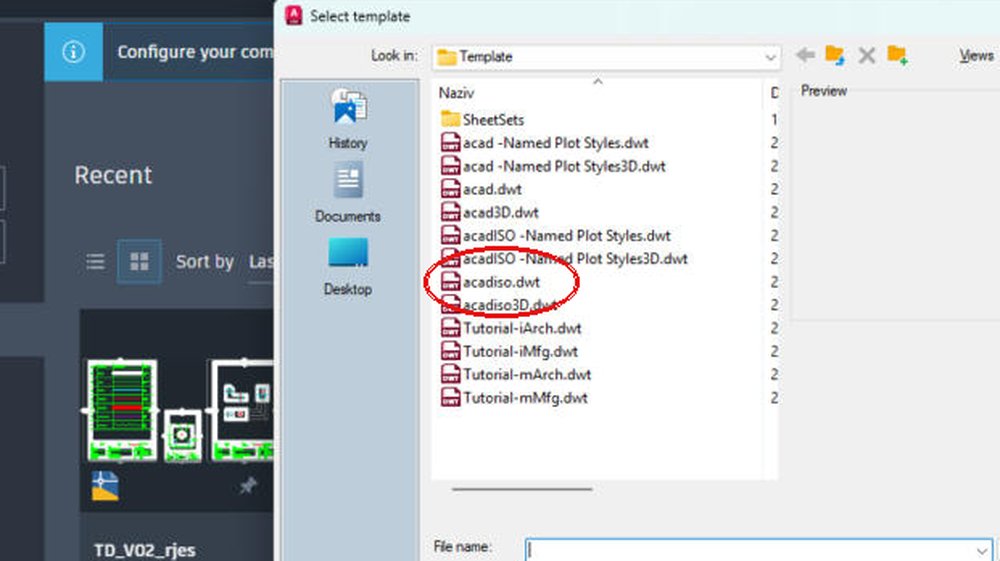
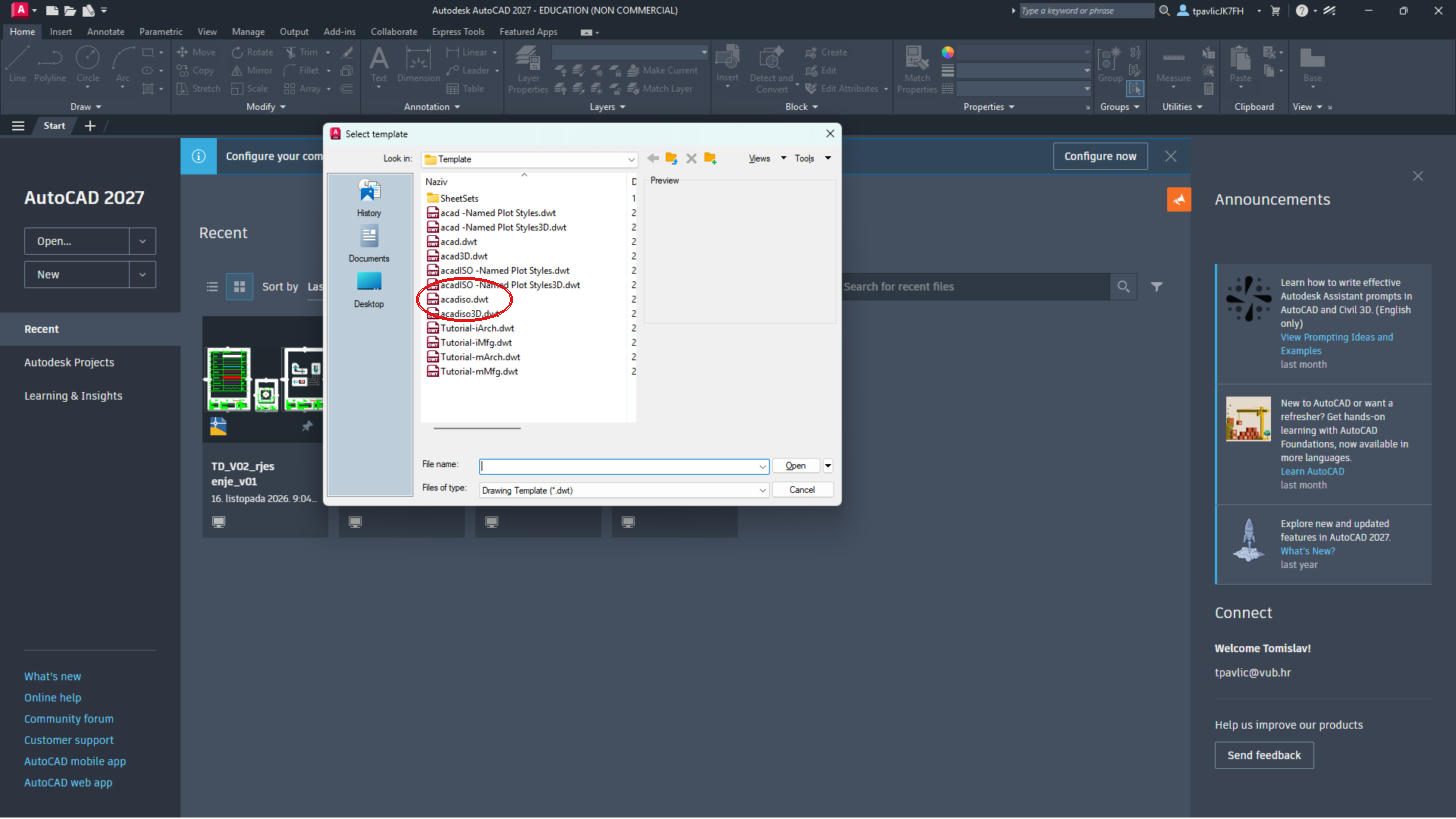
Pazi da klikneš acadiso.dwt, a ne acad.dwt ni acadiso3D.dwt. Slova iso znače da se crta u milimetrima.
4
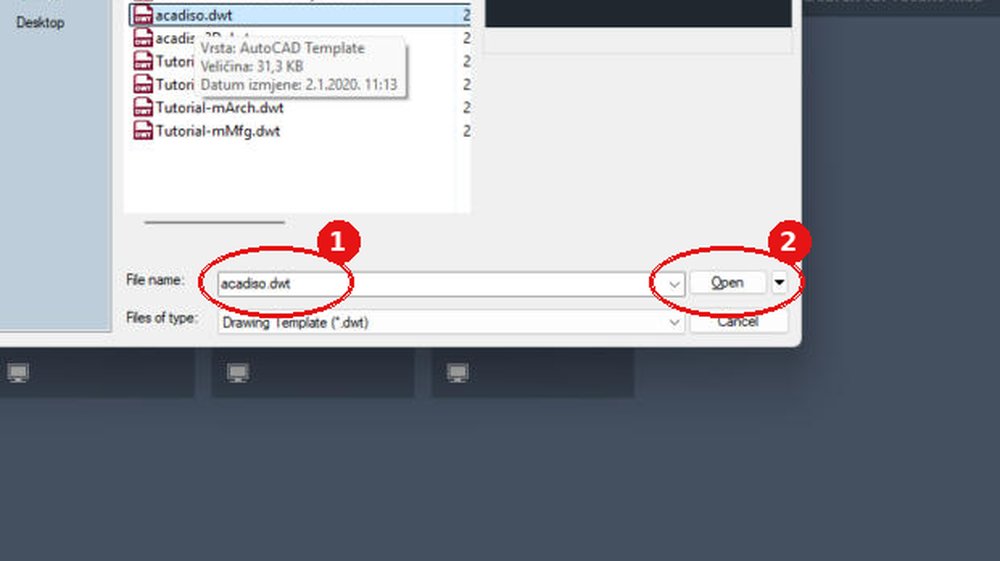
Dolje u polju File name sada piše acadiso.dwt. Klikni gumb Open.
5
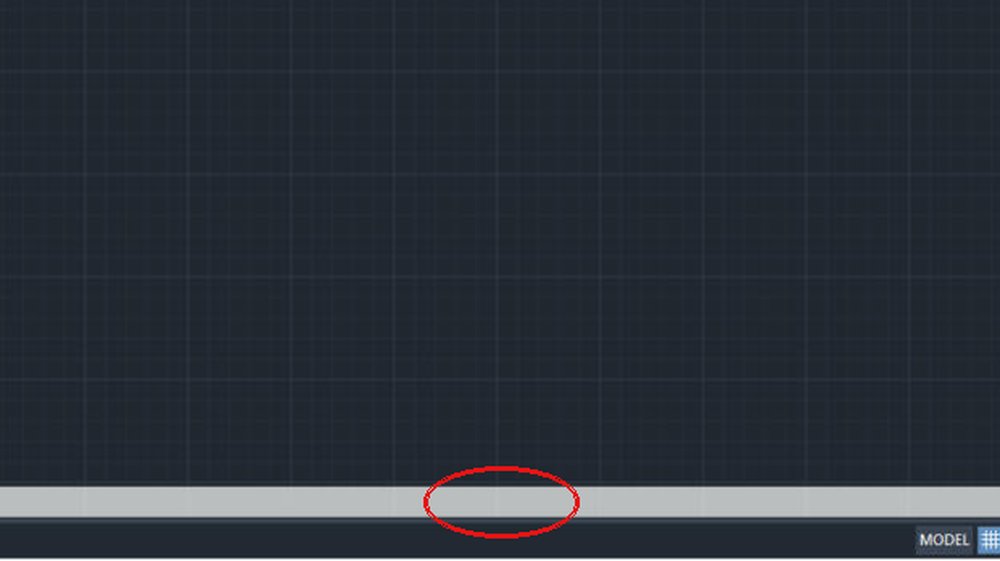
Otvorio se prazan crtež Drawing1. Na dnu zaslona je dugačko bijelo polje s natpisom Type a command. To je naredbeni redak. U njega ćeš upisivati naredbe i brojeve.
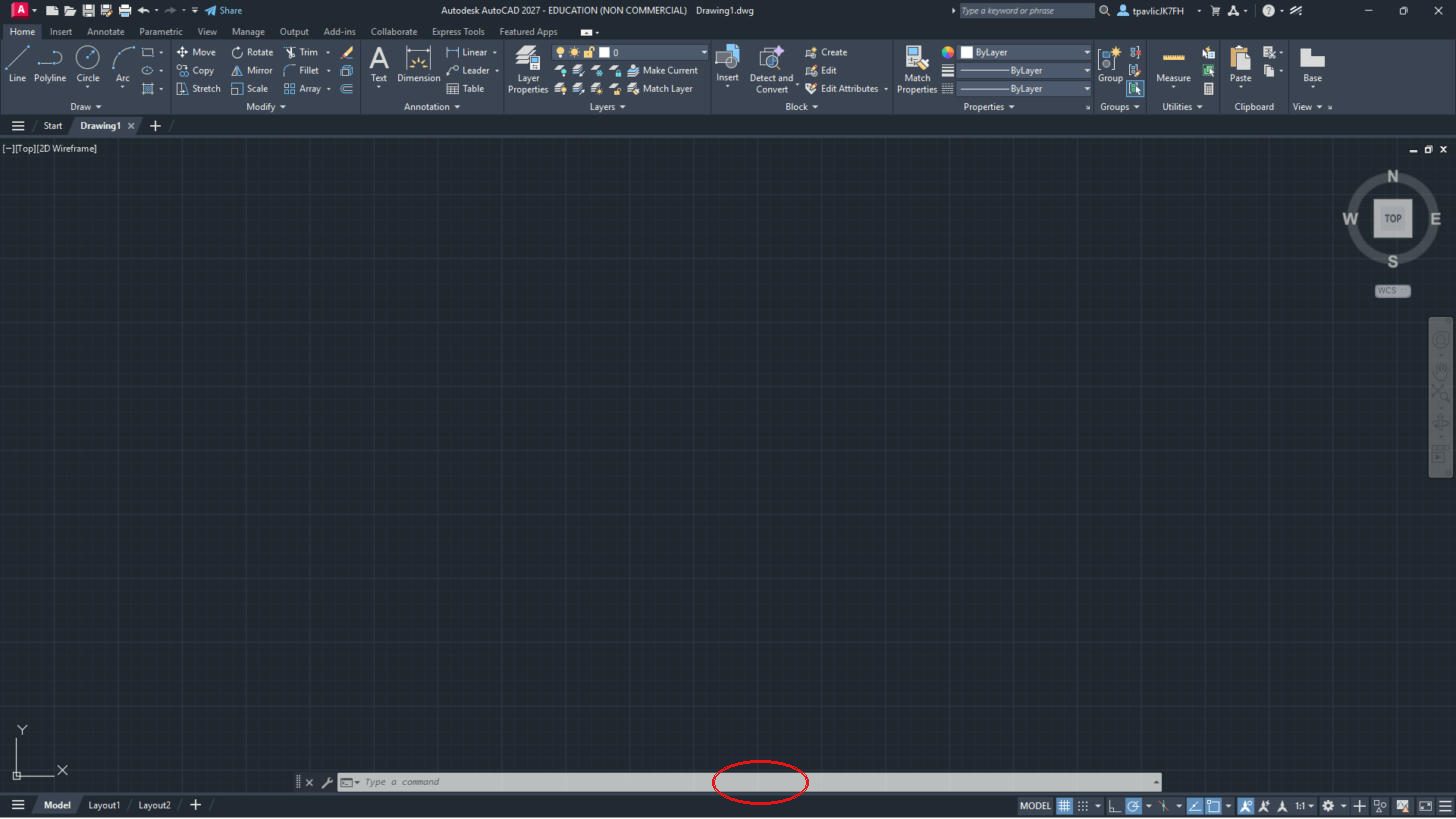
Tamna crtaća površina, gore traka s alatima, dolje naredbeni redak.
BPet postavki na početku
6
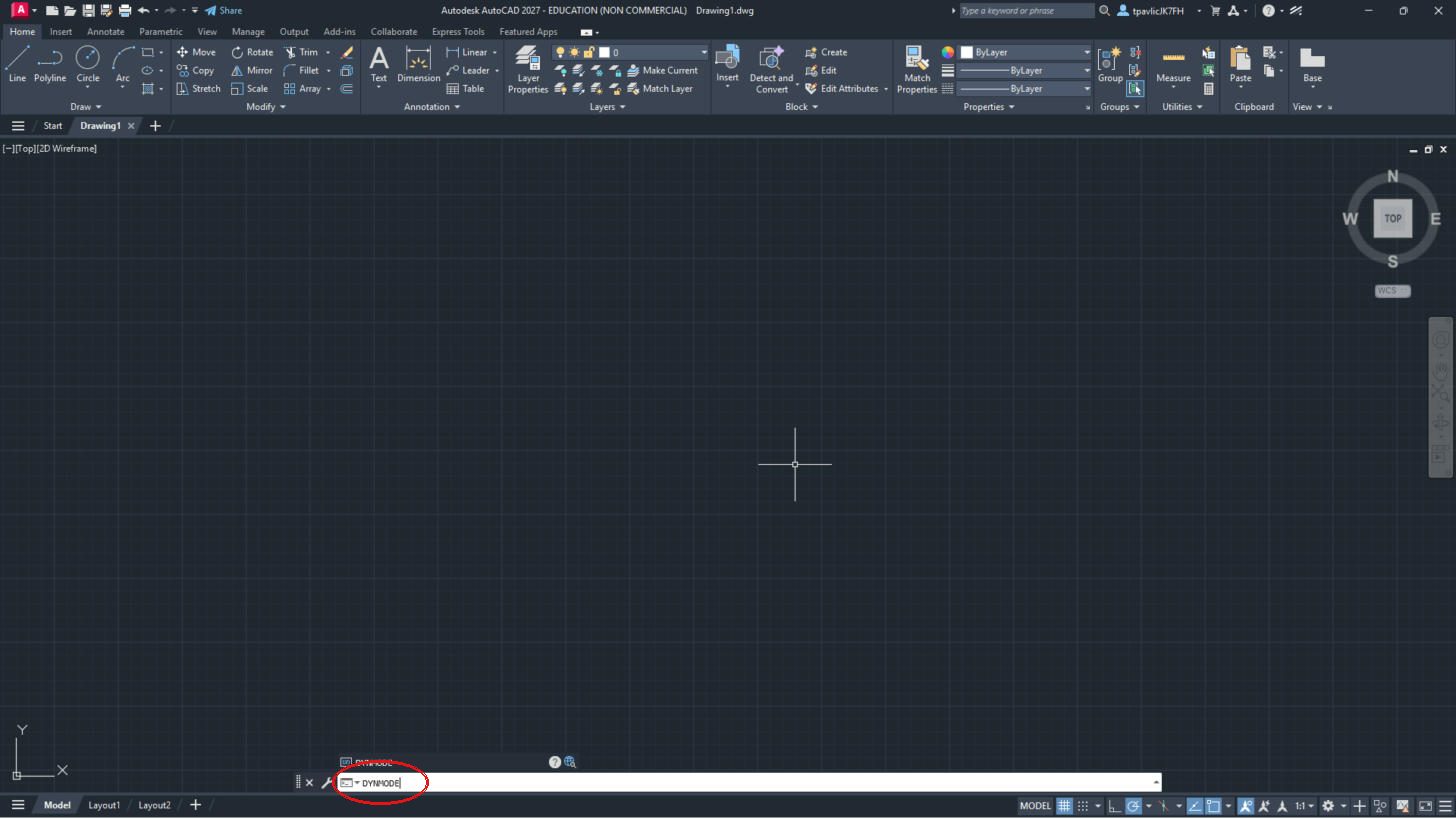
Klikni mišem u naredbeni redak. Na tipkovnici upiši riječ
DYNMODE. Iznad naredbenog retka pojavi se popis sličnih naredbi – ne smeta.Upiši:
DYNMODE Enter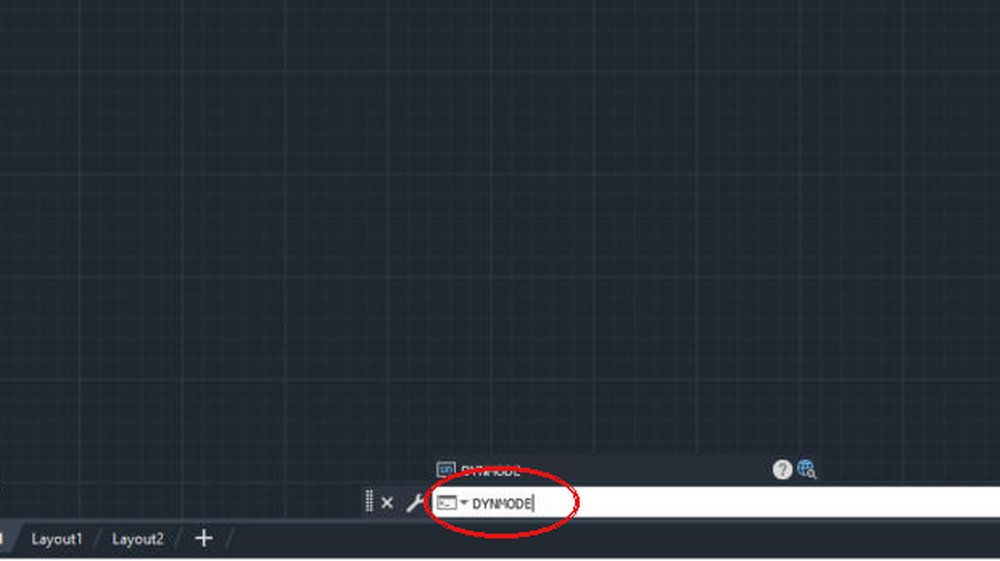
7
Pritisni tipku Enter. AutoCAD sada pita Enter new value for DYNMODE (upiši novu vrijednost). Upiši
0 (nula) i pritisni Enter.Upiši:
0 Enter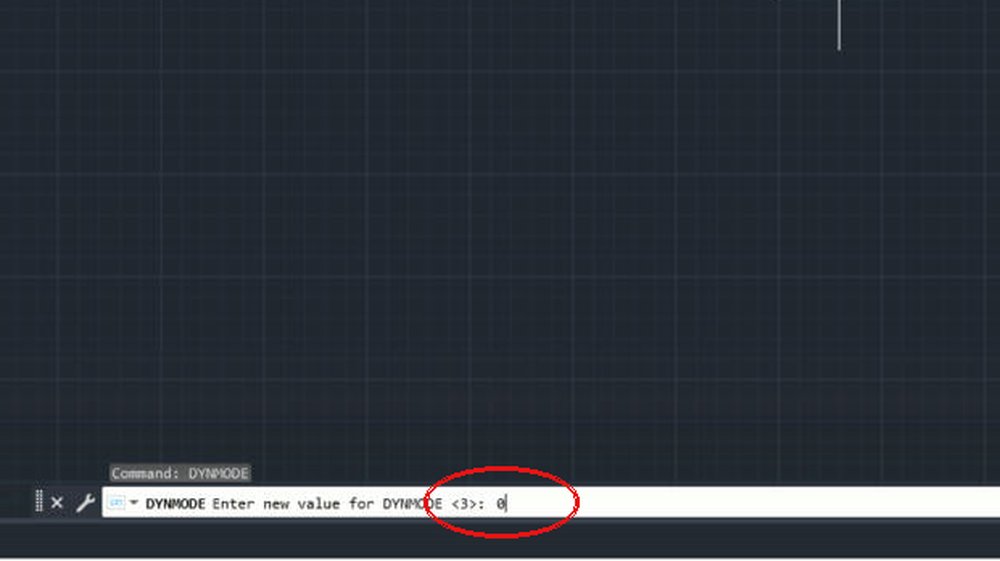
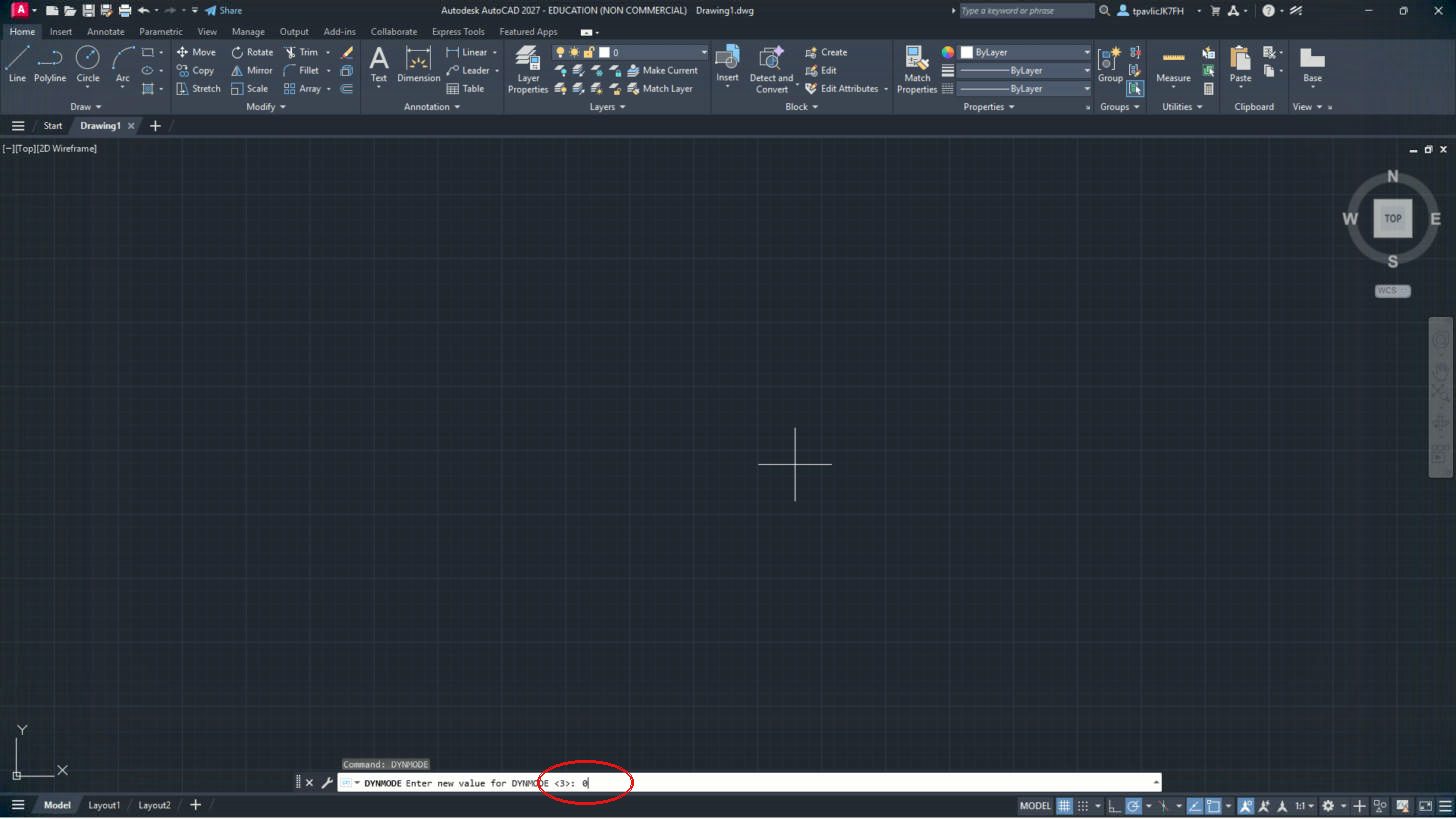
Time si isključio(la) oblačić s brojevima uz kursor. Sada svaki broj koji upišeš znači točno mjesto na listu.
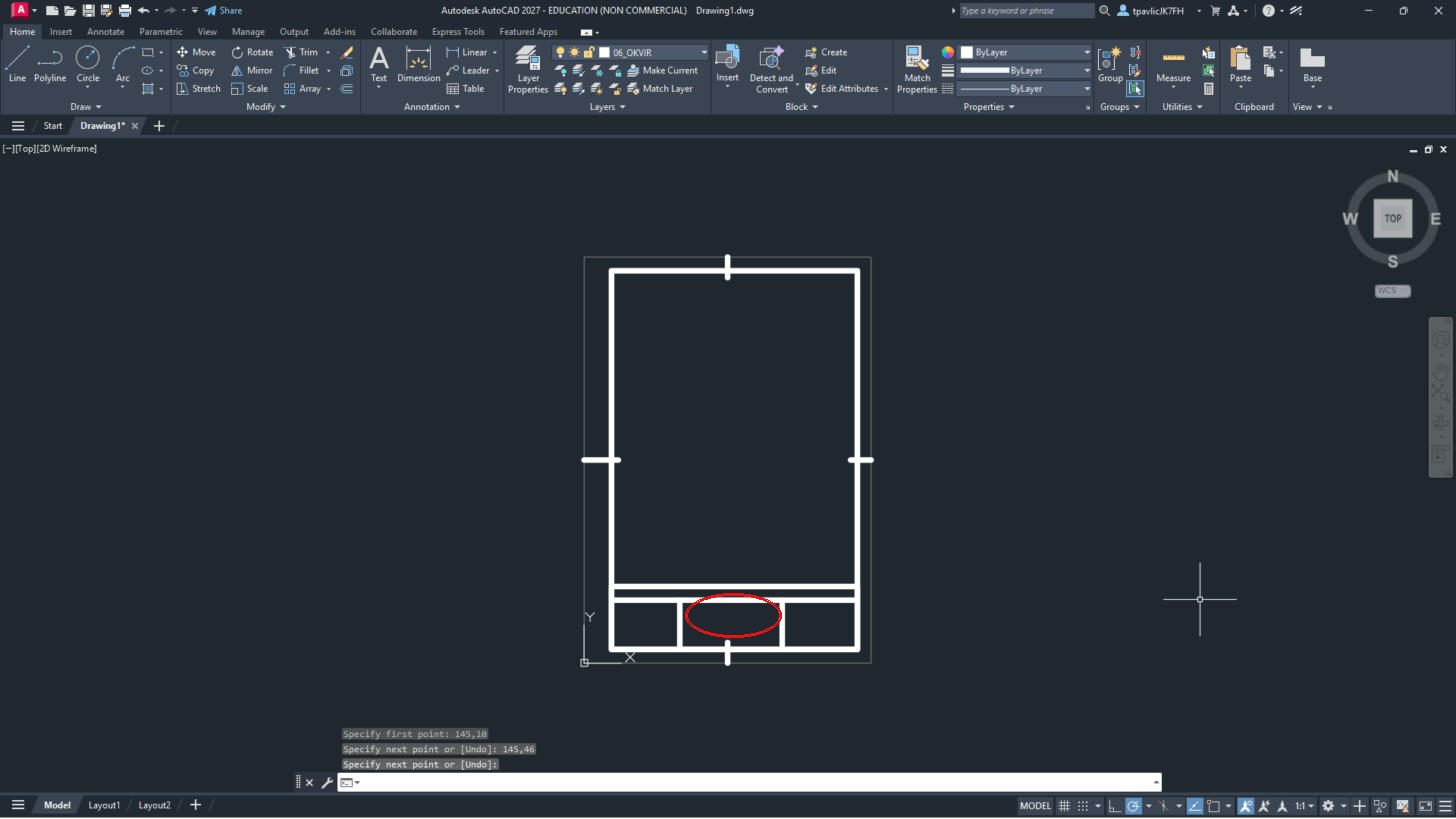
8
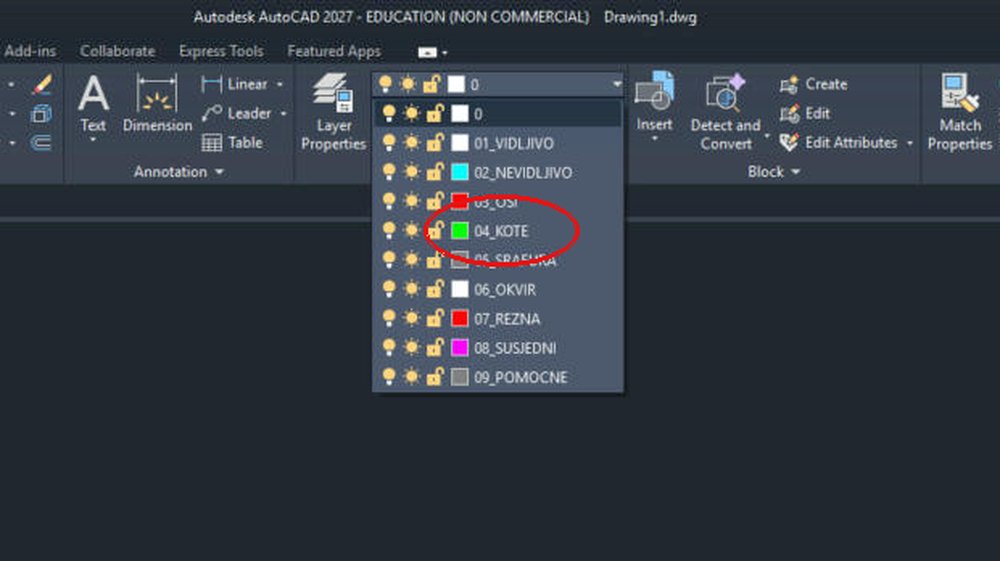
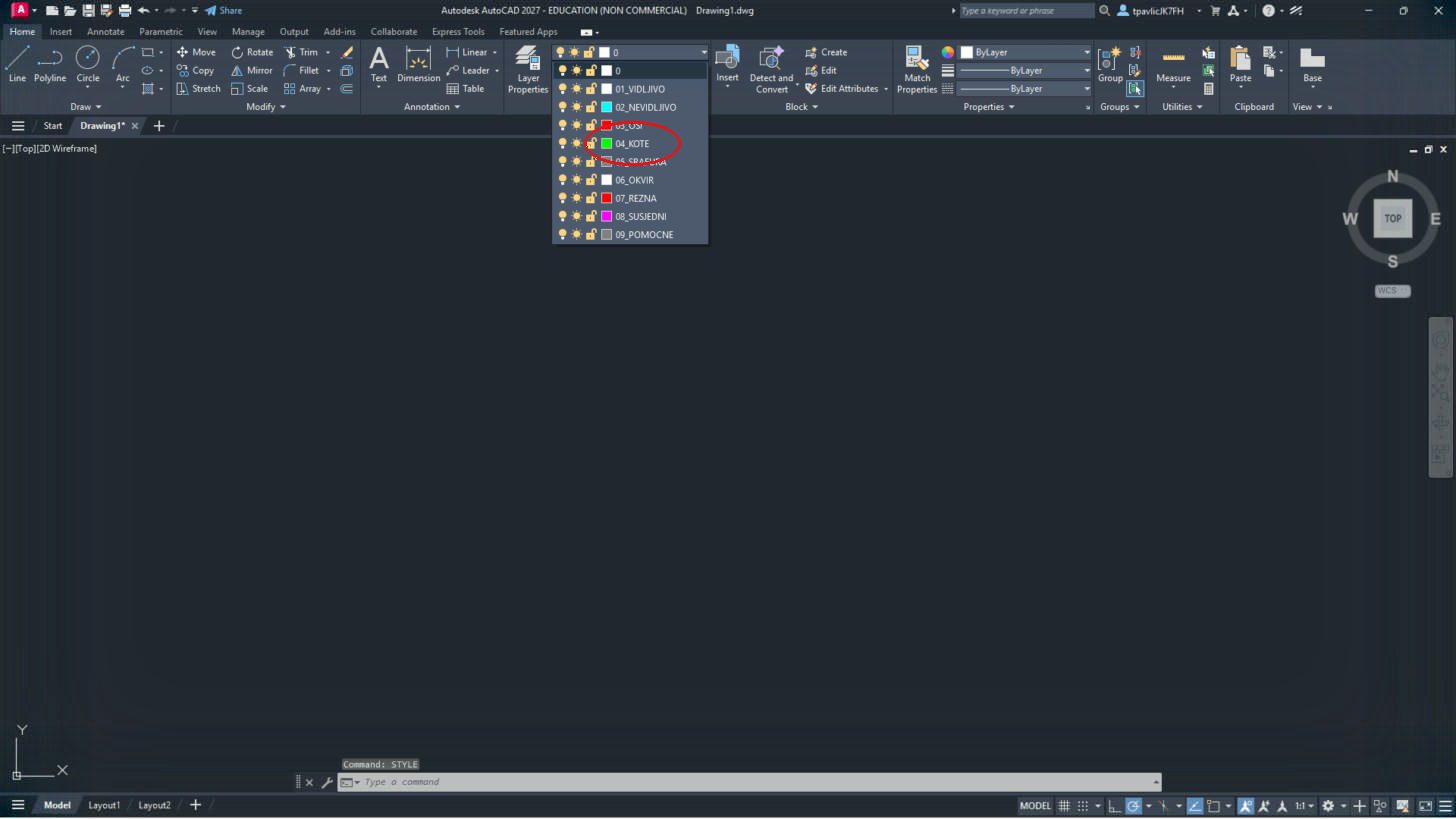
Isto tako: upiši
OSMODE, Enter, pa 0, Enter.Upiši:
OSMODE Enter 0 Enter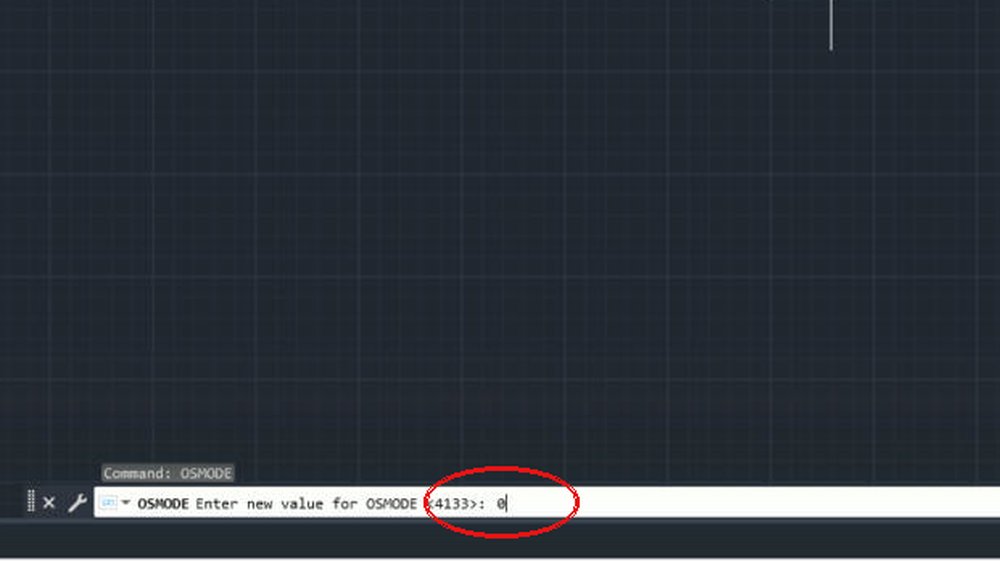
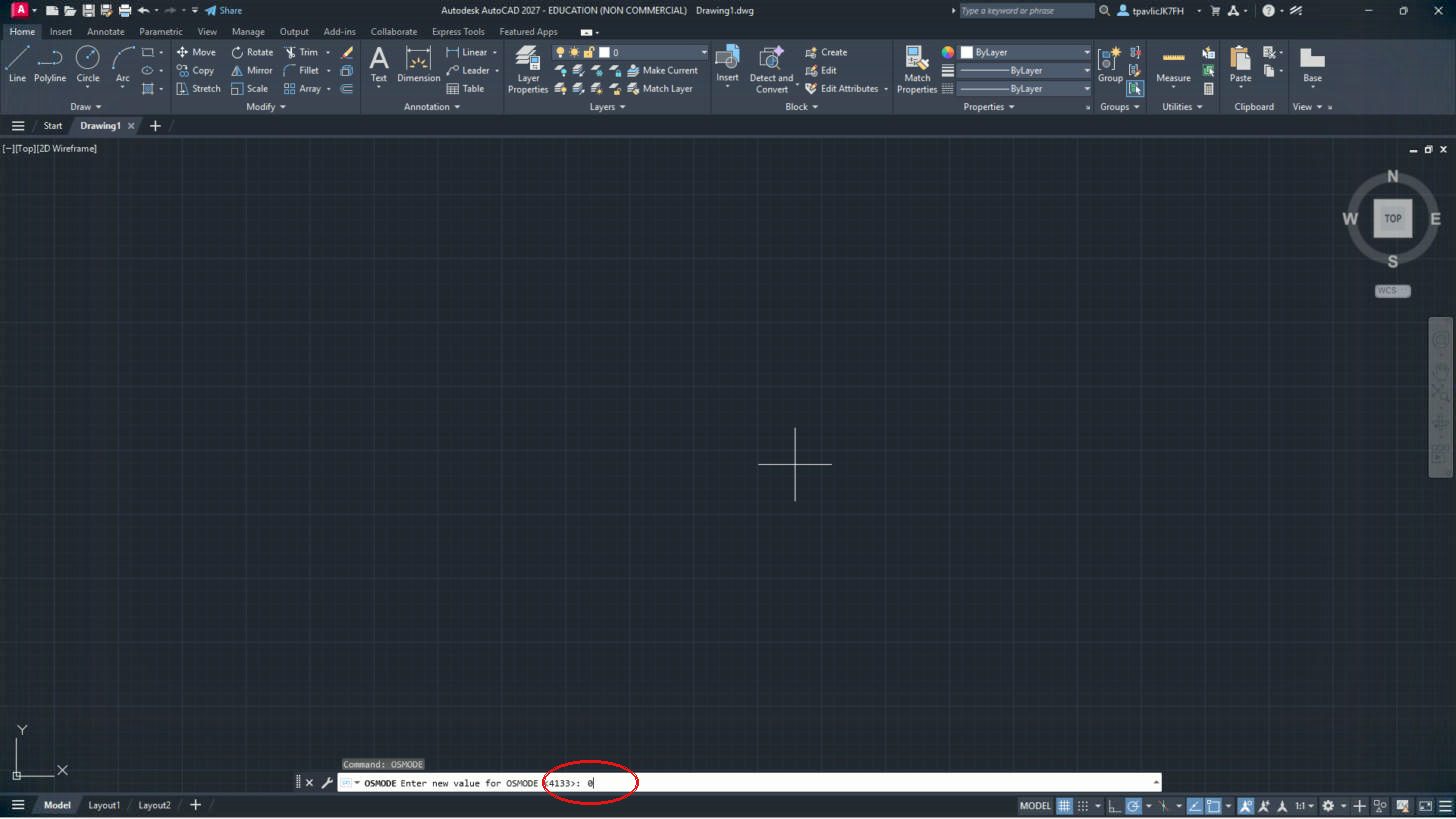
Kursor više ne „skače“ na obližnje točke.
9
Upiši
LWDISPLAY, Enter, pa 1, Enter.Upiši:
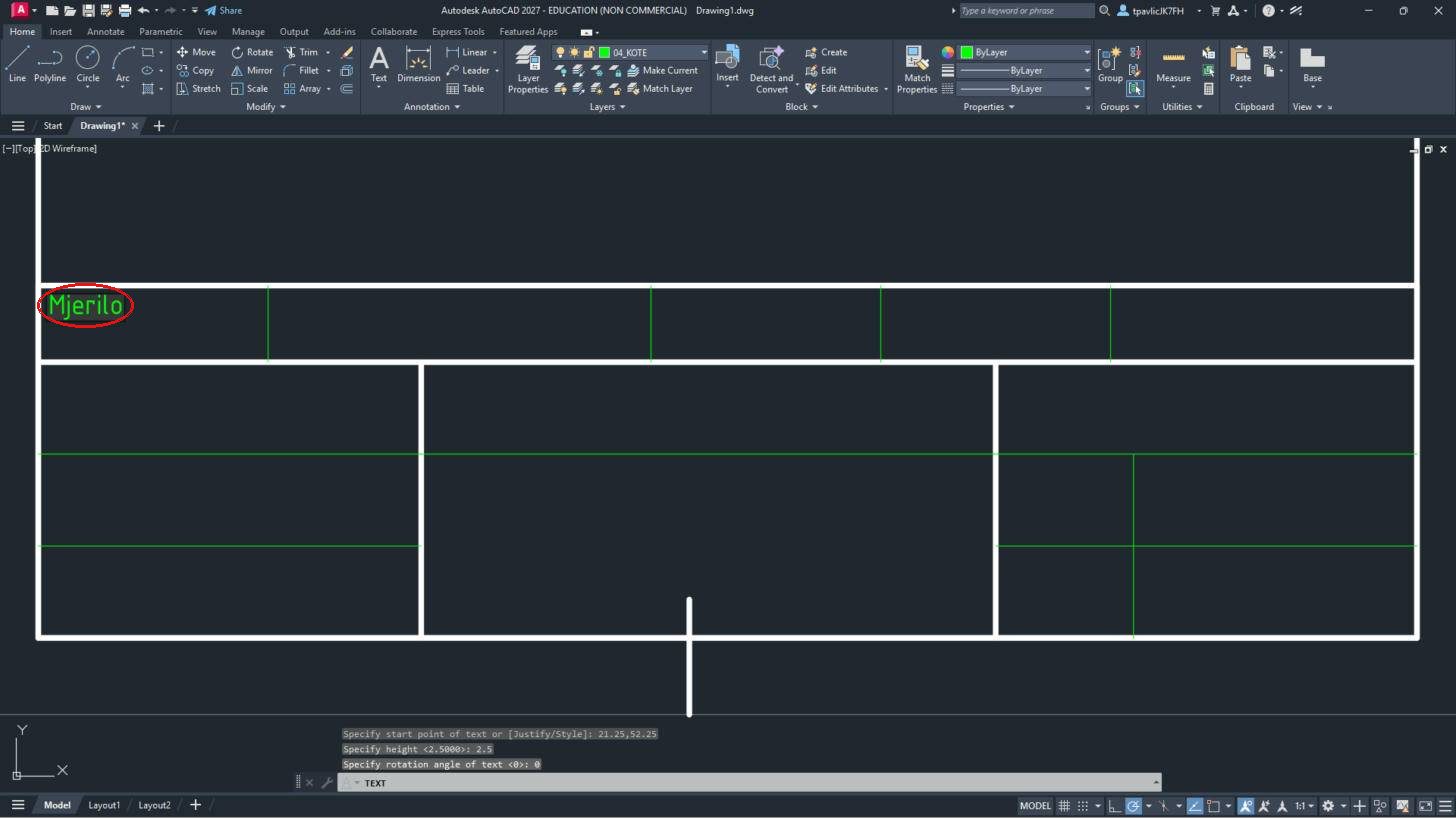
LWDISPLAY Enter 1 Enter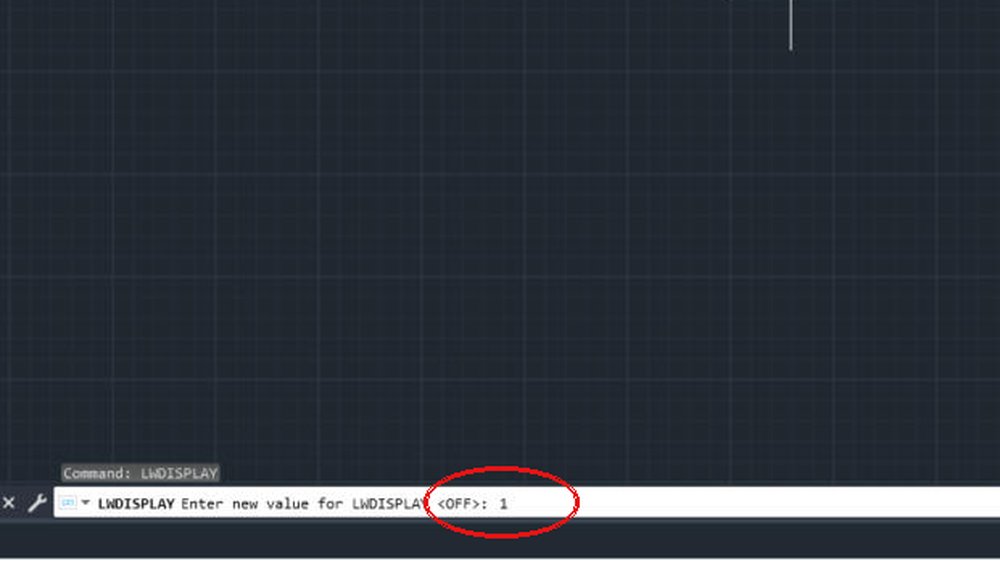
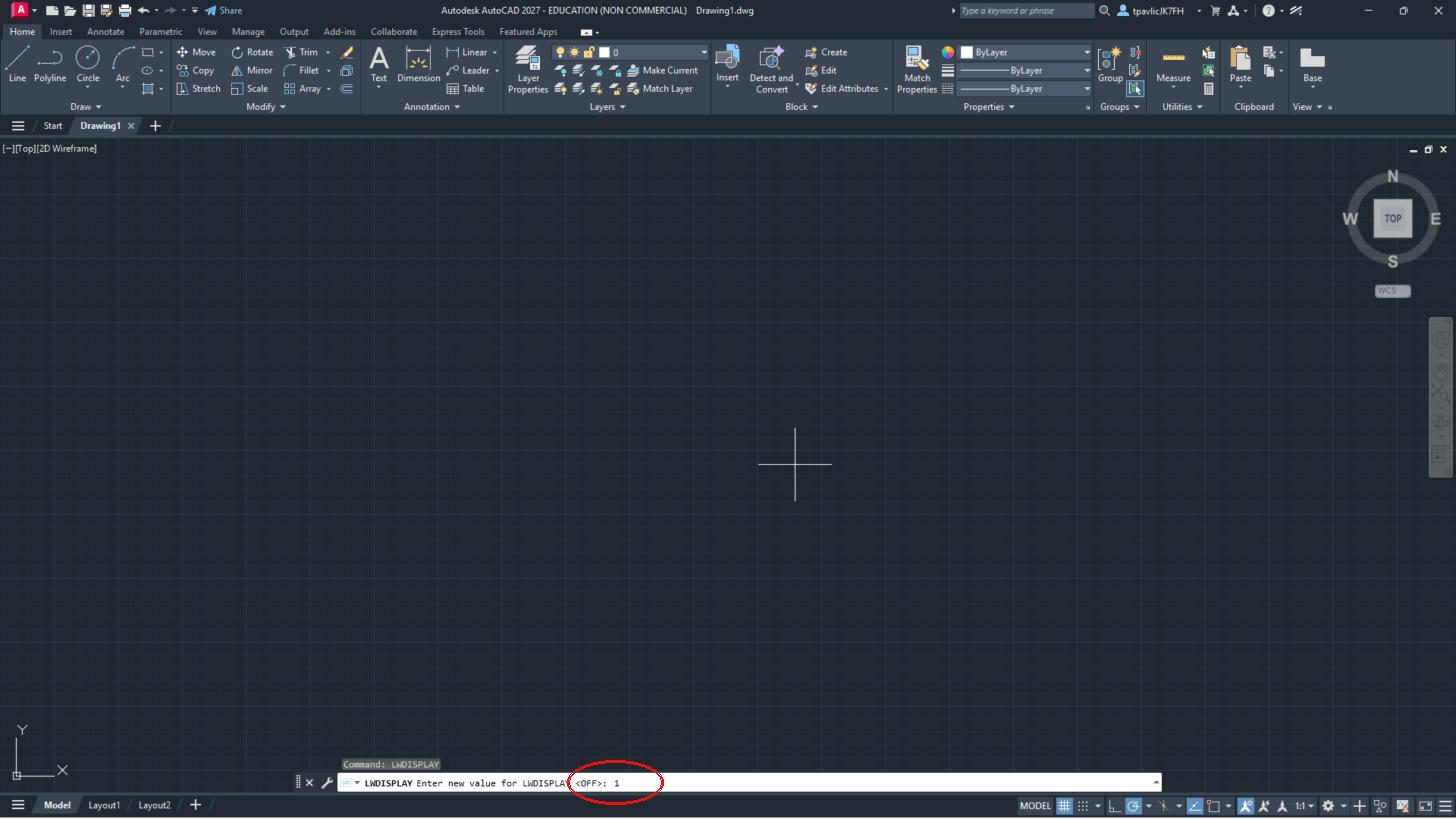
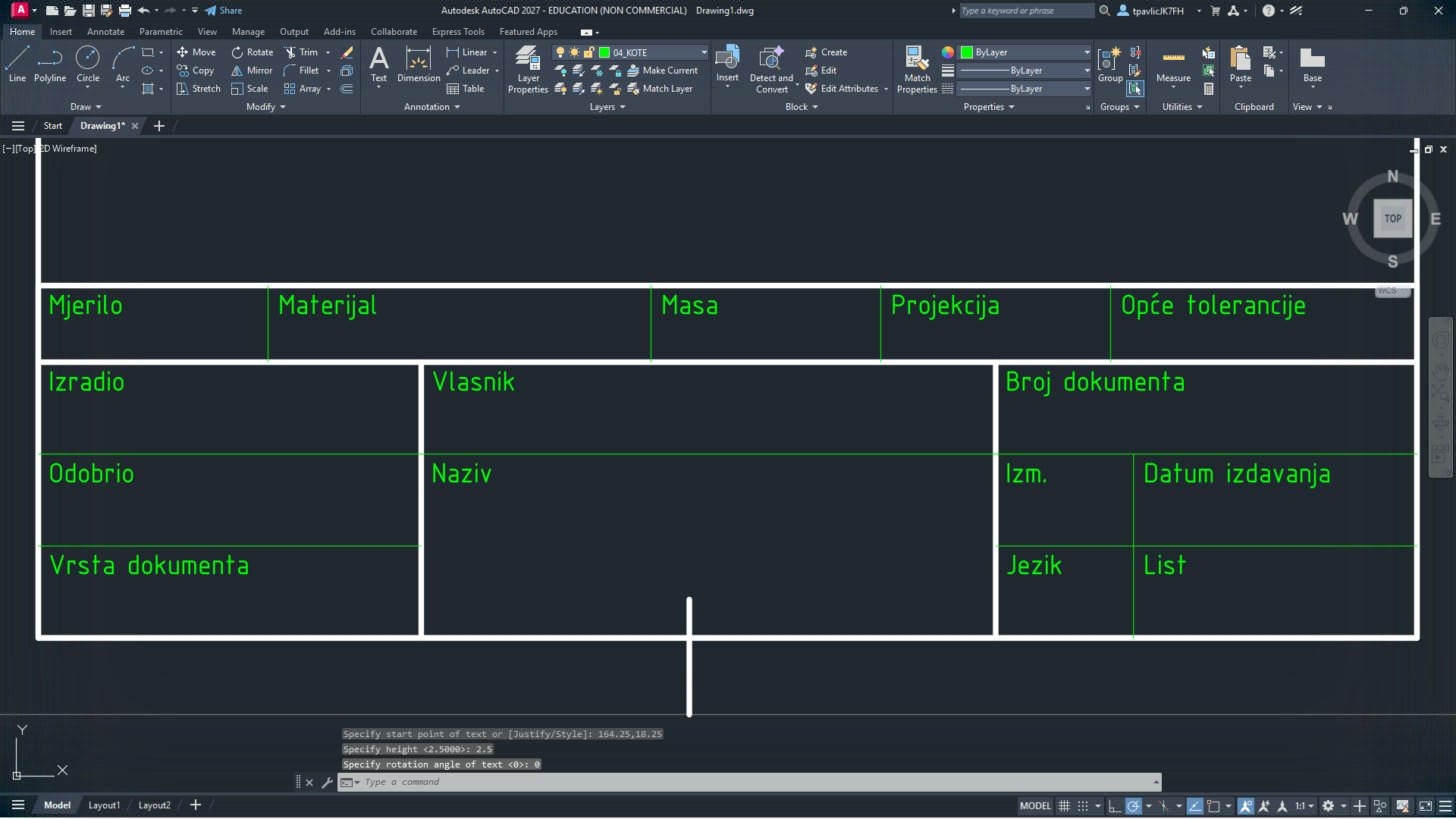
Debele crte će se na zaslonu vidjeti deblje od tankih.
10
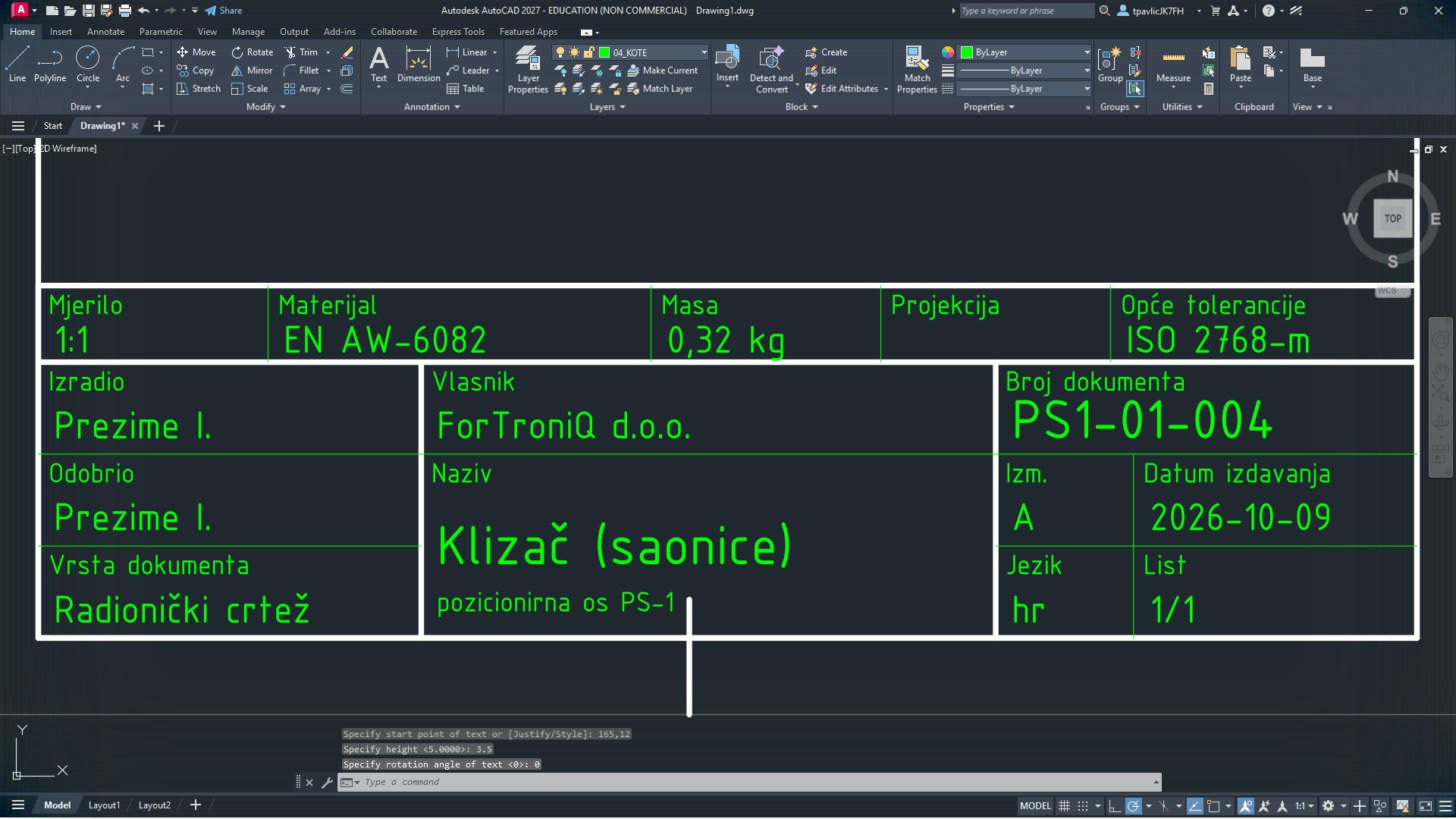
Upiši
LTSCALE, Enter, pa 0.25, Enter.Upiši:
LTSCALE Enter 0.25 Enter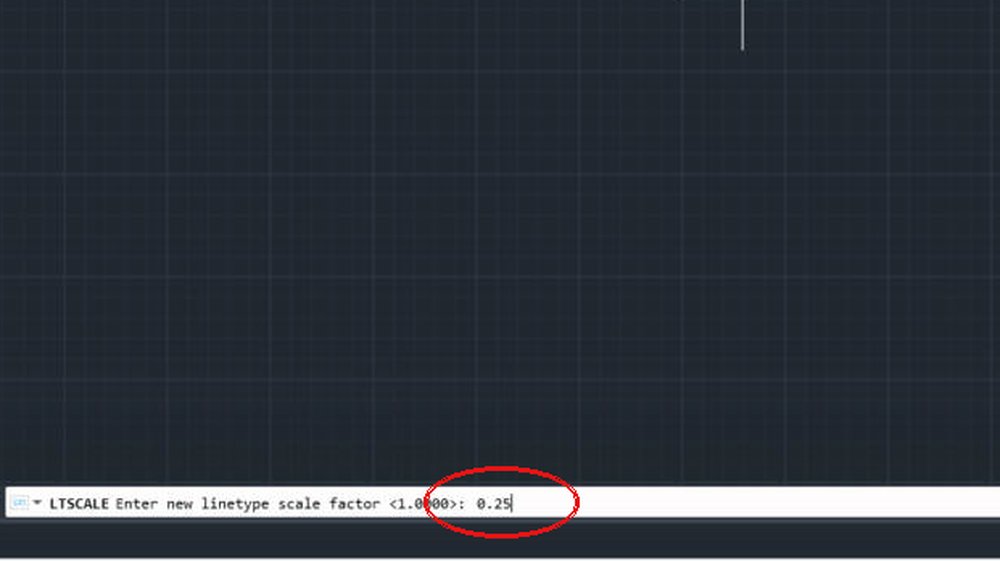
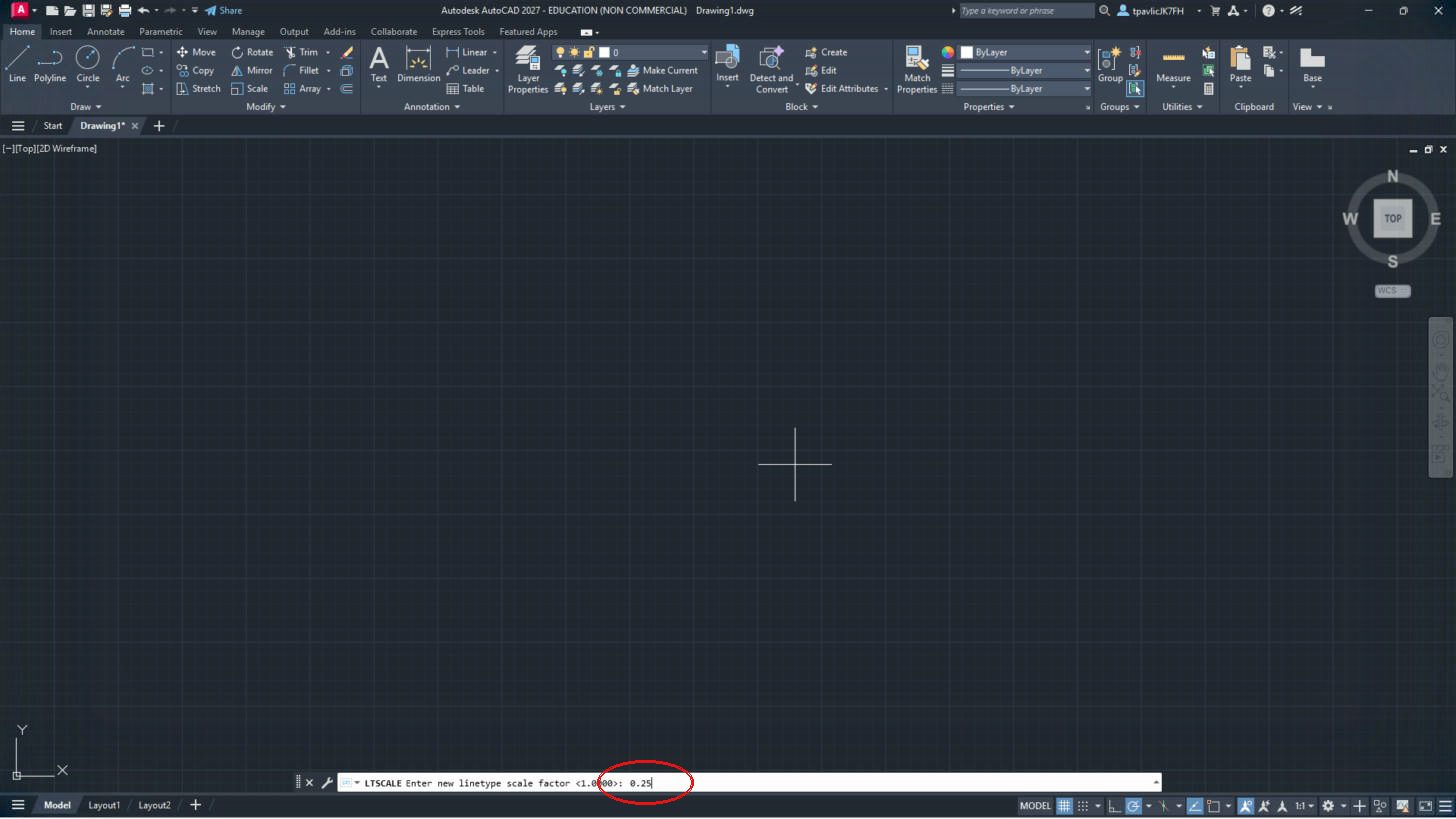
Decimalni broj piše se s TOČKOM (0.25), nikad sa zarezom.
11
Upiši
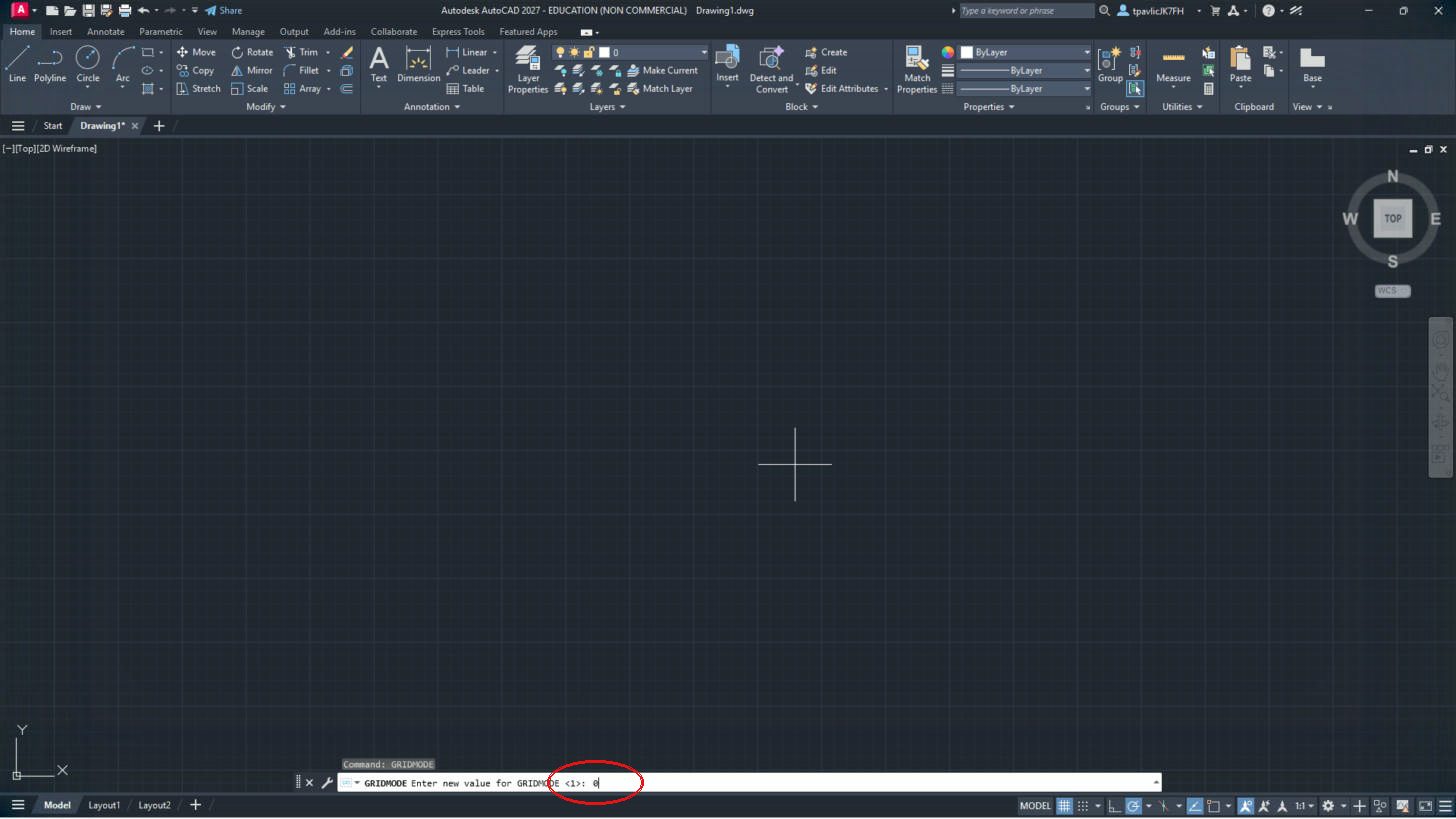
GRIDMODE, Enter, pa 0, Enter.Upiši:
GRIDMODE Enter 0 Enter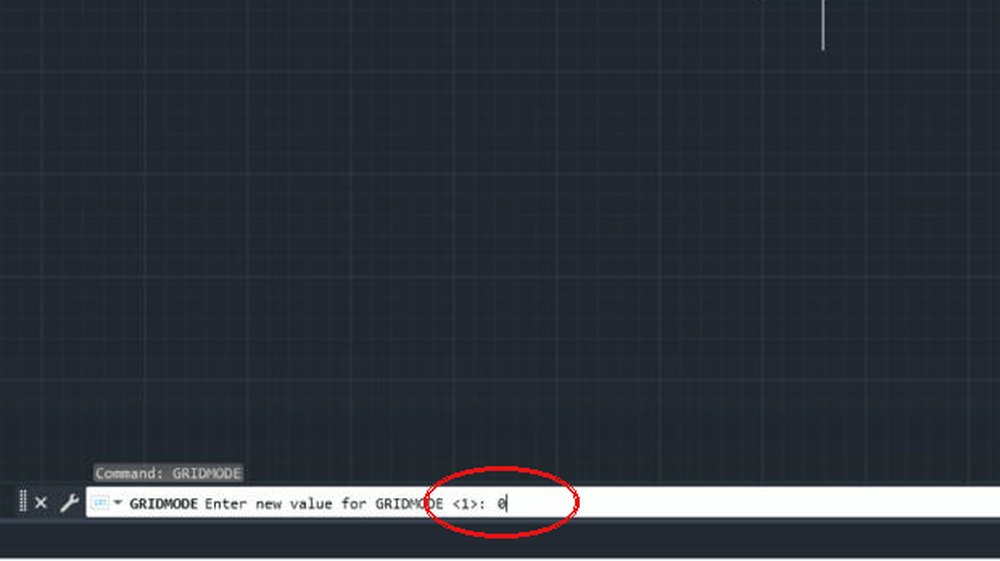
12
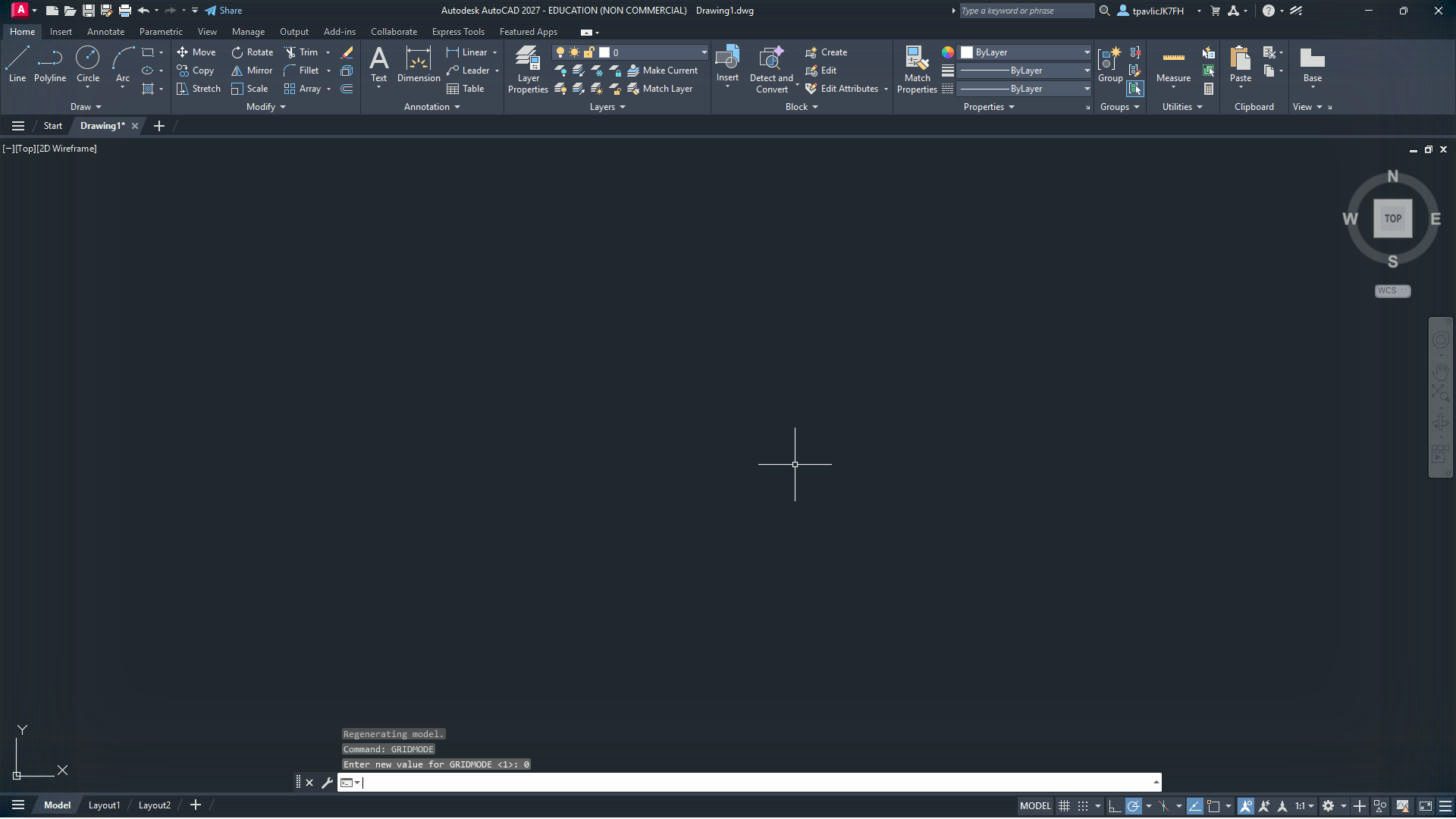
Mreža kvadratića je nestala i površina je potpuno tamna. Postavke su gotove.
CSlojevi (Layers)
13
Sloj je kao prozirna folija: na svaku foliju crtaš jednu vrstu crta. Napravit ćeš 9 slojeva iz ove tablice. Tablicu ćeš trebati u sljedećim koracima.
| Ime sloja (upiši točno ovako) | Boja (Color) | Tip crte (Linetype) | Debljina (Lineweight) | Za što služi |
|---|---|---|---|---|
01_VIDLJIVO | white – bijeli kvadratić | Continuous | 0.50 mm | vidljivi bridovi, znak projekcije |
02_NEVIDLJIVO | cyan – svijetloplavi (4) | ACAD_ISO02W100 | 0.25 mm | nevidljivi bridovi |
03_OSI | red – crveni (1) | ACAD_ISO04W100 | 0.25 mm | osi i simetrale |
04_KOTE | green – zeleni (3) | Continuous | 0.25 mm | kote, tekst, tanke crte zaglavlja |
05_SRAFURA | 8 – tamnosivi | Continuous | 0.25 mm | šrafura |
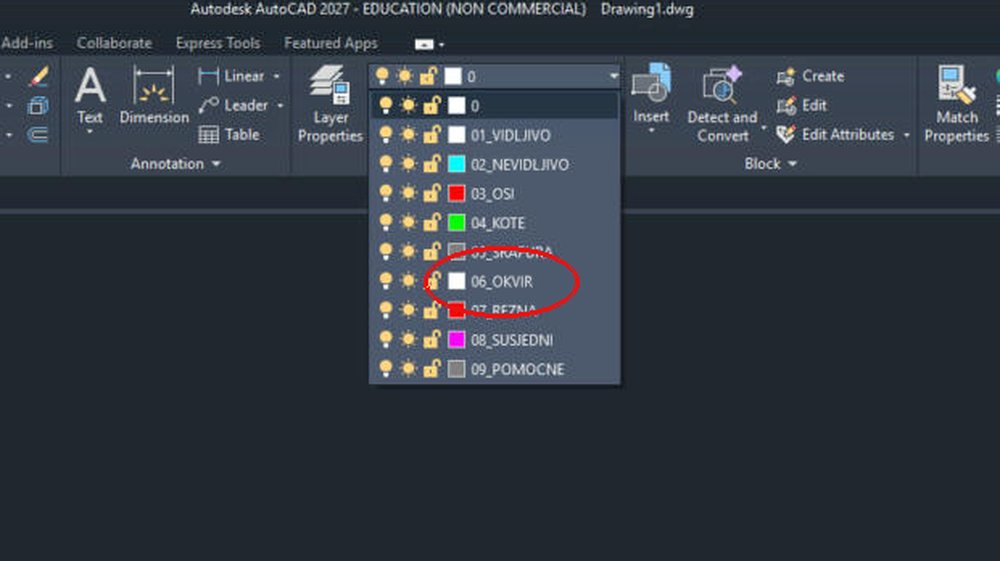
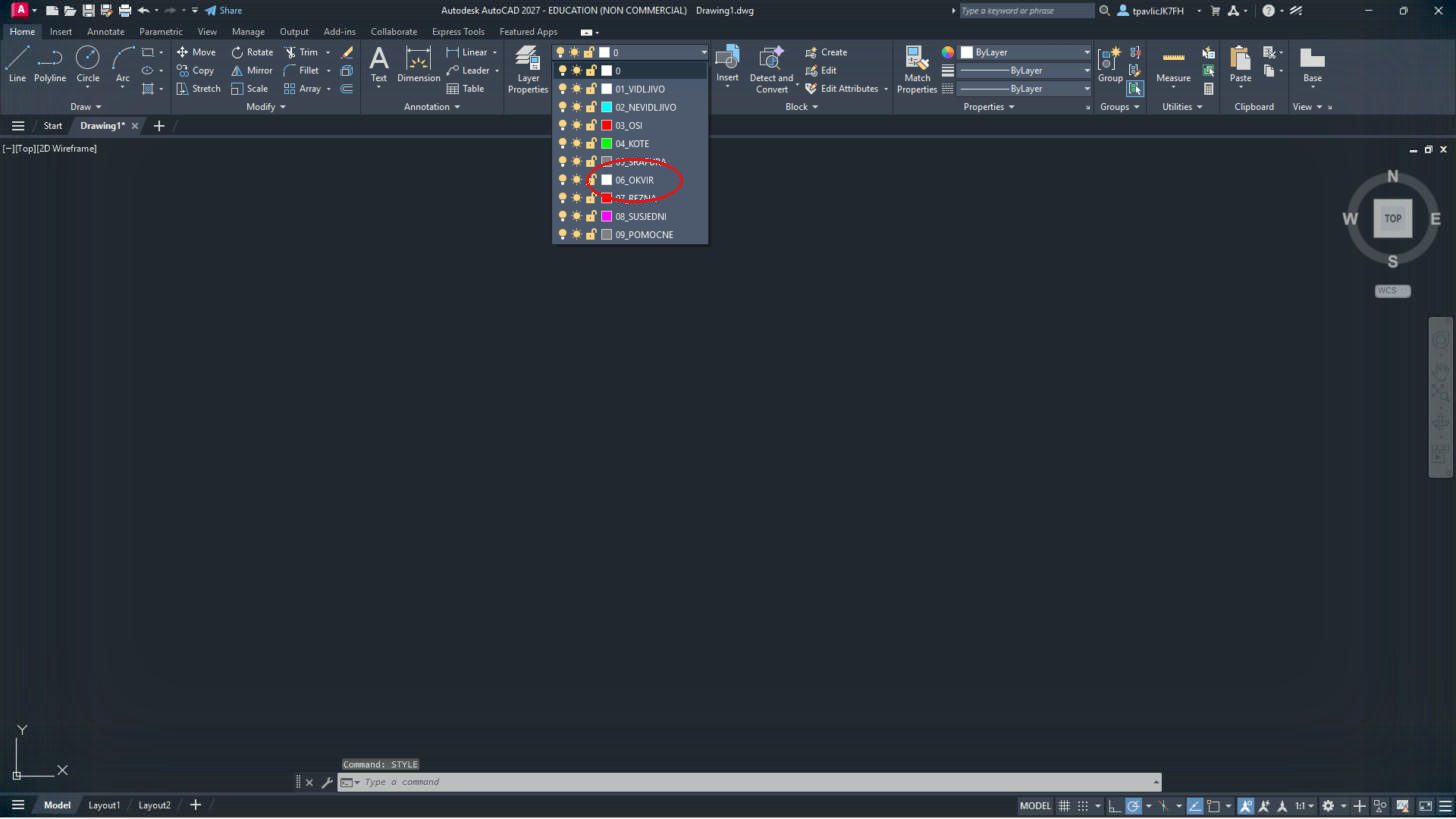
06_OKVIR | white – bijeli | Continuous | 0.70 mm | okvir, oznake za centriranje, debele crte zaglavlja |
07_REZNA | red – crveni (1) | ACAD_ISO04W100 | 0.50 mm | rezne ravnine |
08_SUSJEDNI | magenta – ljubičasti (6) | ACAD_ISO05W100 | 0.25 mm | susjedni dijelovi |
09_POMOCNE | 8 – tamnosivi | Continuous | 0.13 mm | rub lista i pomoćne crte – ne ispisuje se |
14
Gore na traci, u skupini Layers, klikni veliku ikonu Layer Properties (hrpa listova).
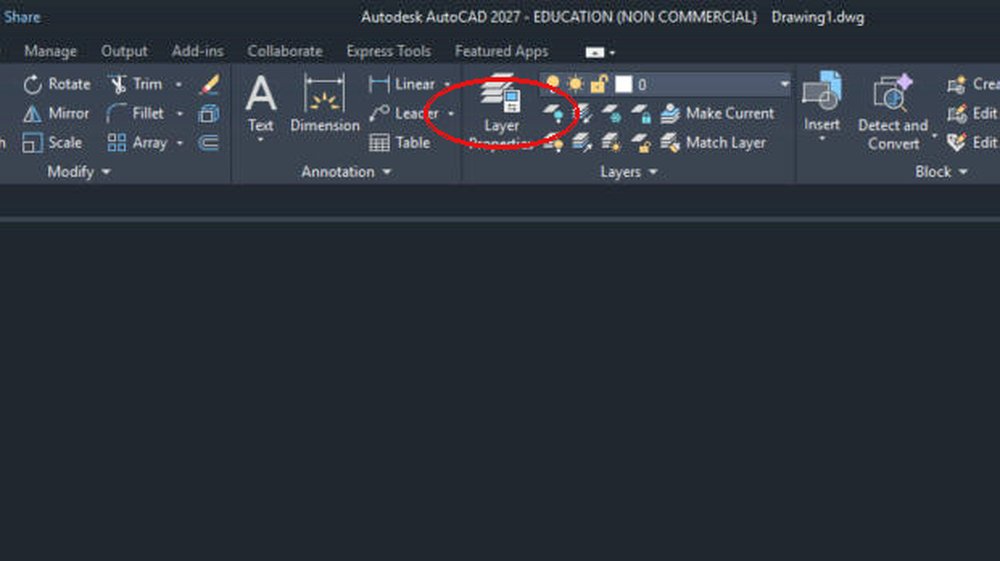
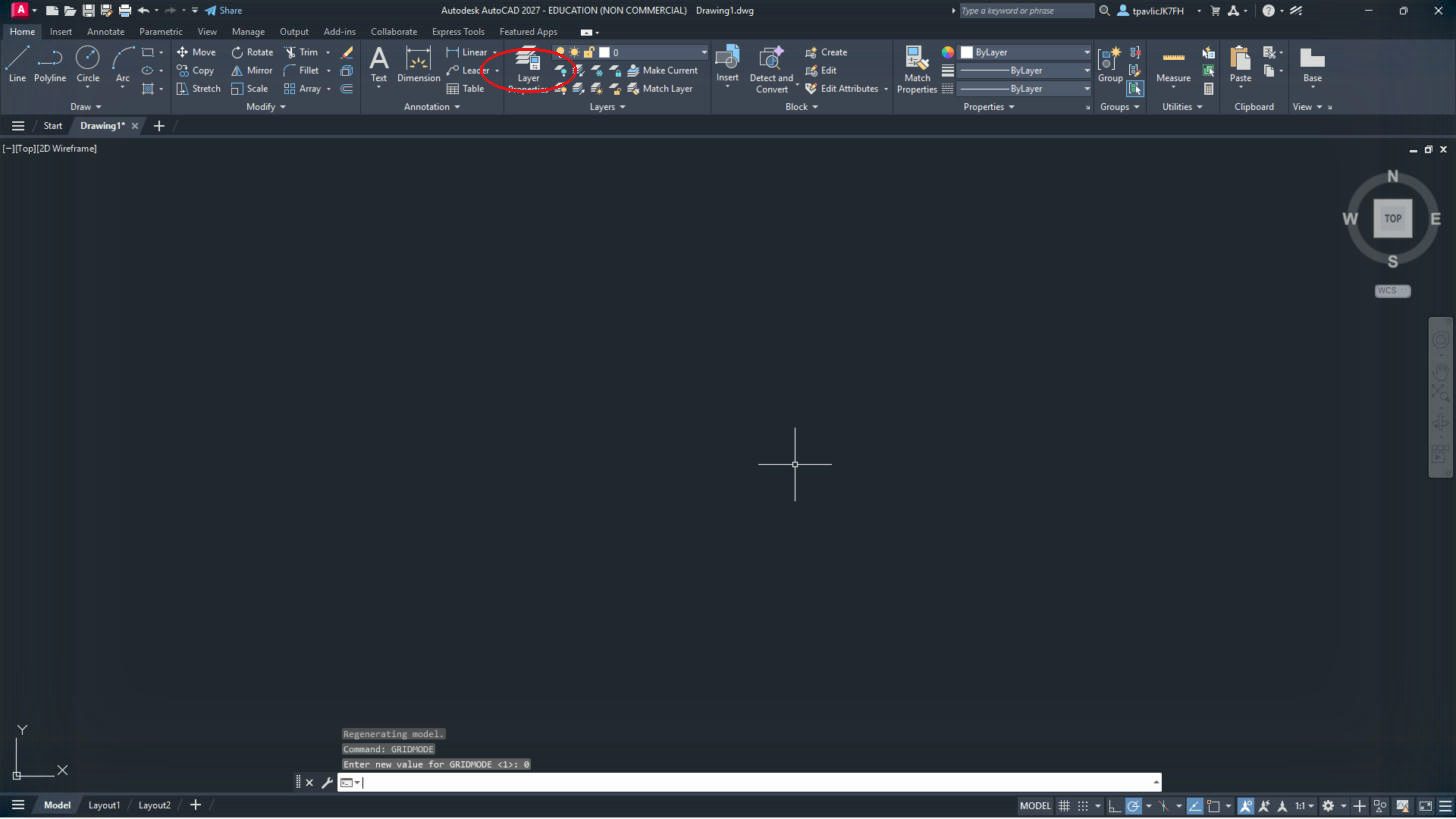
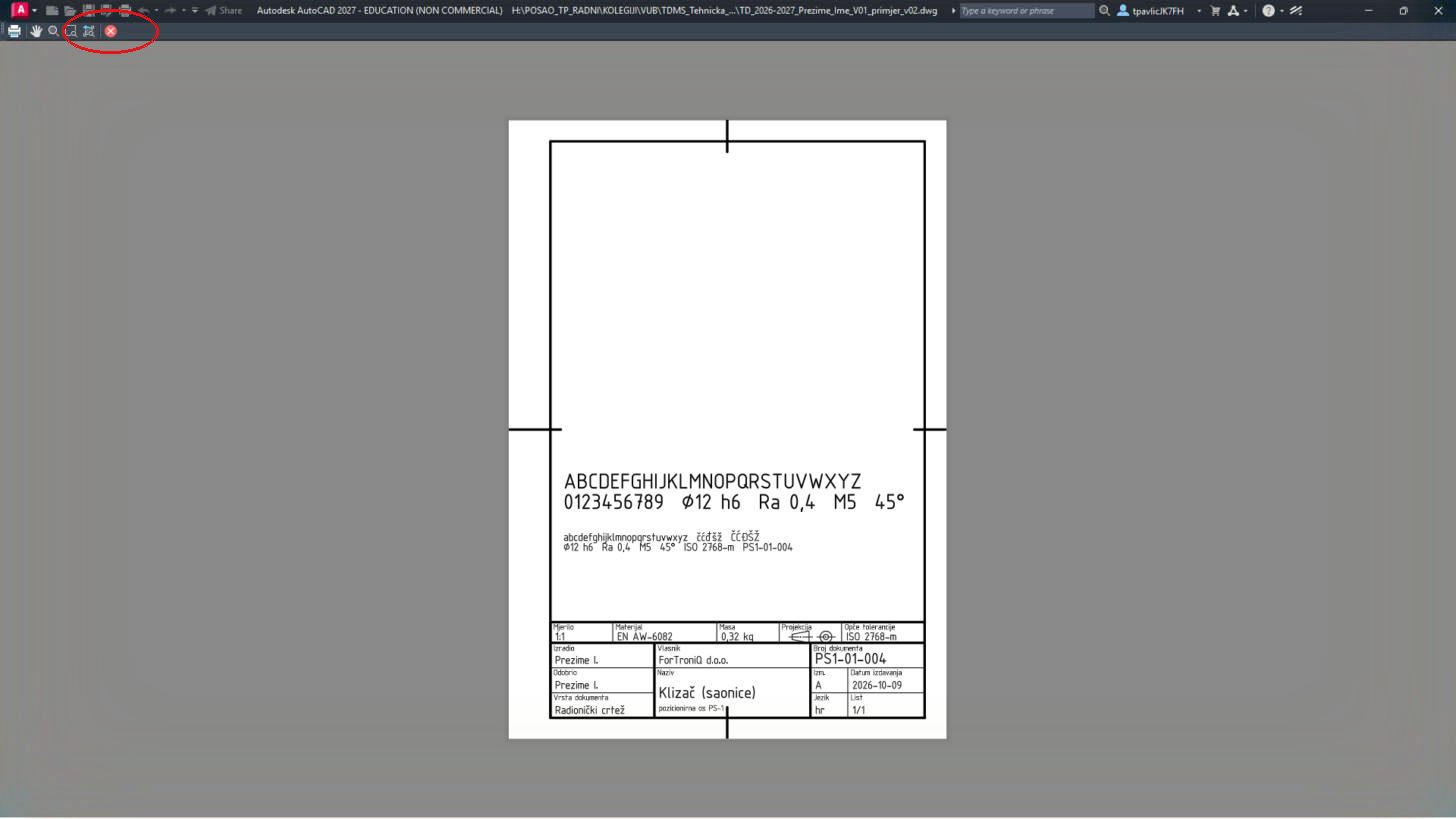
Ako se prozor slojeva otvori malen u gornjem lijevom kutu, primi mišem njegov donji desni kut i povuci ga dolje-desno da ga povećaš.
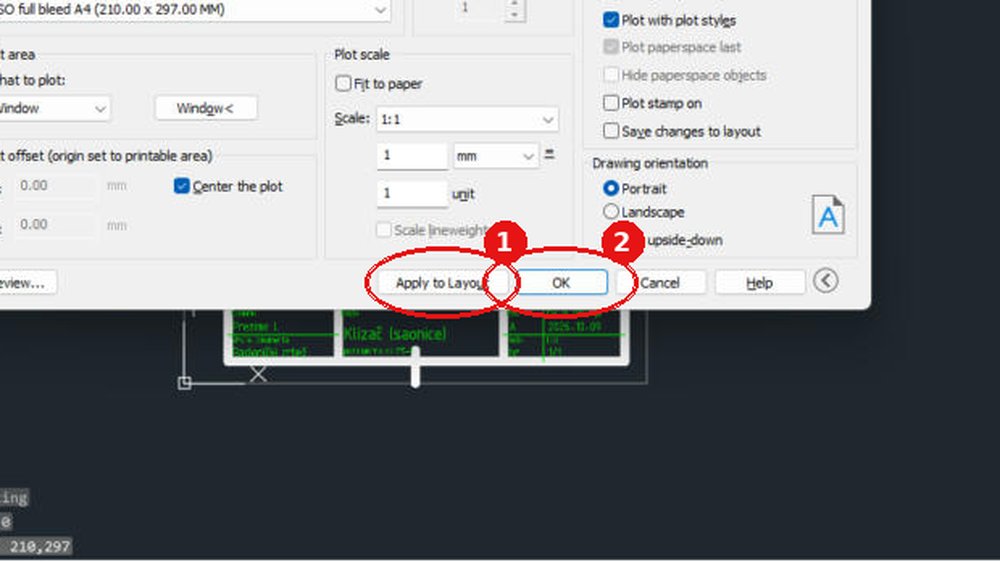
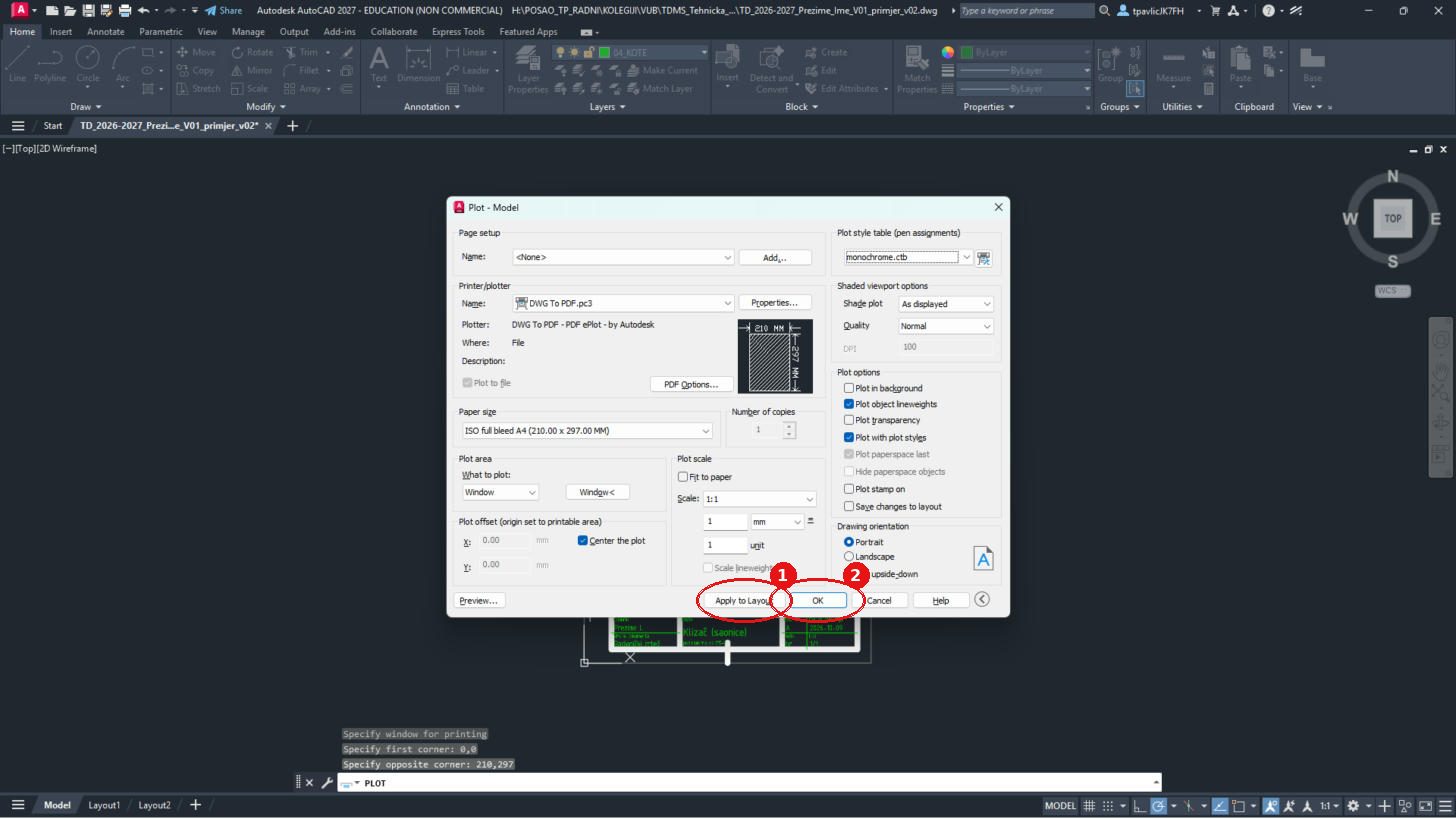
15
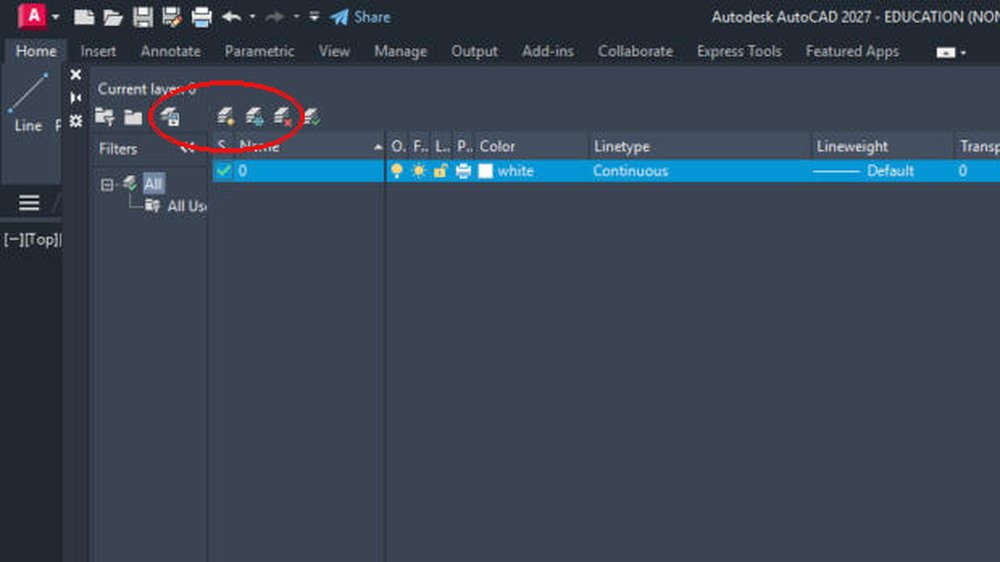
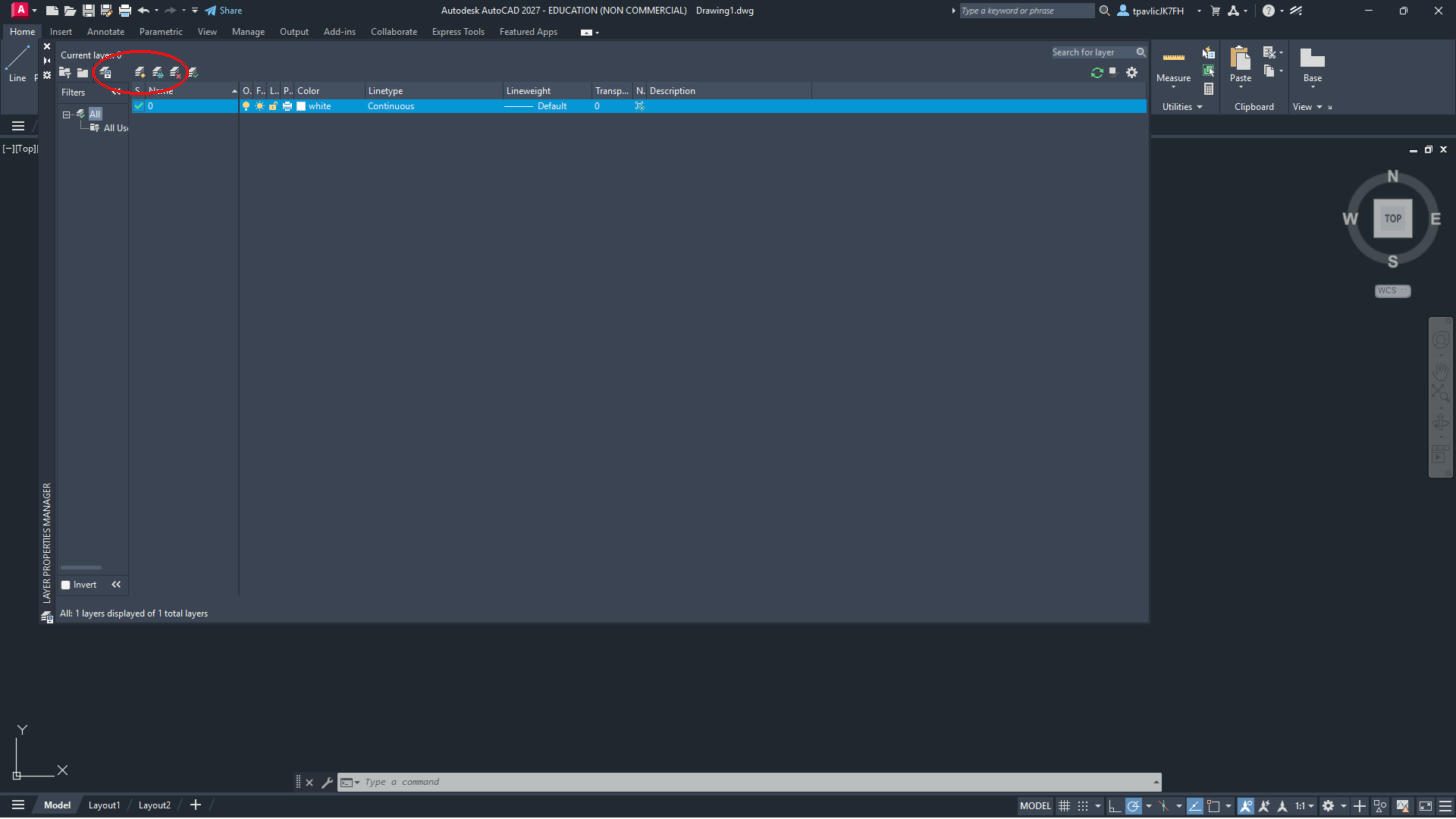
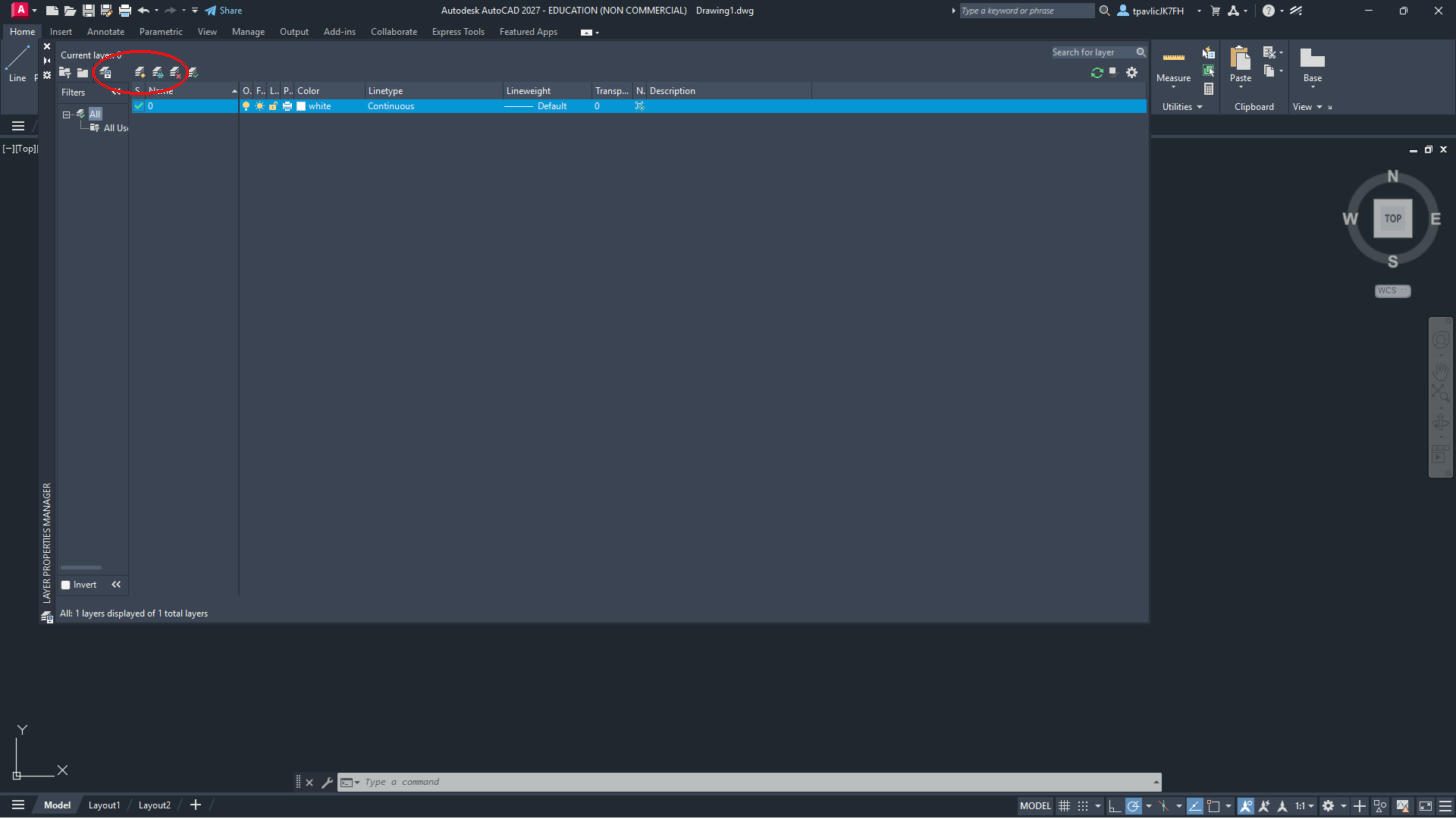
Otvorio se prozor Layer Properties Manager. Sada postoji samo sloj 0. Klikni ikonu New Layer (list sa zvjezdicom) – prva ikona iznad stupca Name.
16
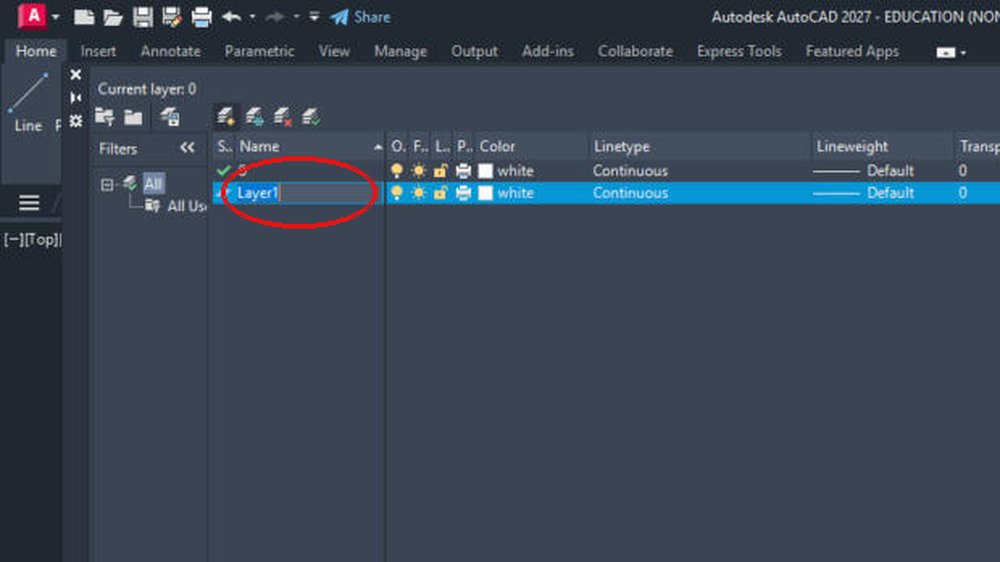
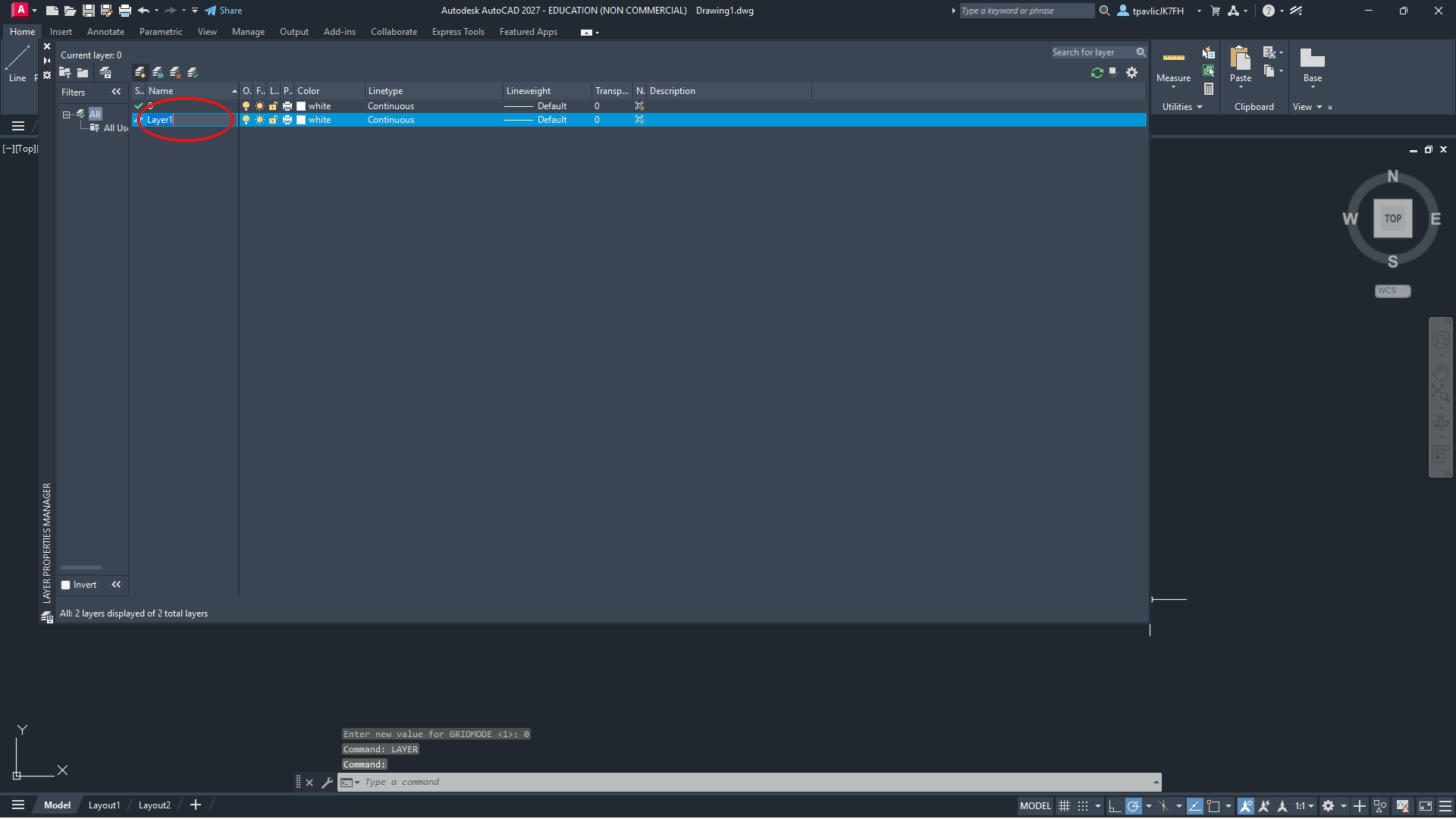
Pojavio se novi redak s imenom Layer1, a ime je označeno plavo. Ništa ne klikaj – samo upiši ime.
17
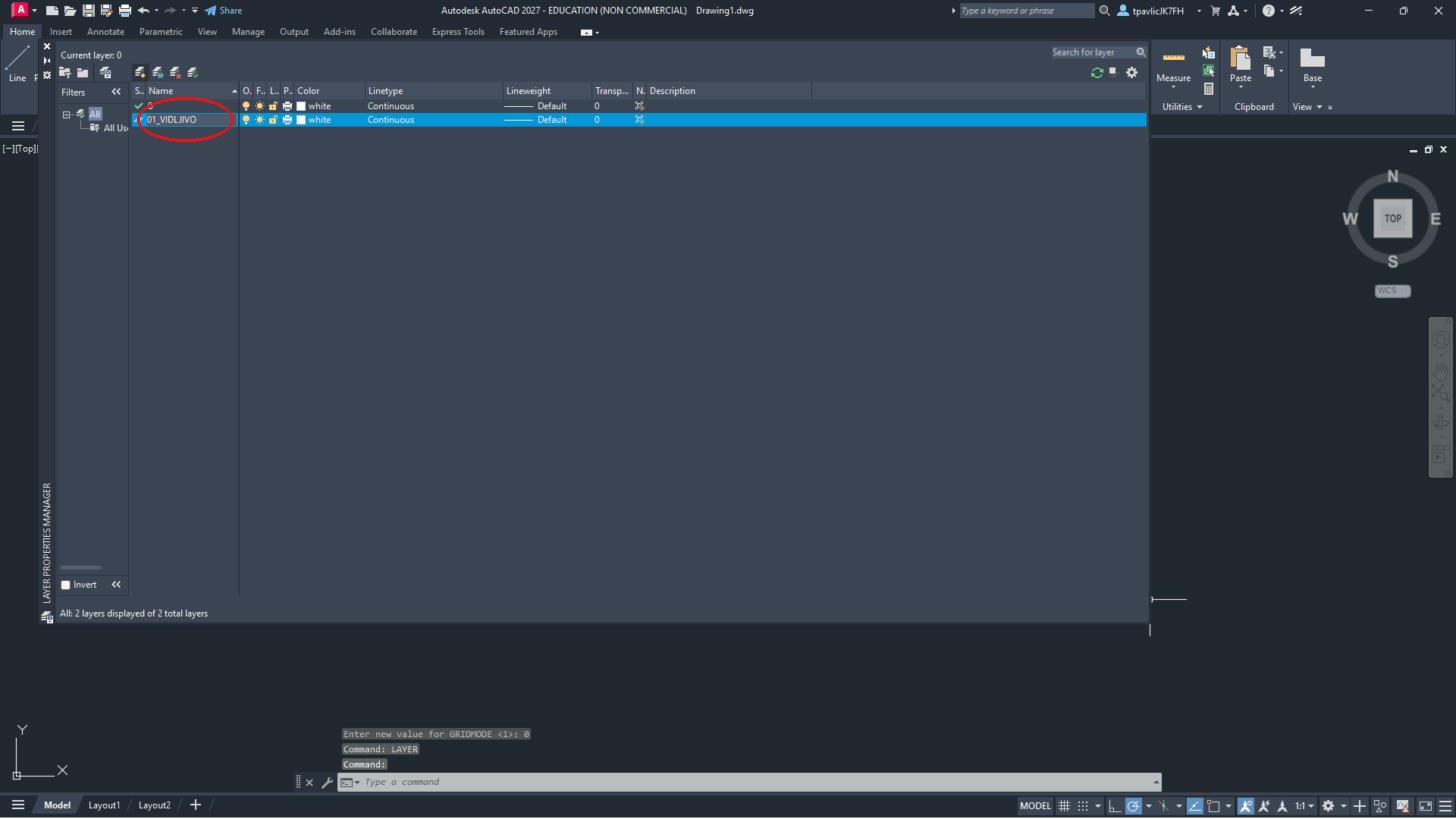
Upiši
01_VIDLJIVO i pritisni Enter.Upiši:
01_VIDLJIVO Enter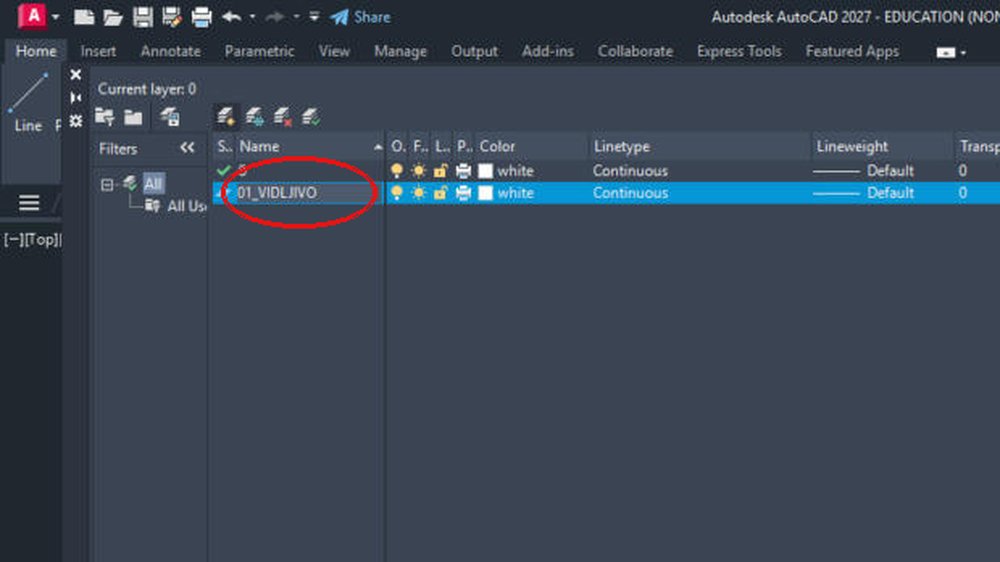
Prvi znak je nula, a ne slovo O. Razmaka nema – između broja i riječi je donja crtica _ (Shift + crtica).
18
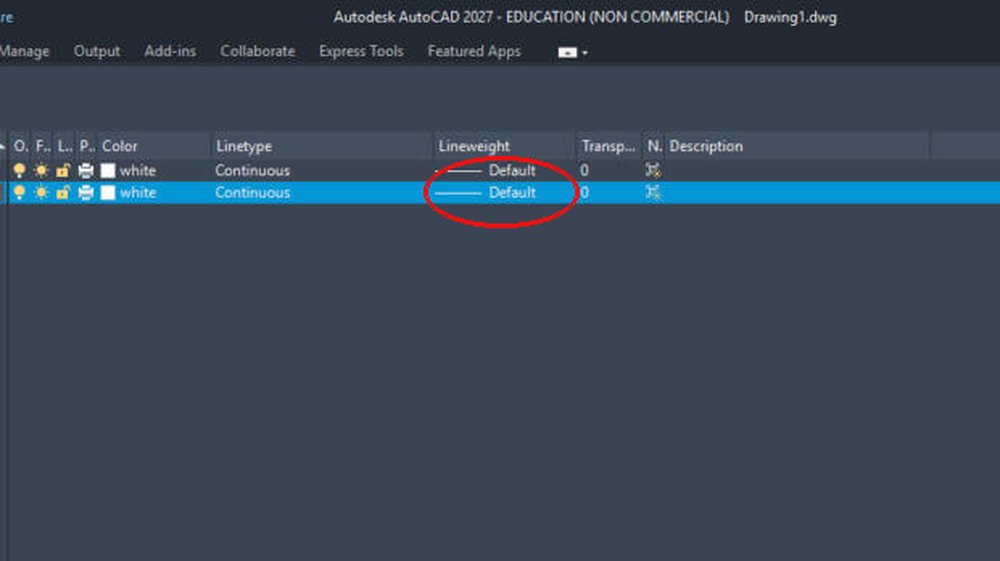
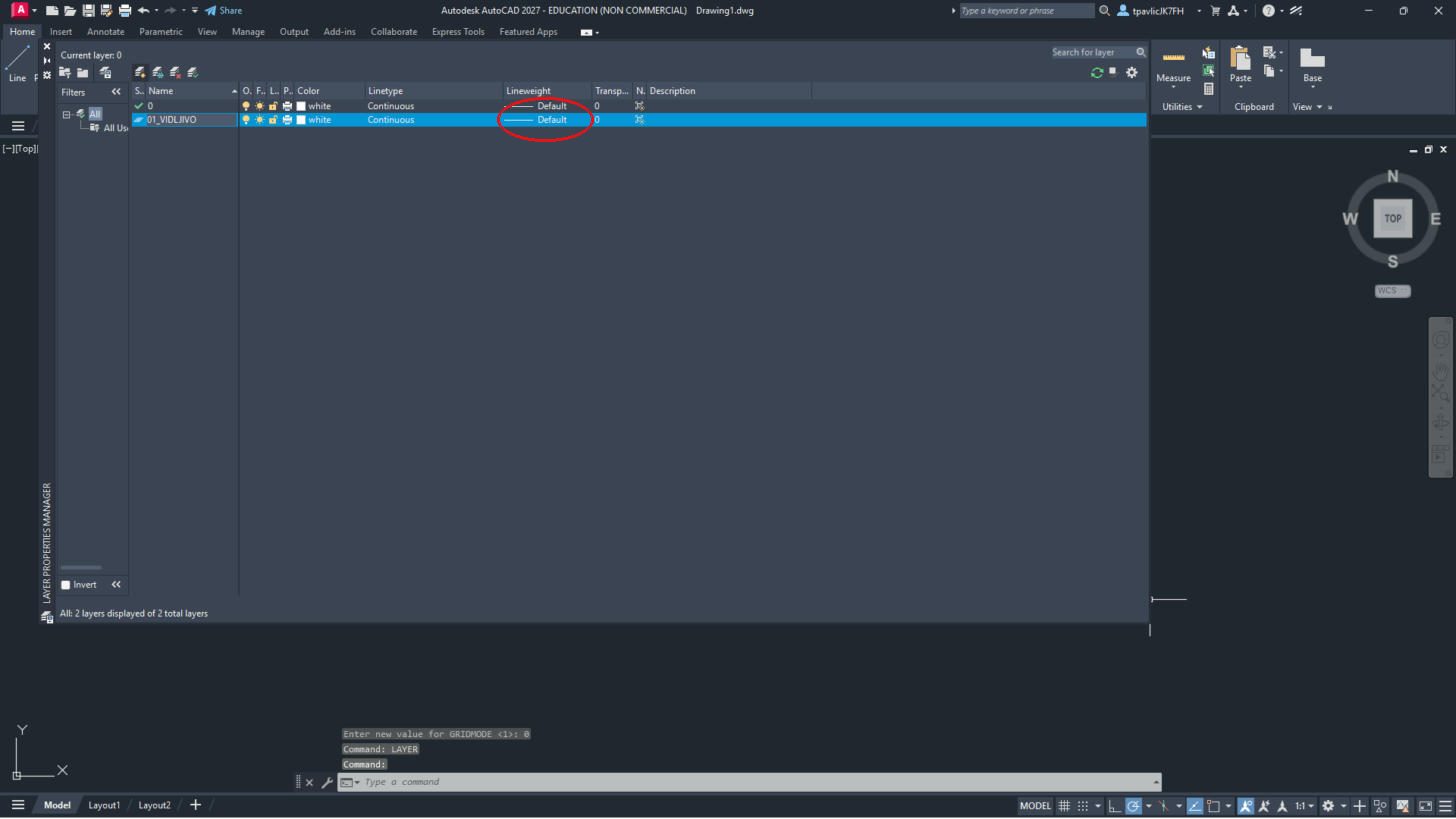
U istom retku klikni riječ Default u stupcu Lineweight (debljina crte).
19
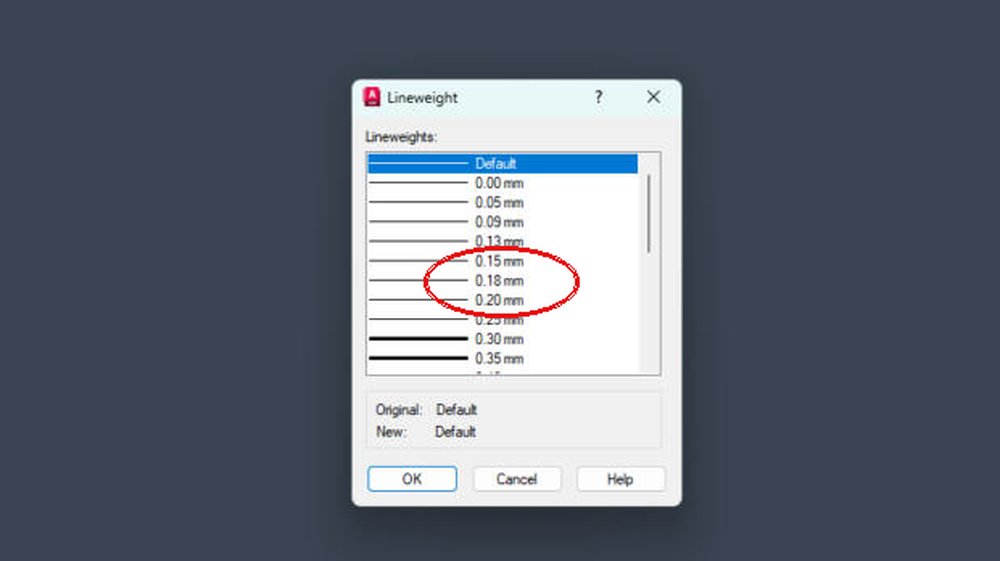
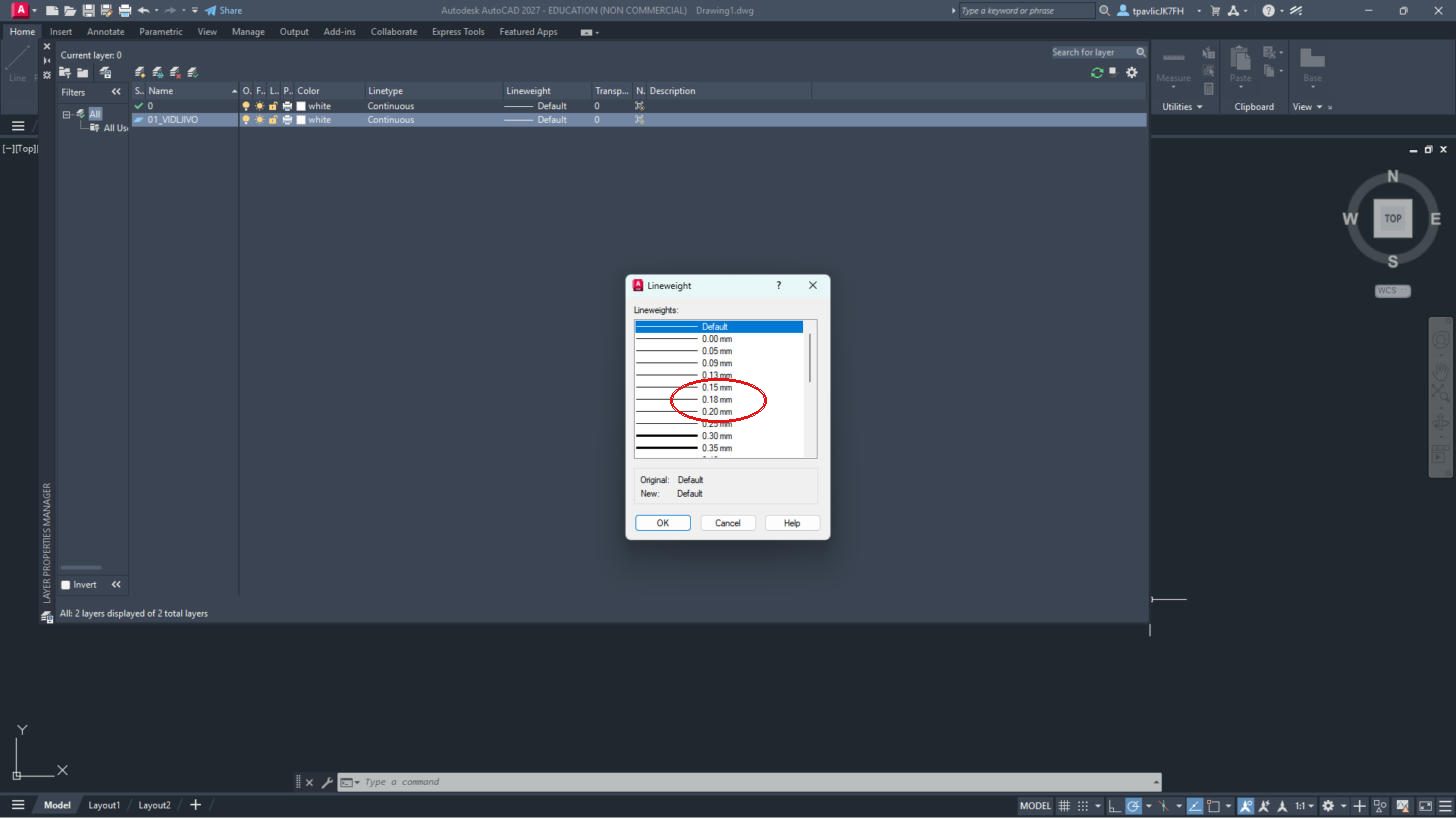
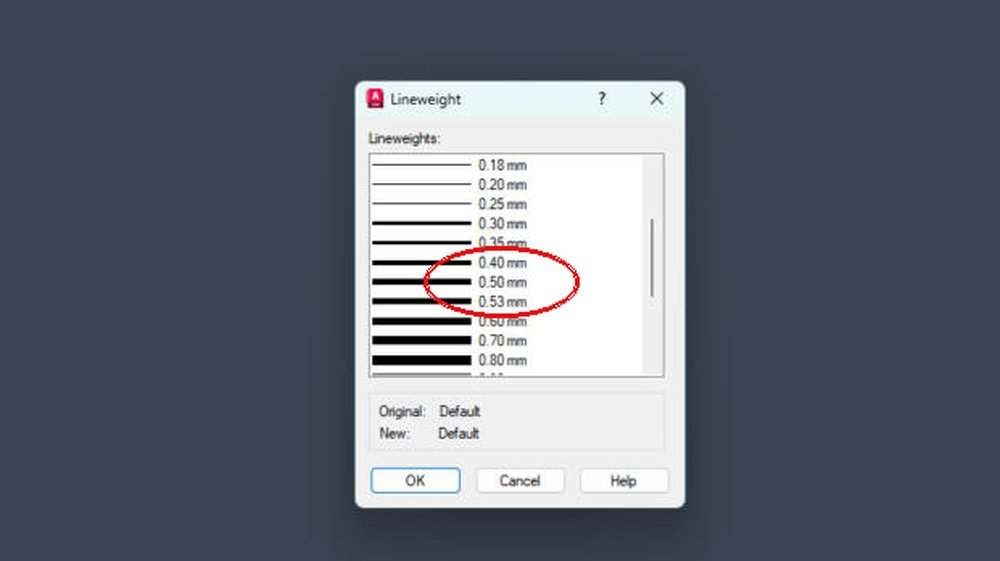
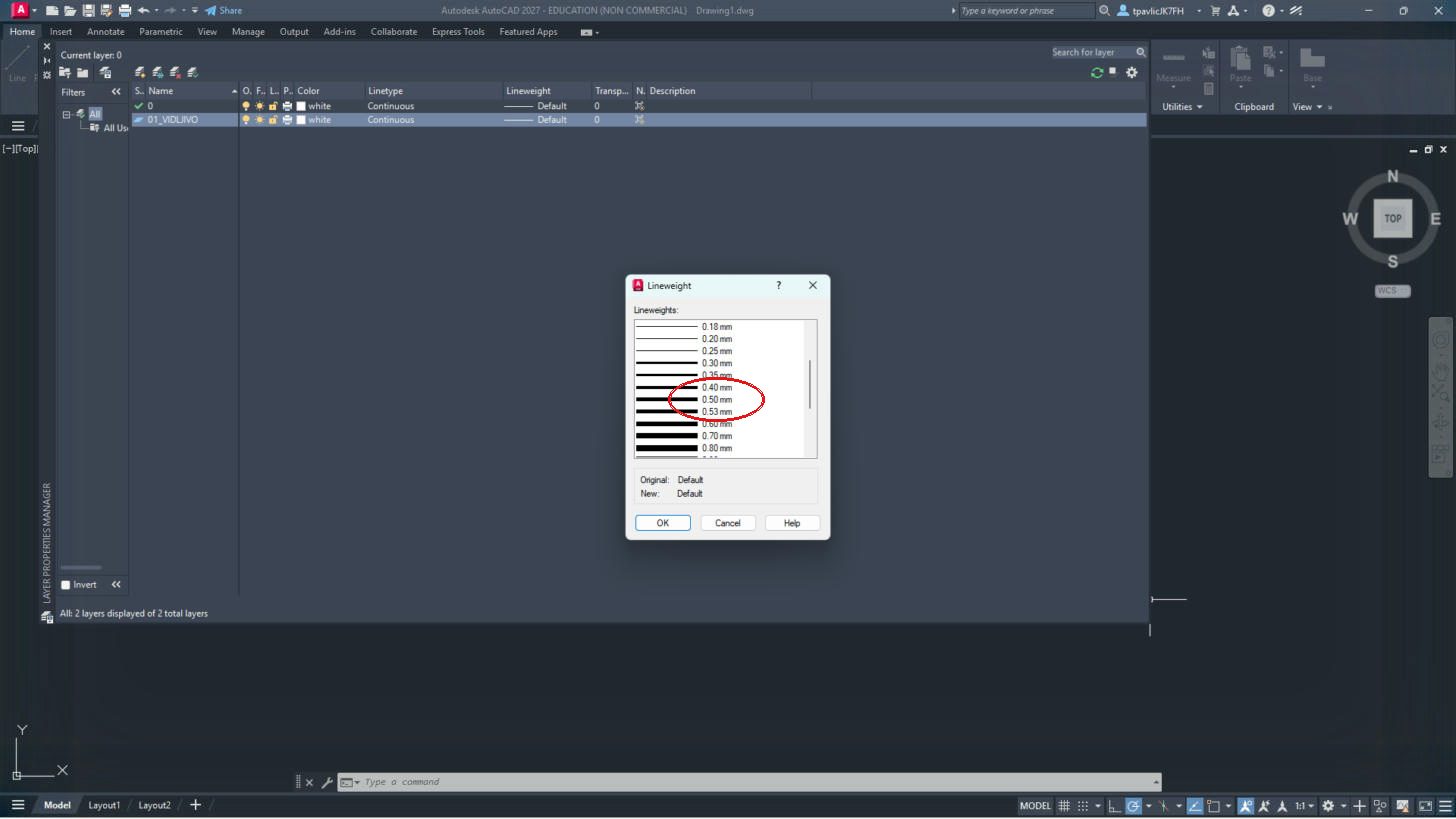
Otvorio se mali prozor Lineweight. Stavi miš na popis i okreni kotačić miša prema sebi, dok ne vidiš 0.50 mm.
20
Klikni 0.50 mm.
21
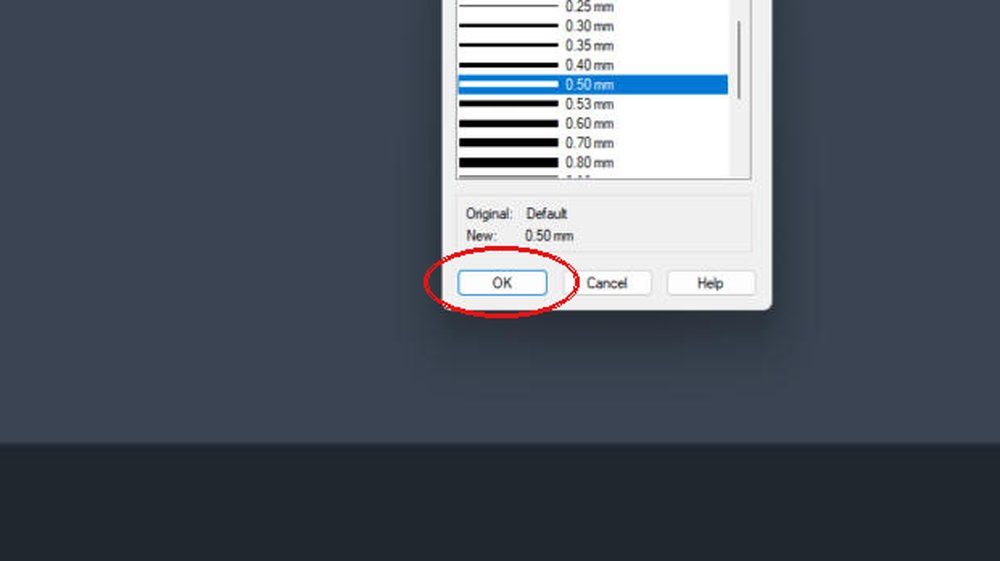
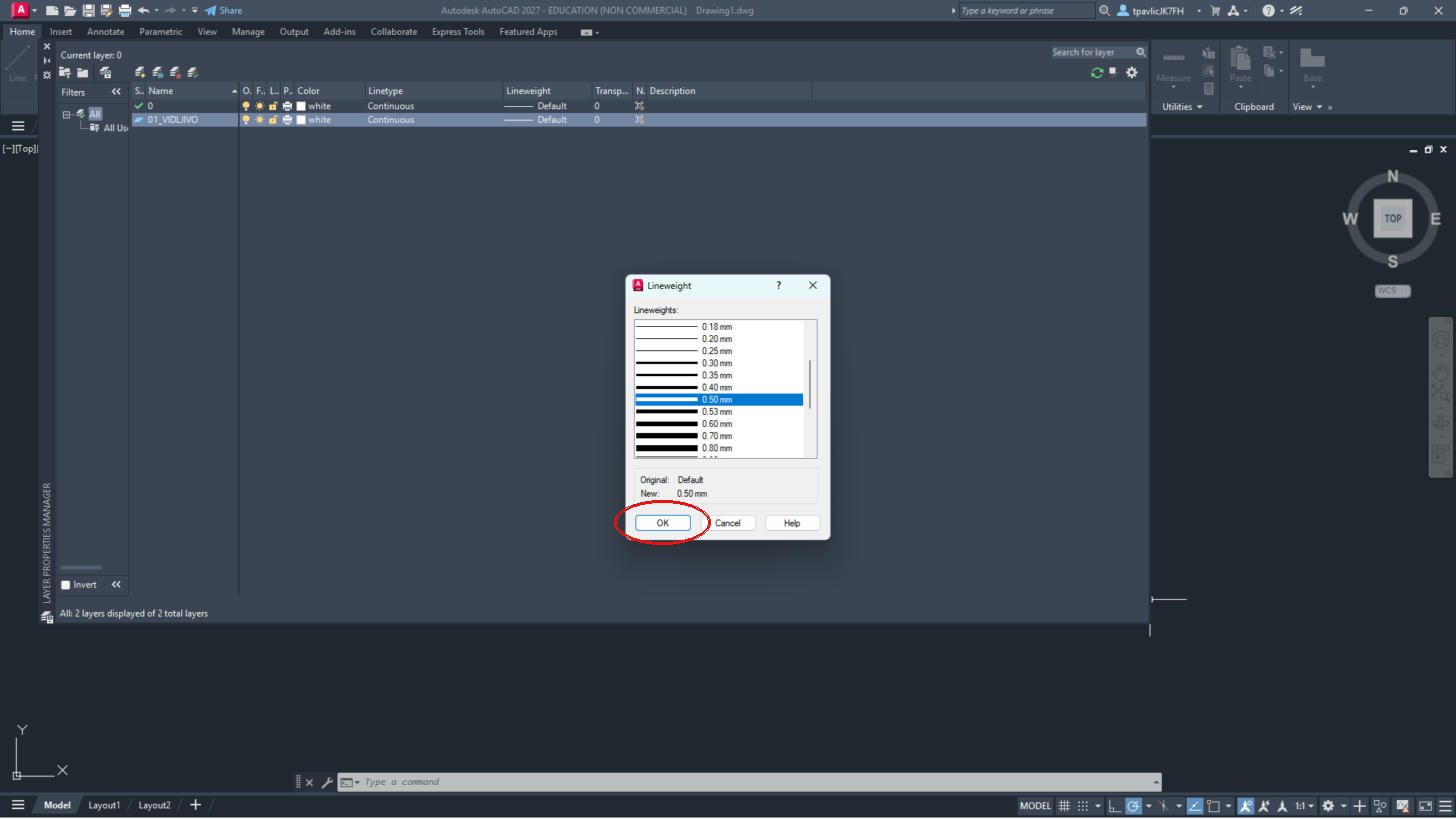
Dolje provjeri da piše New: 0.50 mm. Klikni OK.
22
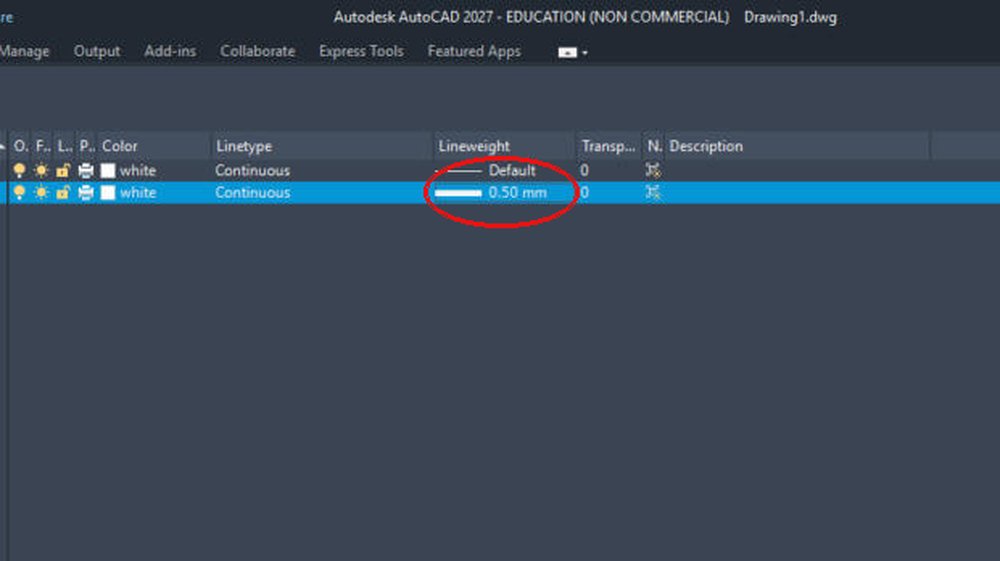
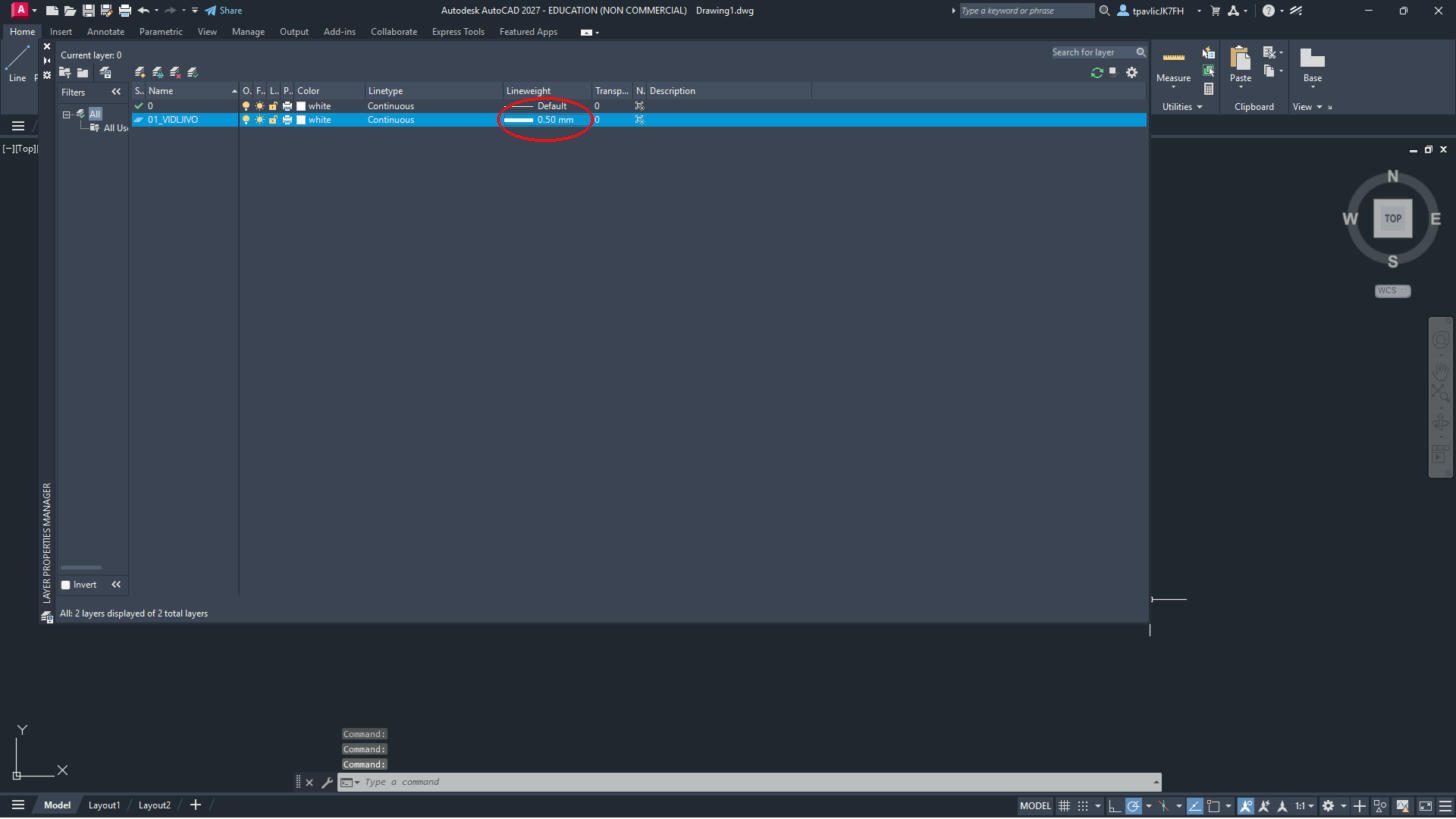
U retku 01_VIDLJIVO sada piše 0.50 mm i crta je deblja. Prvi sloj je gotov.
23
Drugi sloj: klikni ponovno New Layer, upiši
02_NEVIDLJIVO i pritisni Enter.Upiši:
02_NEVIDLJIVO Enter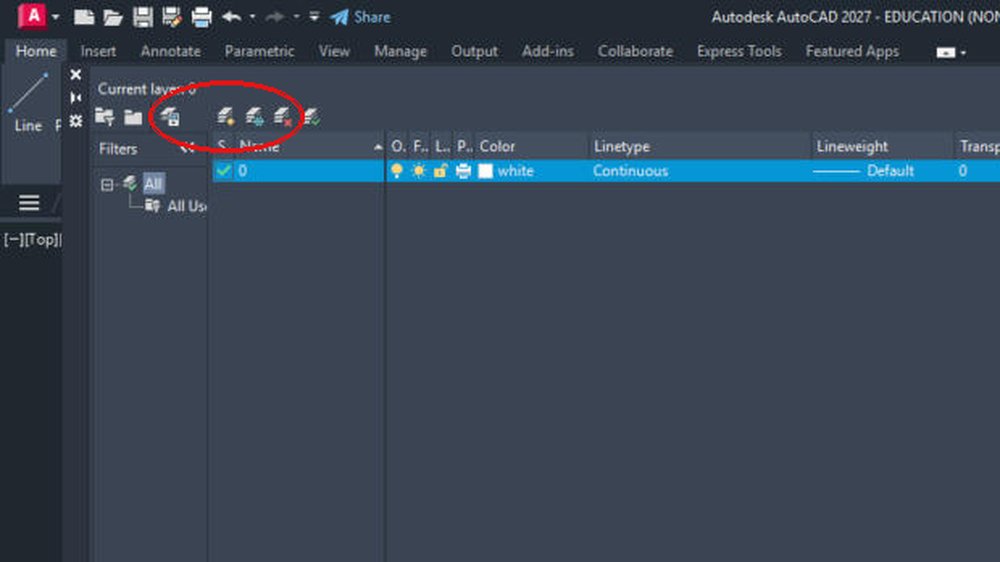
Novi sloj uvijek preuzme svojstva sloja koji je bio označen (ovdje 0.50 mm). Zato svakom novom sloju moraš provjeriti i promijeniti boju, tip crte i debljinu.
24
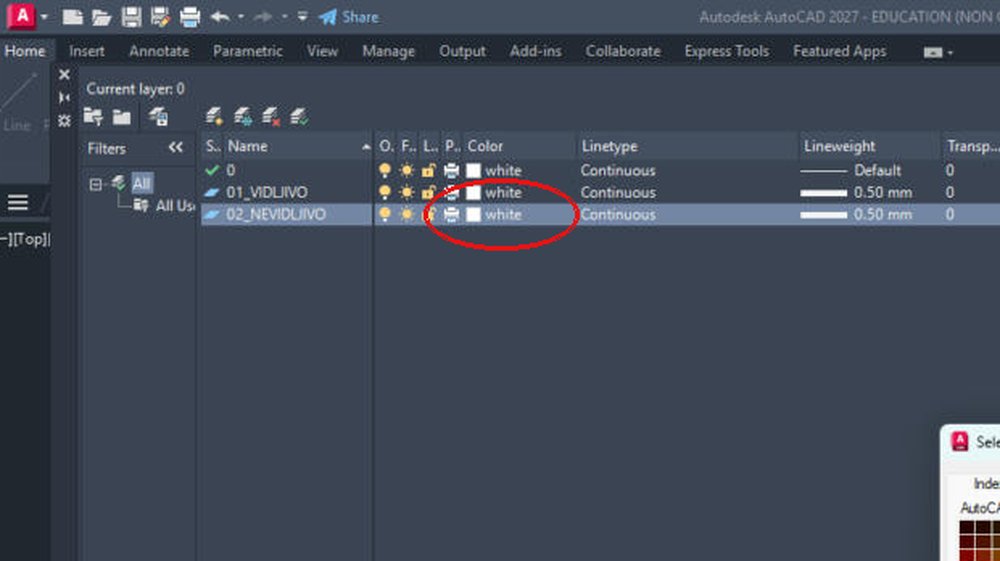
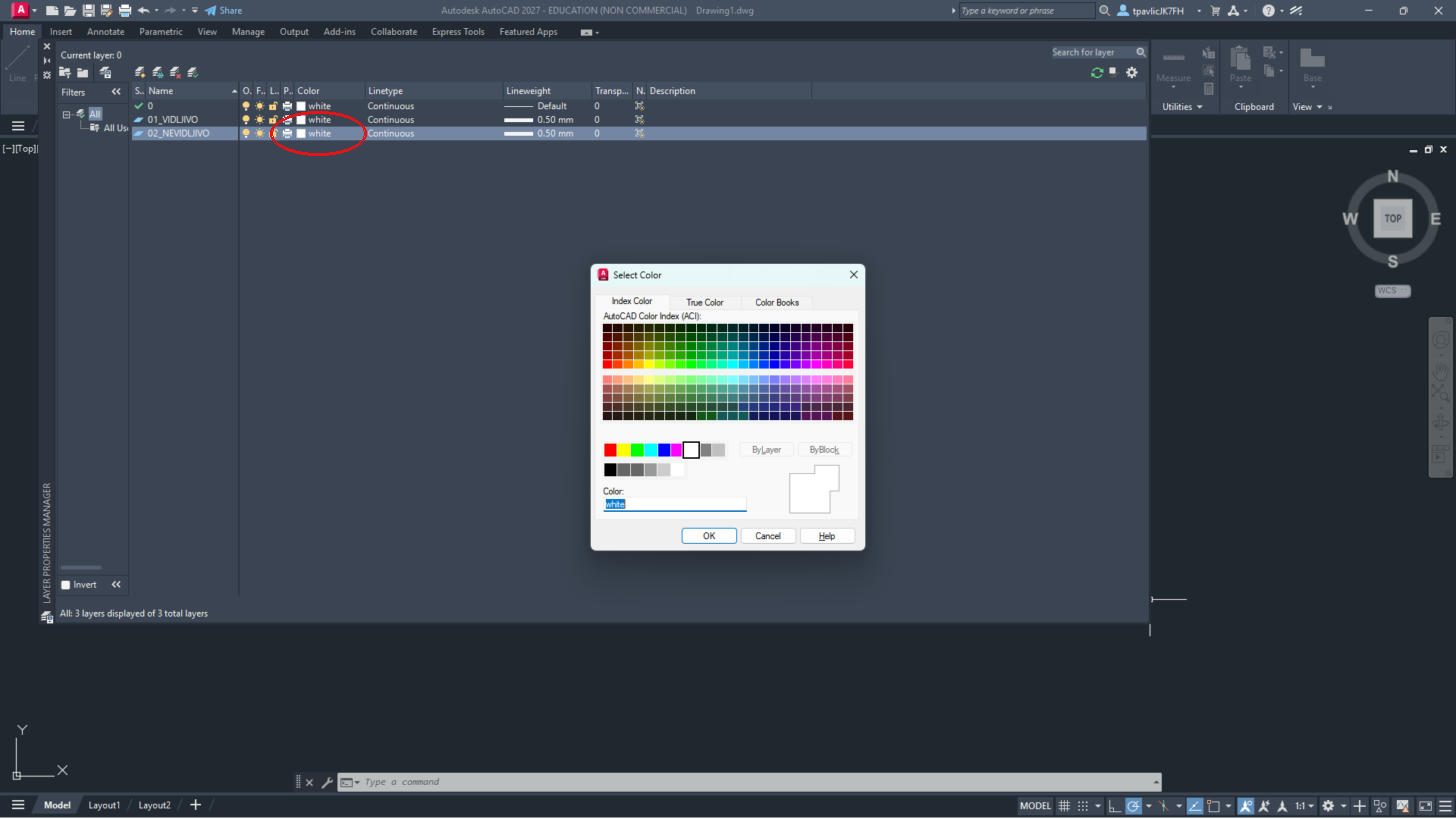
U retku 02_NEVIDLJIVO klikni riječ white u stupcu Color. Otvori se prozor Select Color.
25
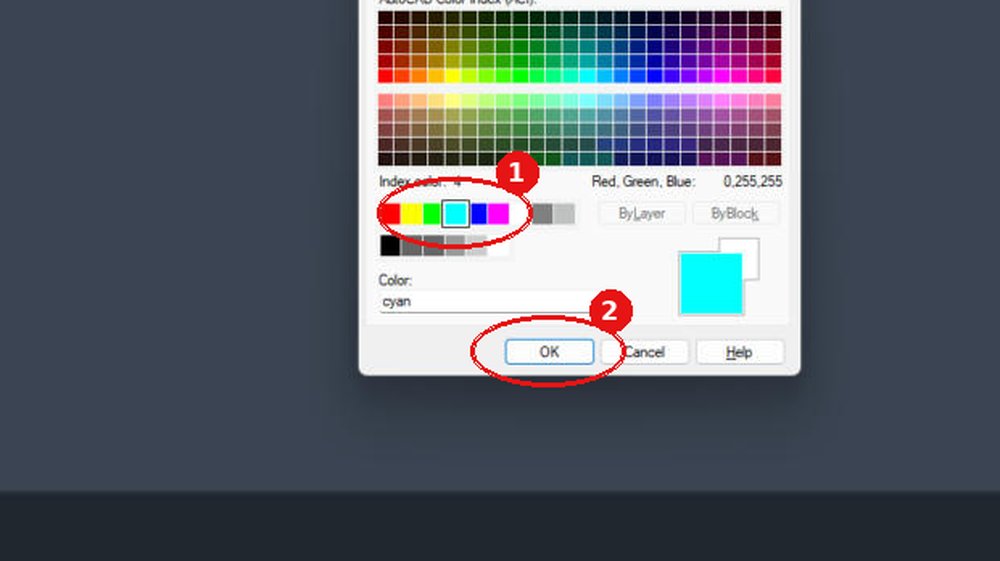
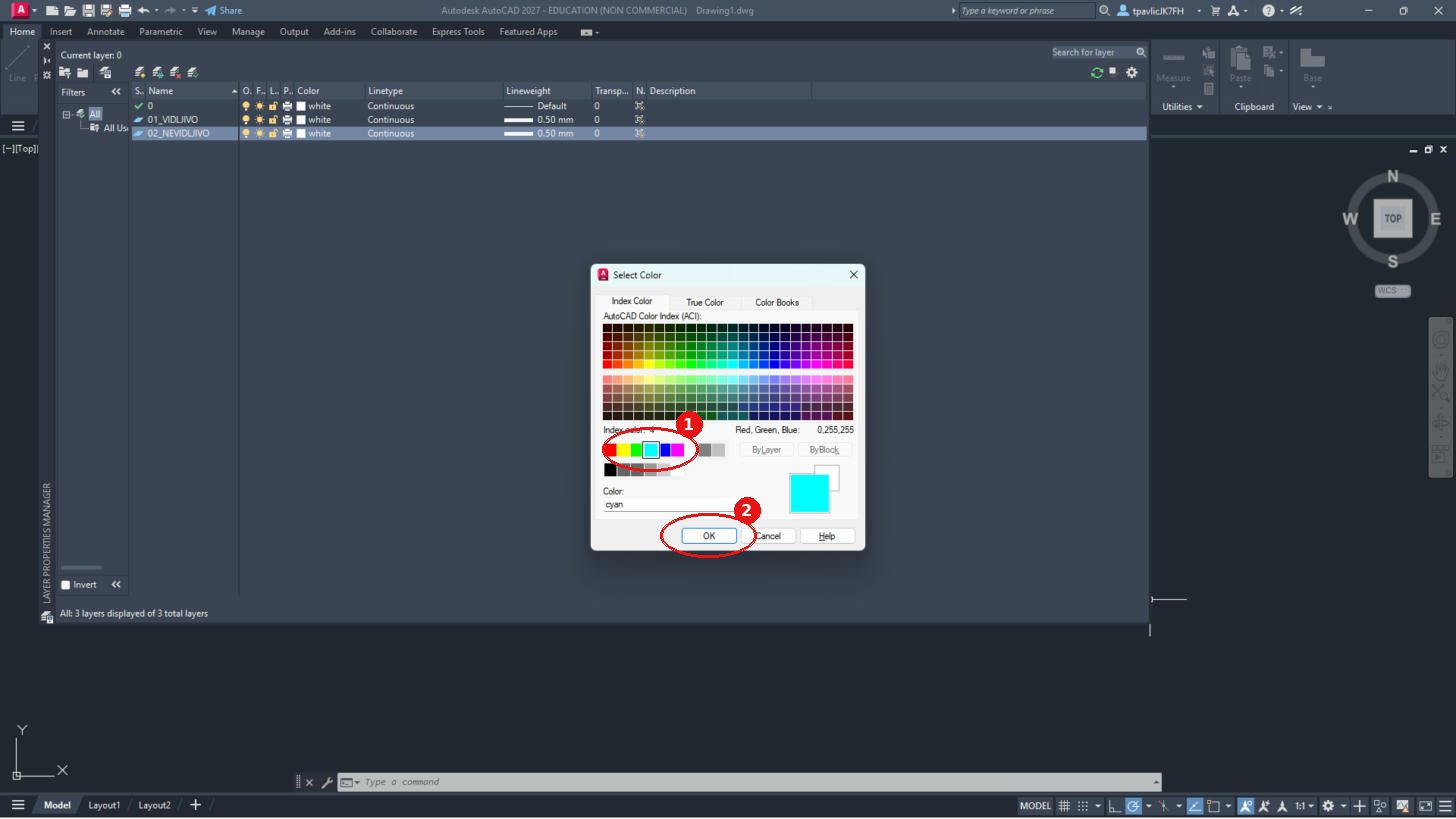
Klikni svijetloplavi kvadratić (četvrti u donjem redu). Dolje mora pisati Color: cyan i Index color: 4. Klikni OK.
Gdje su boje u prozoru Select Color (red ispod velike palete, s lijeva na desno): crveni (1), žuti (2), zeleni (3), svijetloplavi (4), plavi (5), ljubičasti (6), bijeli (7), tamnosivi (8), svijetlosivi (9).
26
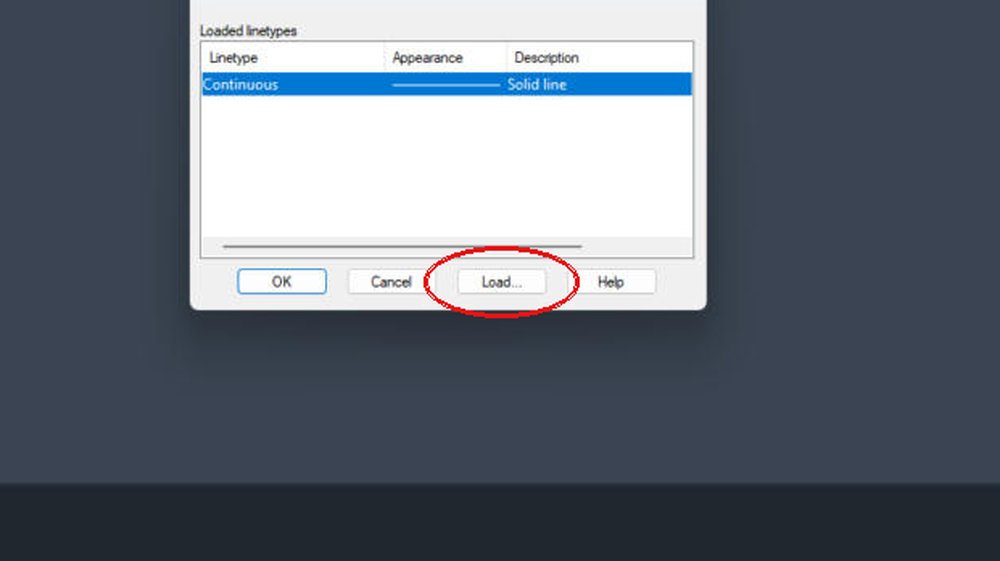
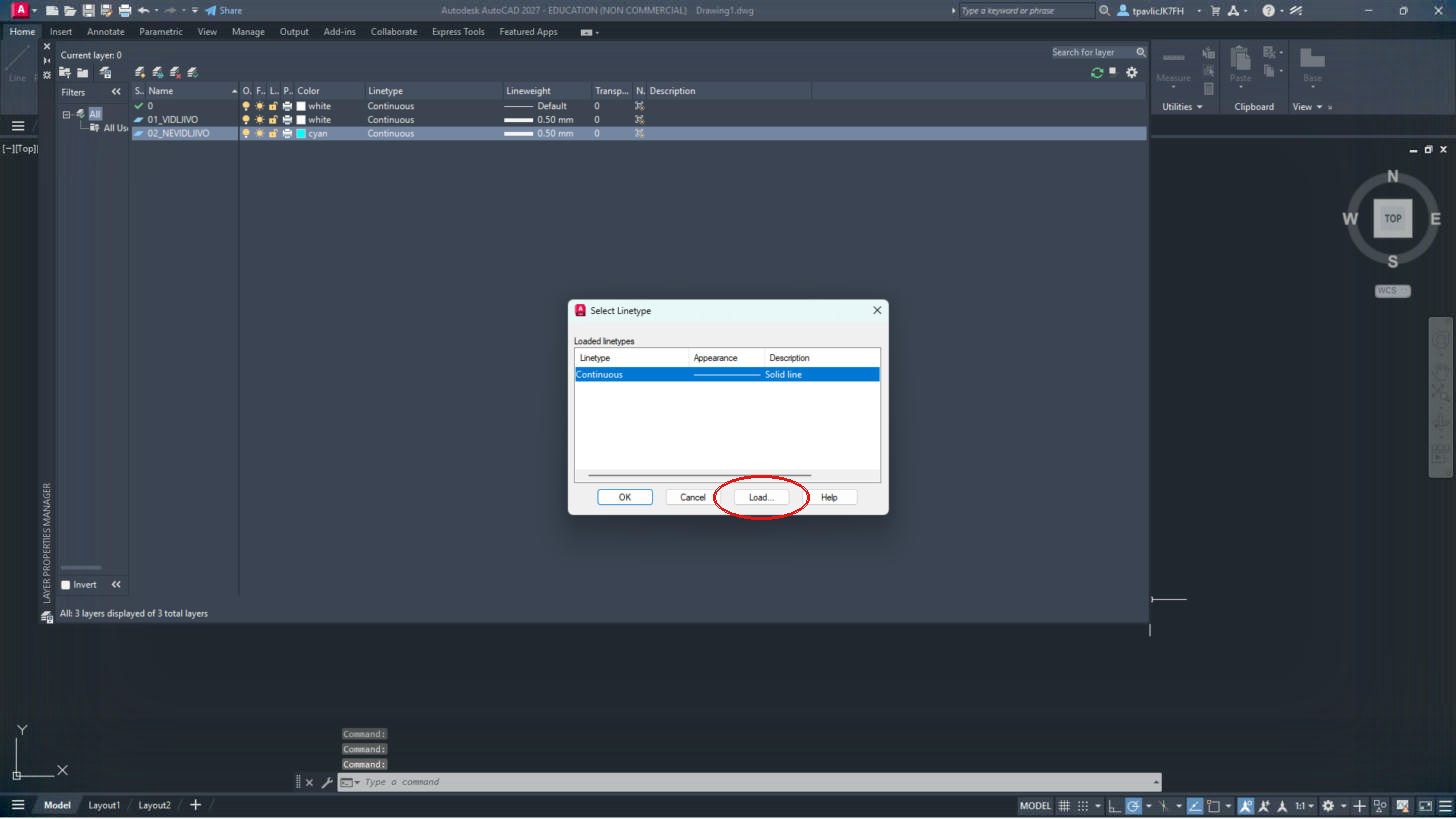
U istom retku klikni Continuous u stupcu Linetype. Otvori se prozor Select Linetype – u njemu je samo Continuous. Klikni gumb Load… (učitaj).
27
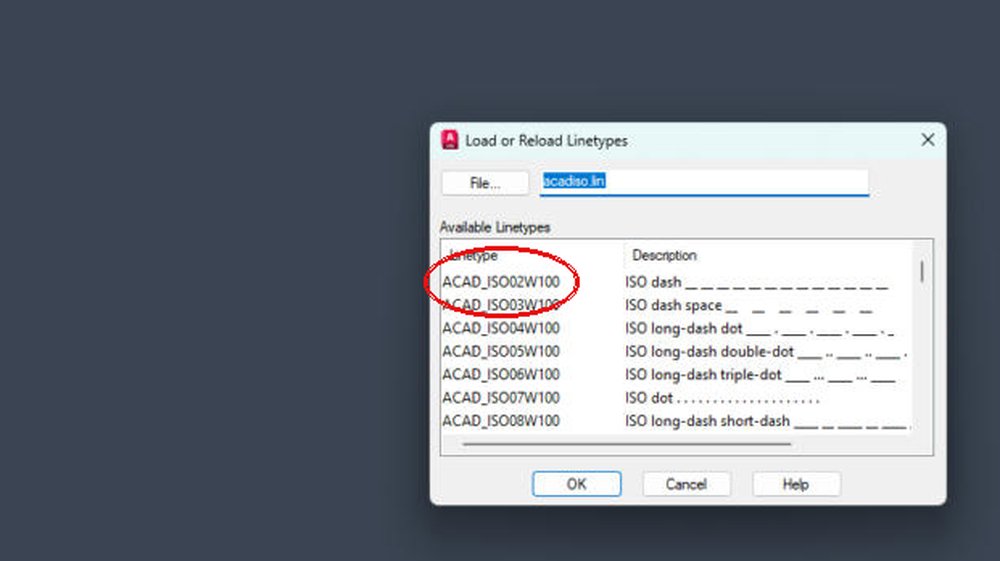
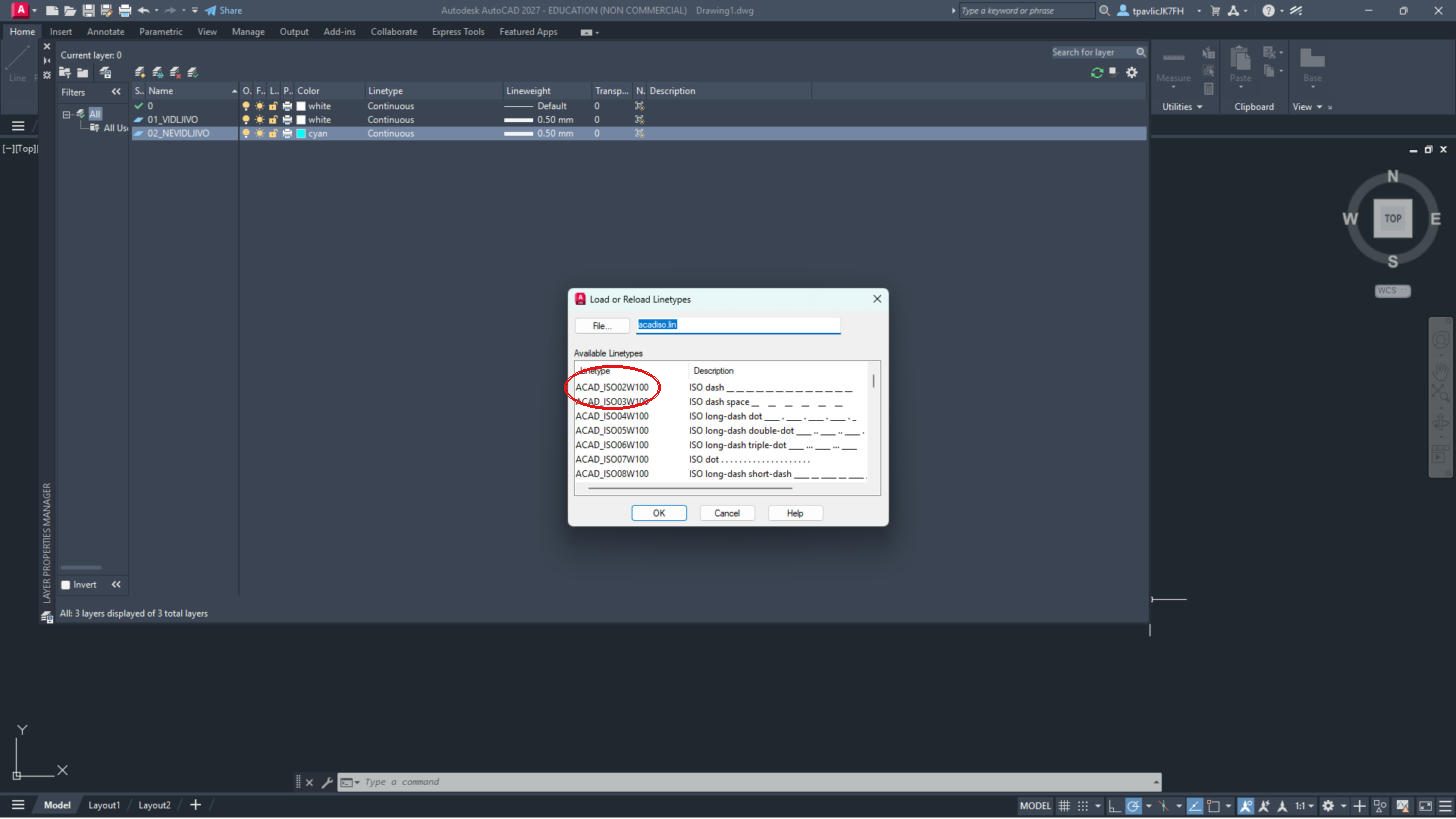
Otvorio se prozor Load or Reload Linetypes s dugim popisom. Klikni ACAD_ISO02W100.
28
Drži tipku Ctrl i klikni još ACAD_ISO04W100 i ACAD_ISO05W100. Sva tri imena moraju biti plava. Pusti Ctrl i klikni OK.
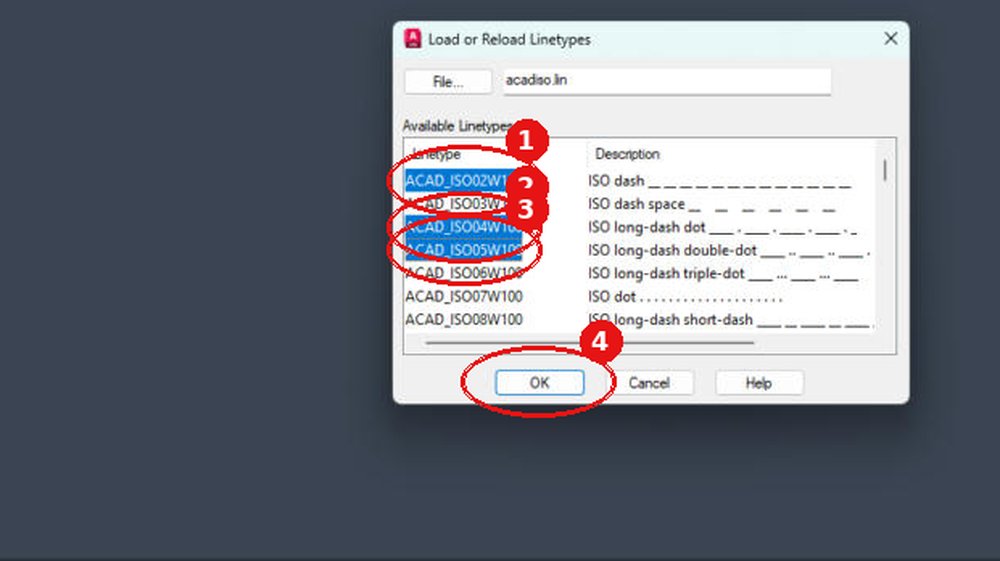
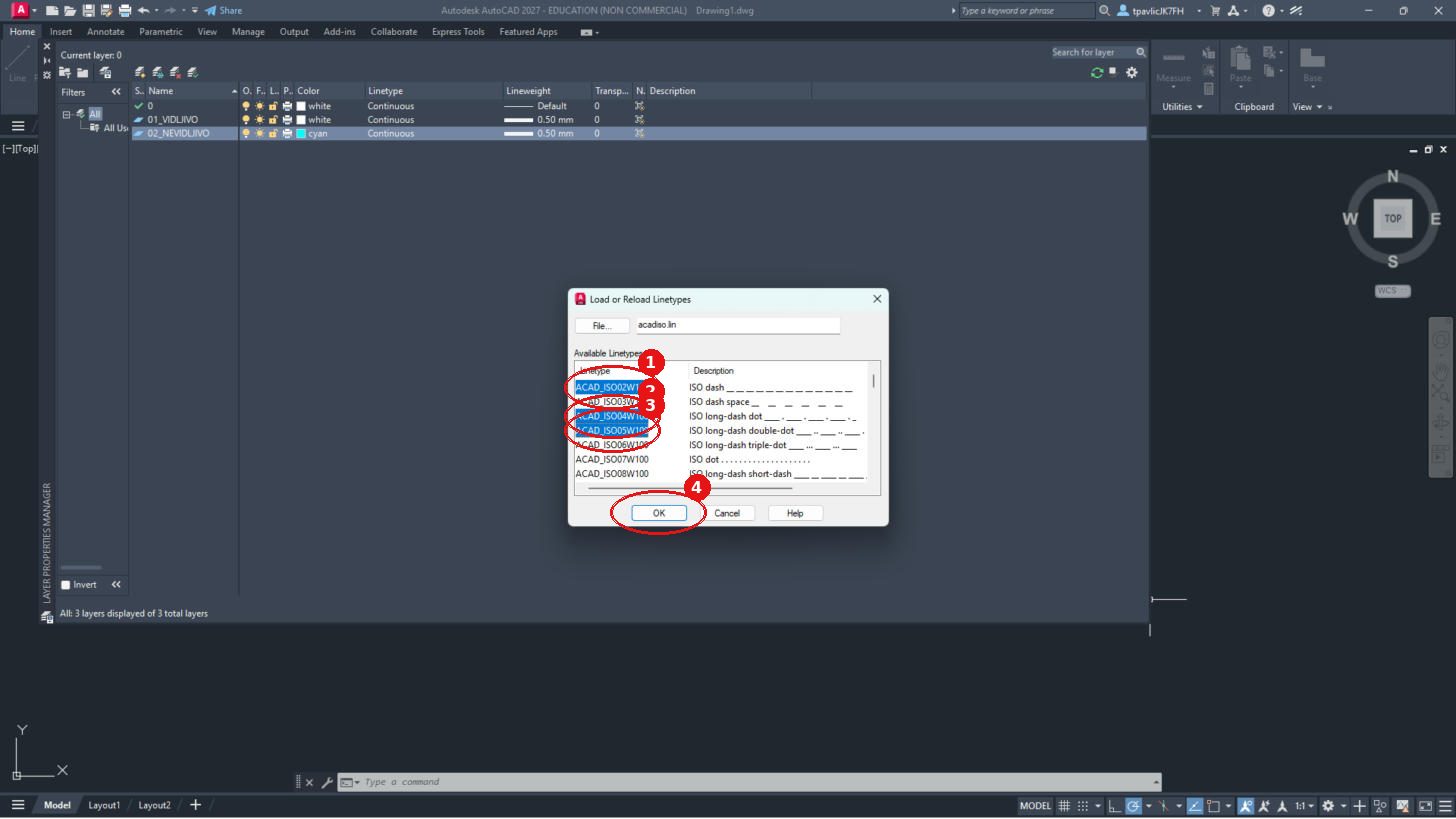
Ako ti se označi samo jedno ime, nisi držao(la) Ctrl. Ponovi: klik na prvo, pa Ctrl + klik na druga dva.
29
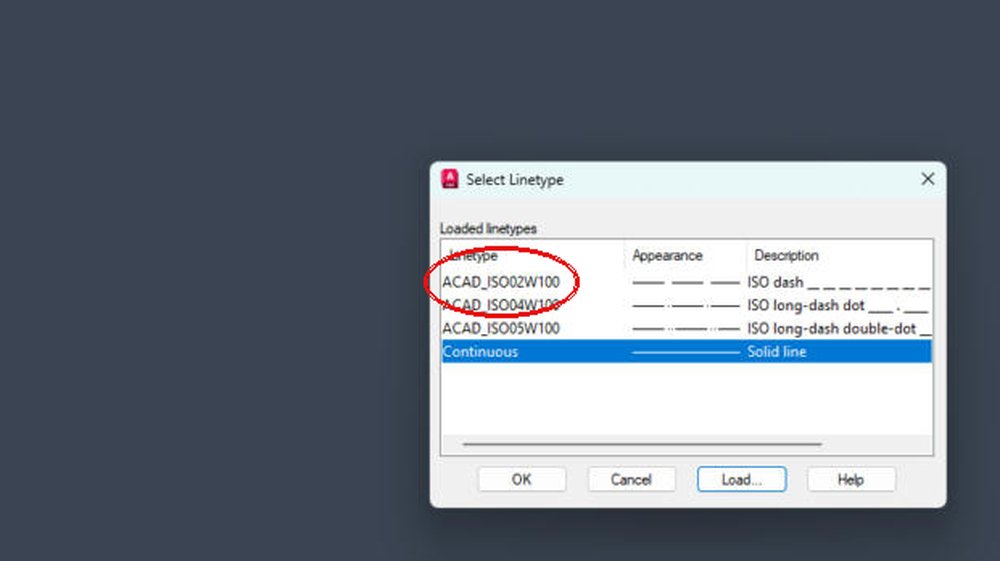
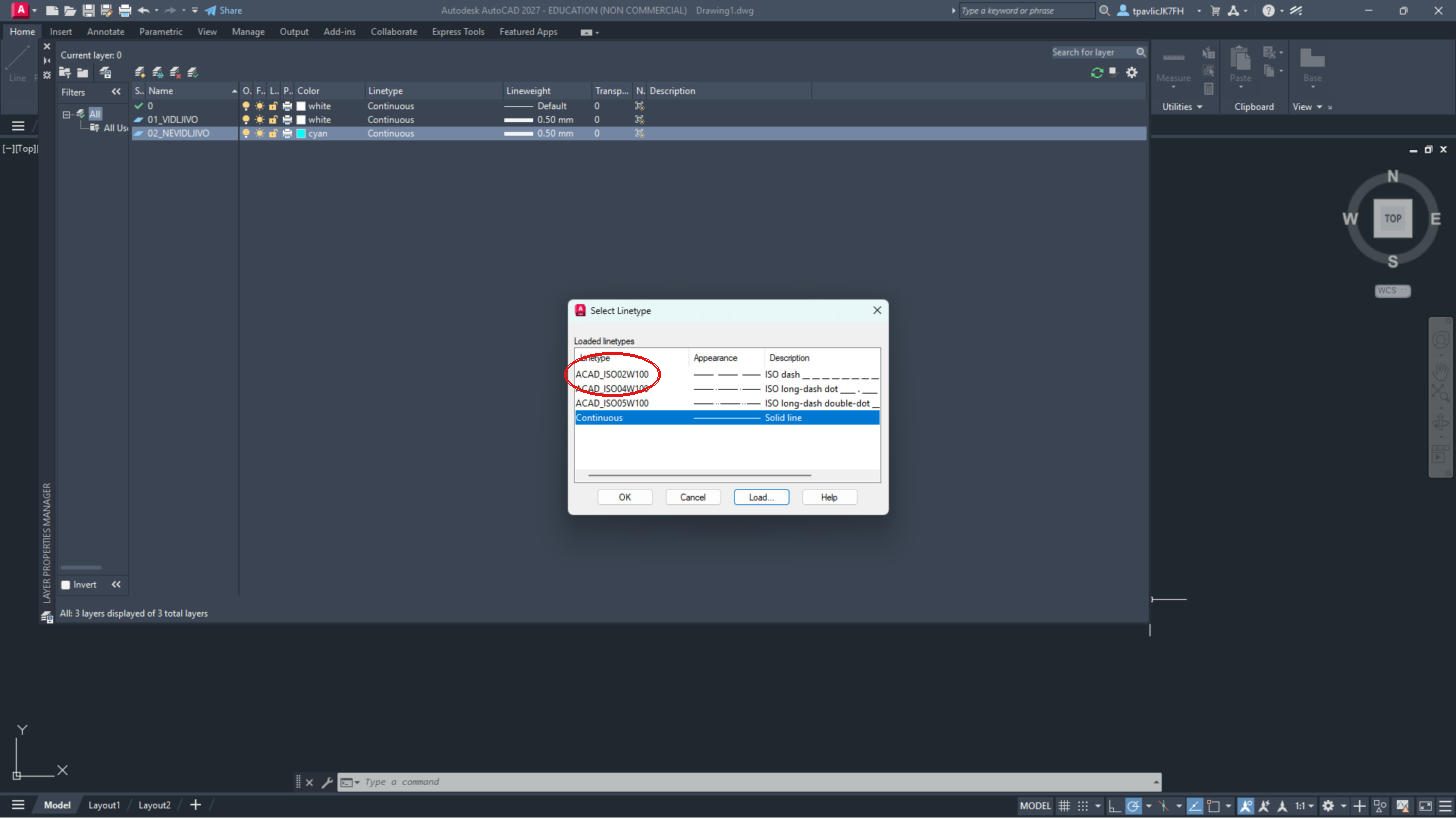
Vratio se prozor Select Linetype – sada u njemu ima četiri tipa crte. Klikni ACAD_ISO02W100.
30
Klikni OK.
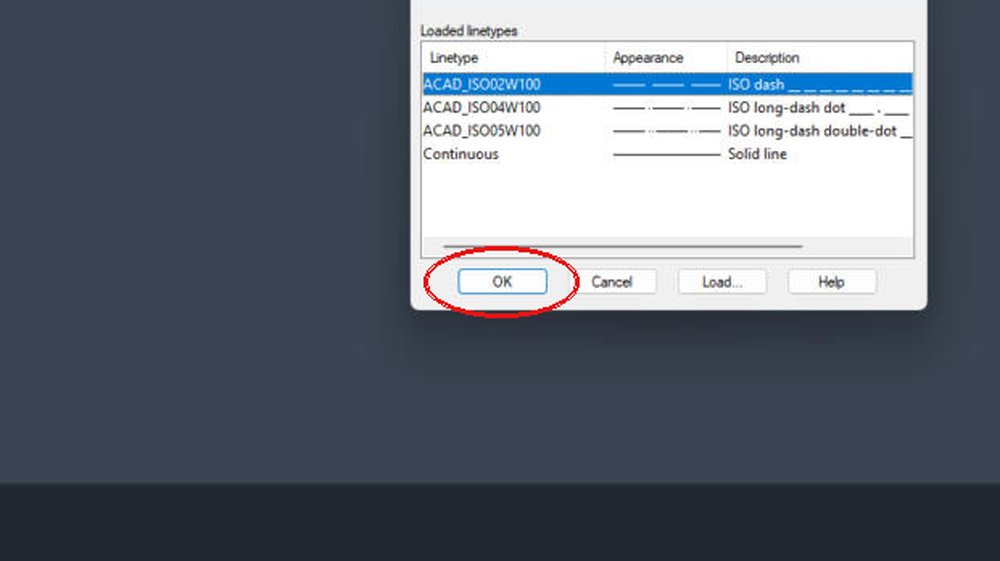
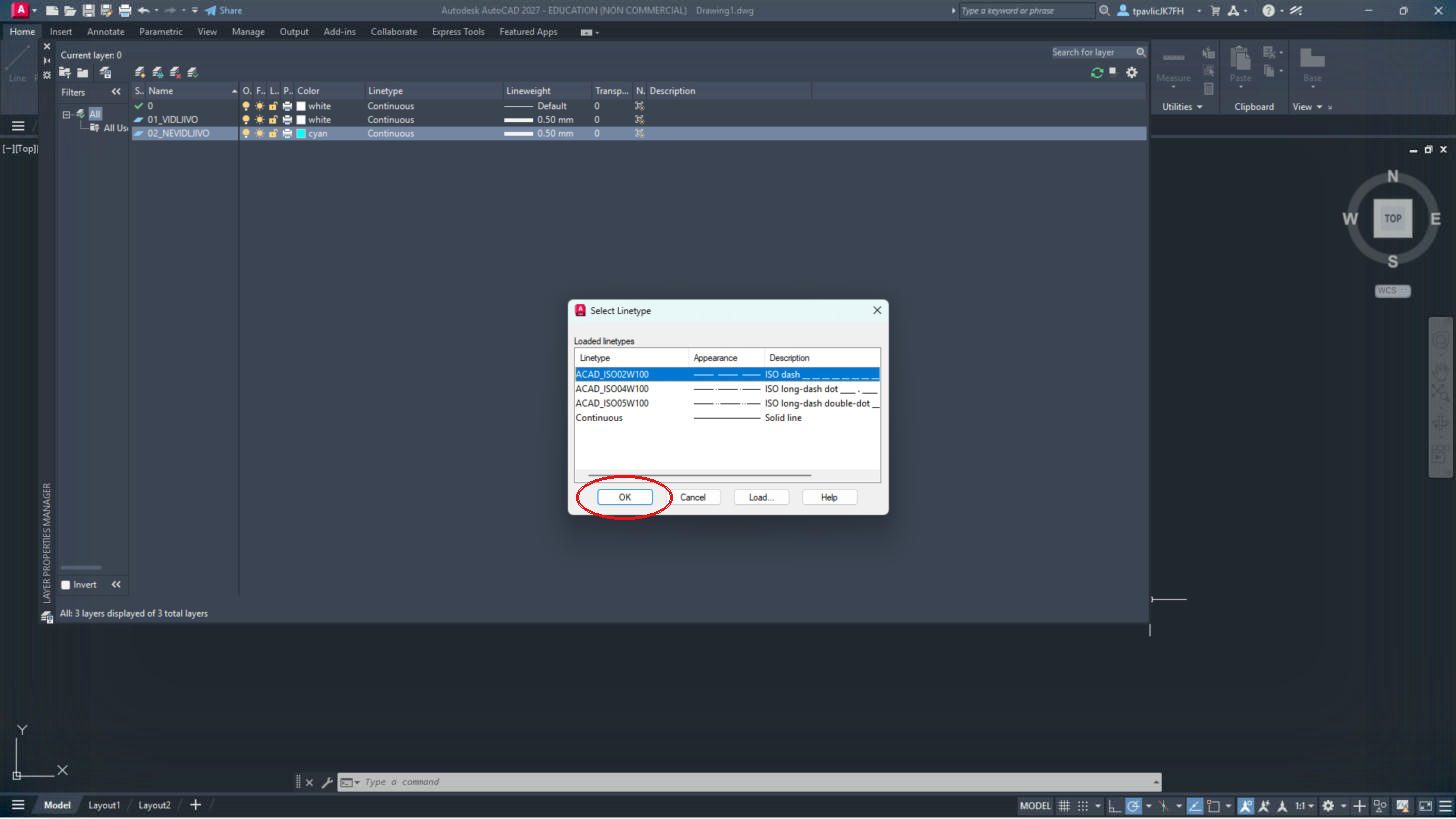
U retku 02_NEVIDLJIVO u stupcu Linetype piše ACAD_ISO02W100.
31
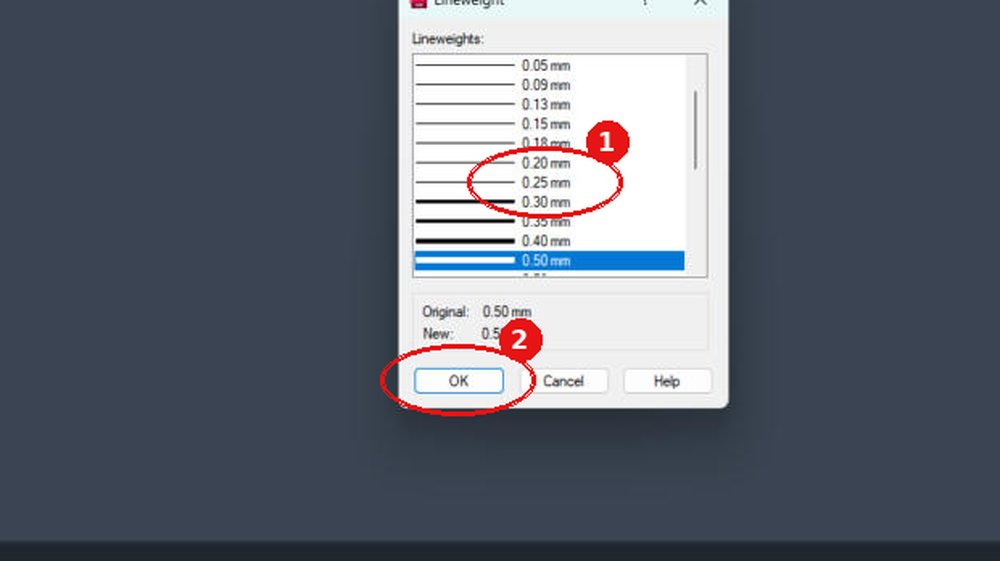
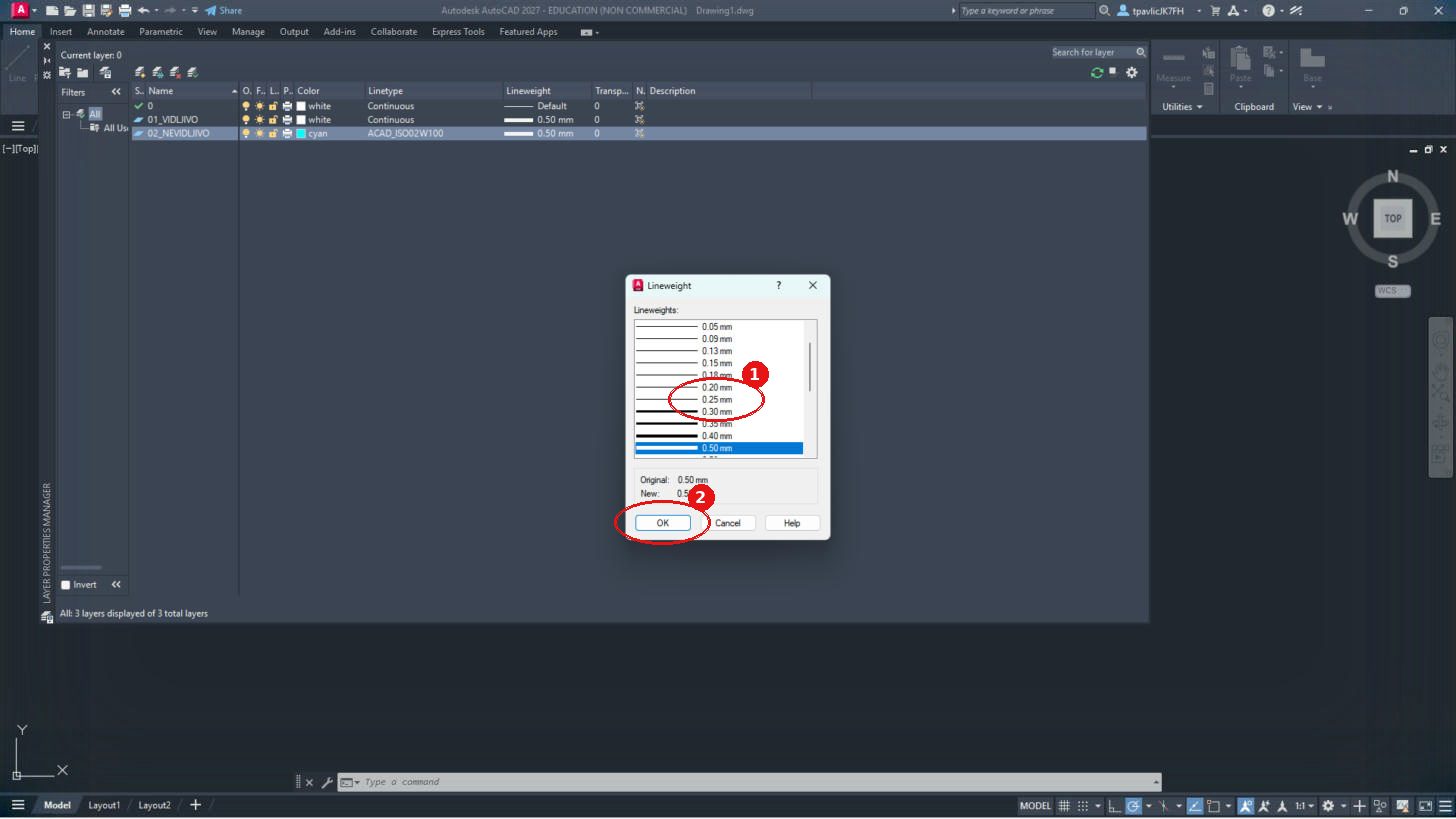
Klikni 0.50 mm u stupcu Lineweight retka 02_NEVIDLJIVO. U popisu klikni 0.25 mm, pa OK.
32
Ostalih sedam slojeva napravi istim redom: New Layer → upiši ime → Enter → klik na boju → klik na tip crte → klik na debljinu. Svaki redak provjeri prema tablici gore. Tipovi crta su već učitani, pa za njih više ne trebaš Load….
| Ime sloja (upiši točno ovako) | Boja (Color) | Tip crte (Linetype) | Debljina (Lineweight) | Za što služi |
|---|---|---|---|---|
01_VIDLJIVO | white – bijeli kvadratić | Continuous | 0.50 mm | vidljivi bridovi, znak projekcije |
02_NEVIDLJIVO | cyan – svijetloplavi (4) | ACAD_ISO02W100 | 0.25 mm | nevidljivi bridovi |
03_OSI | red – crveni (1) | ACAD_ISO04W100 | 0.25 mm | osi i simetrale |
04_KOTE | green – zeleni (3) | Continuous | 0.25 mm | kote, tekst, tanke crte zaglavlja |
05_SRAFURA | 8 – tamnosivi | Continuous | 0.25 mm | šrafura |
06_OKVIR | white – bijeli | Continuous | 0.70 mm | okvir, oznake za centriranje, debele crte zaglavlja |
07_REZNA | red – crveni (1) | ACAD_ISO04W100 | 0.50 mm | rezne ravnine |
08_SUSJEDNI | magenta – ljubičasti (6) | ACAD_ISO05W100 | 0.25 mm | susjedni dijelovi |
09_POMOCNE | 8 – tamnosivi | Continuous | 0.13 mm | rub lista i pomoćne crte – ne ispisuje se |
33
Sloj 09_POMOCNE ne smije se ispisati na papir. U njegovom retku klikni ikonu pisača u stupcu P (Plot).
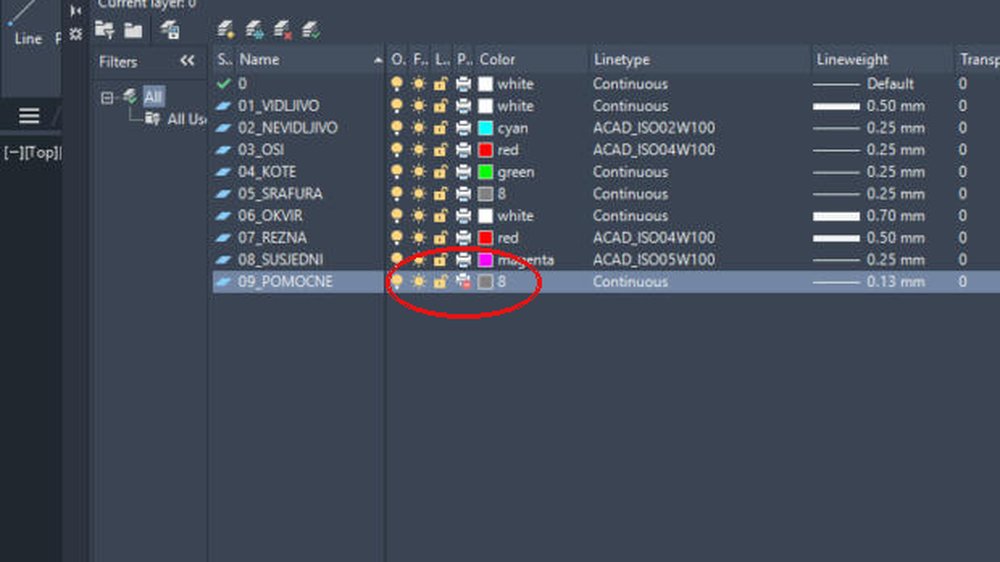
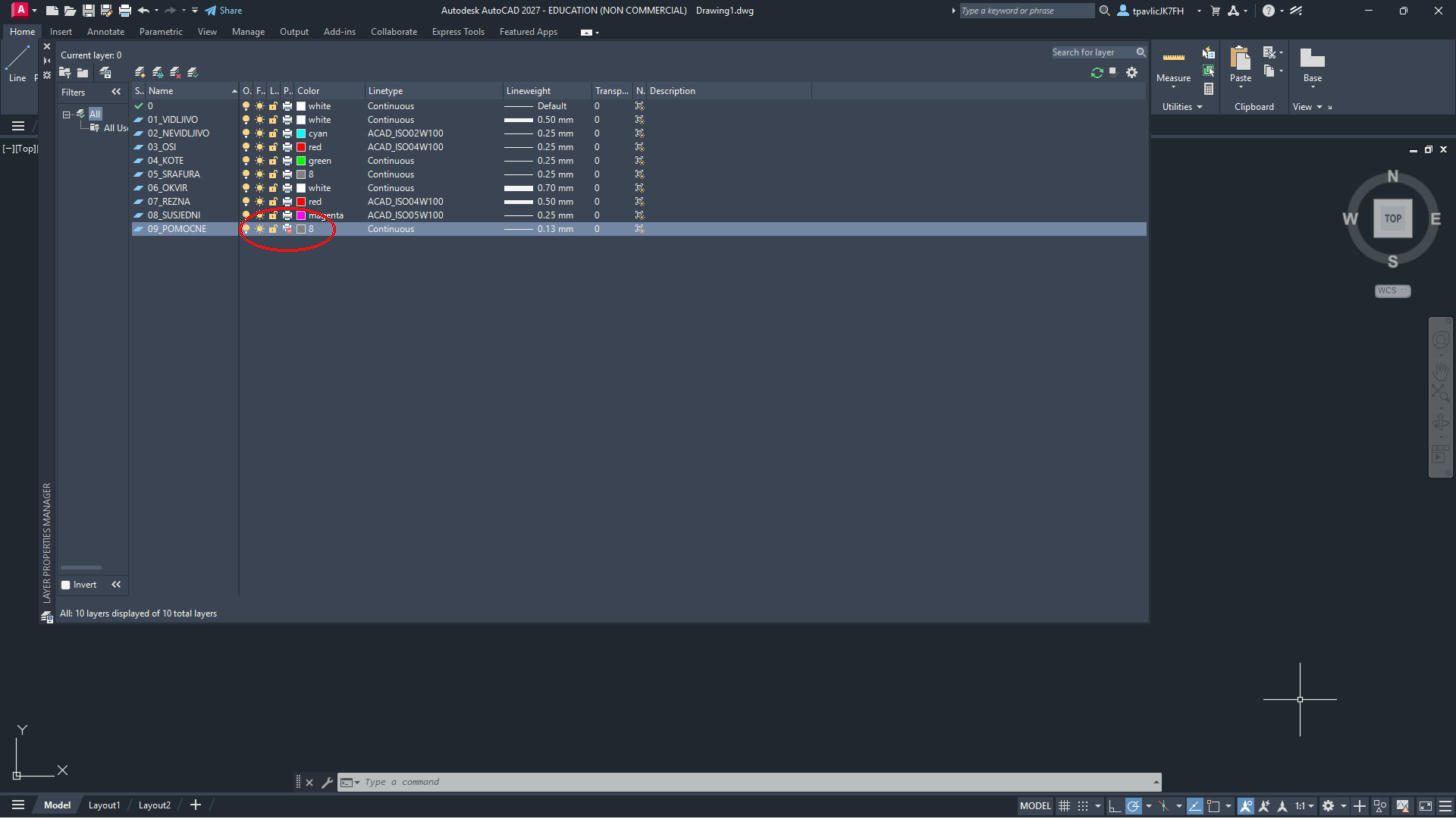
Na ikoni pisača pojavio se mali crveni znak zabrane.
34
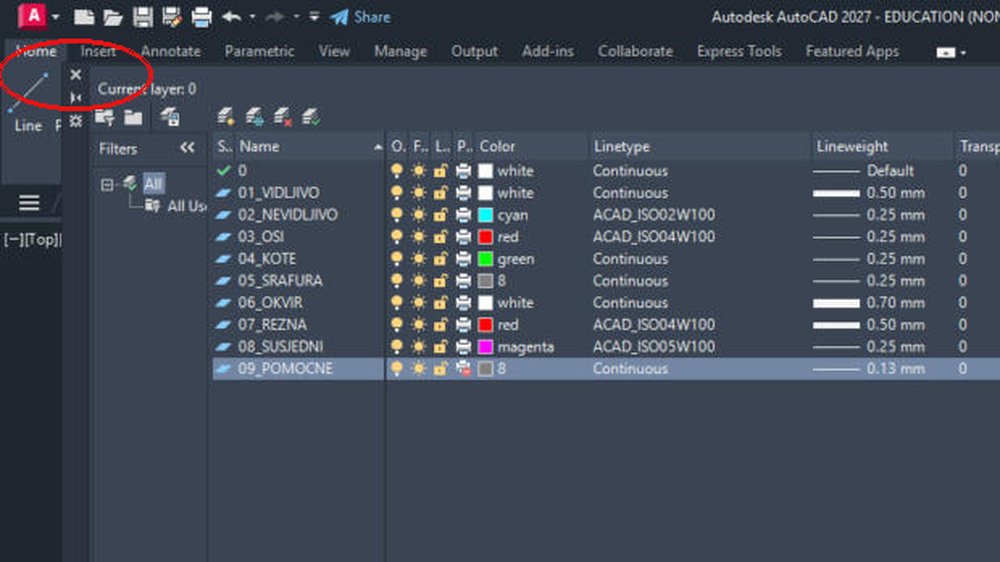
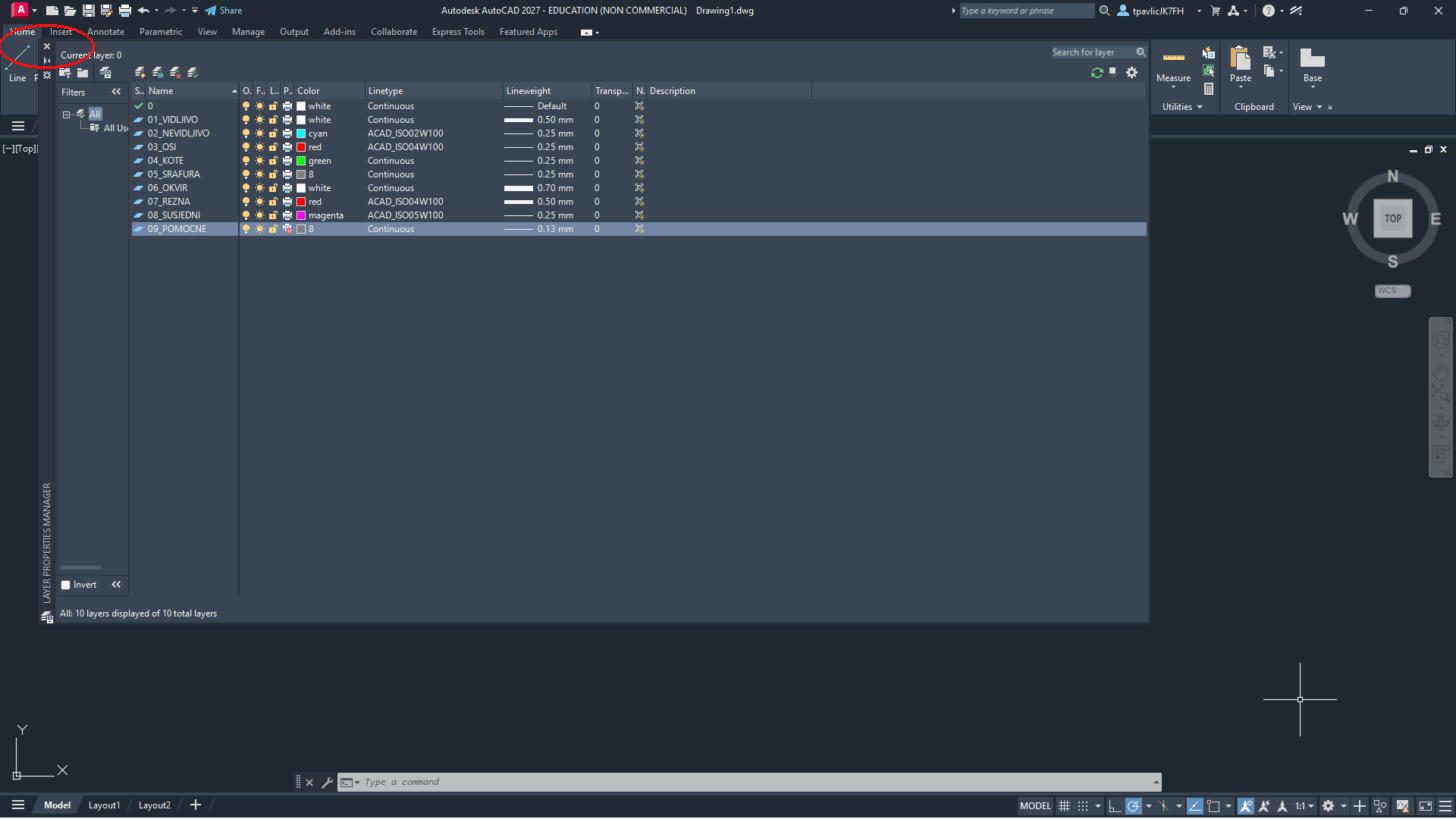
Usporedi svoju tablicu sa slikom: ime, boja, tip crte i debljina moraju biti isti u svih 9 redaka. Zatvori prozor slojeva klikom na mali X gore lijevo na rubu prozora.
DTehničko pismo (stil teksta)
35
Klikni u naredbeni redak, upiši
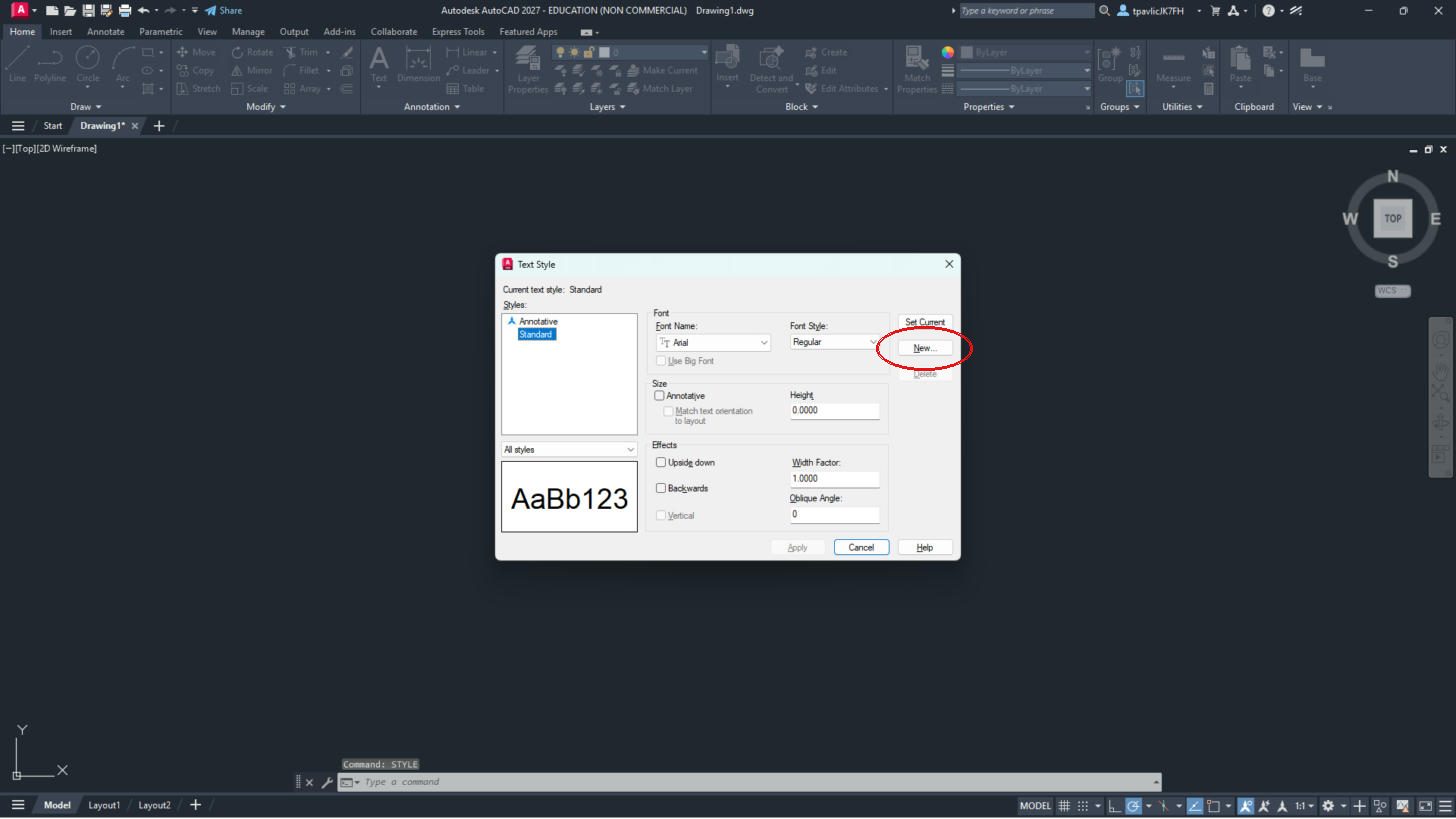
STYLE i pritisni Enter. Otvori se prozor Text Style. Klikni New….Upiši:
STYLE Enter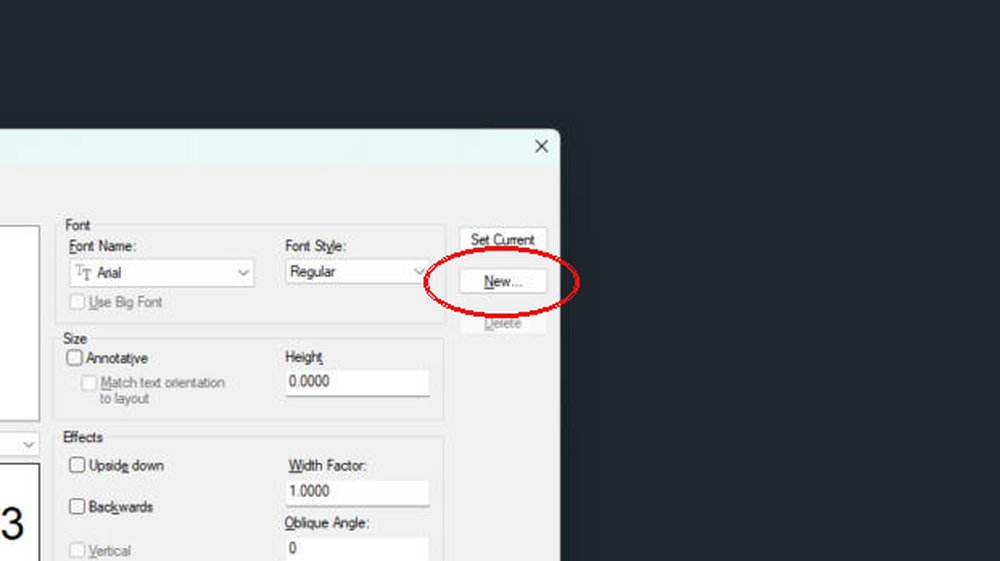
36
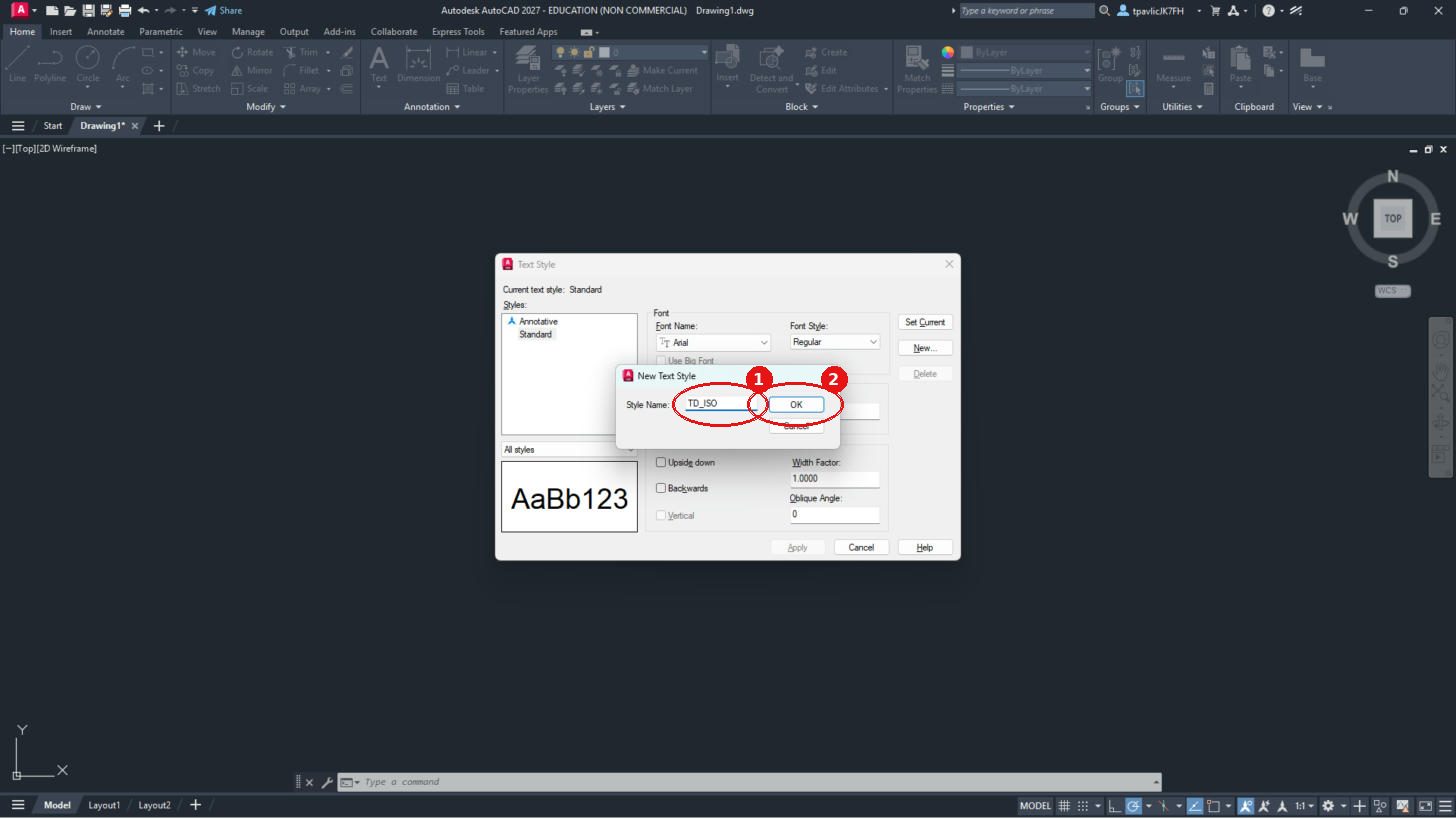
Otvorio se mali prozor New Text Style. Upiši
TD_ISO i klikni OK.Upiši:
TD_ISO Enter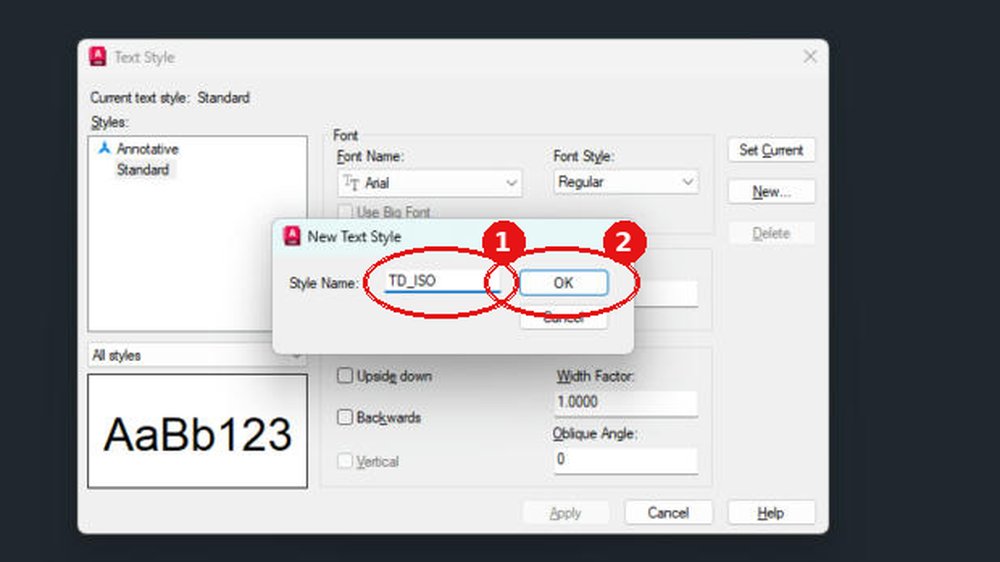
37
Klikni popis Font Name (gdje piše Arial). Kad se popis otvori, na tipkovnici upiši
isocpeur – popis skoči na ISOCPEUR. Klikni ISOCPEUR.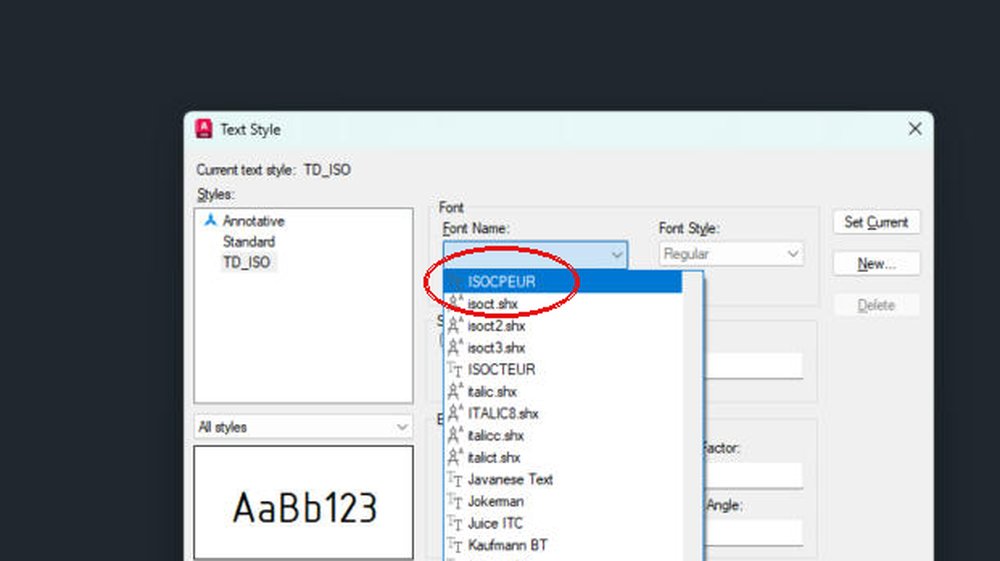
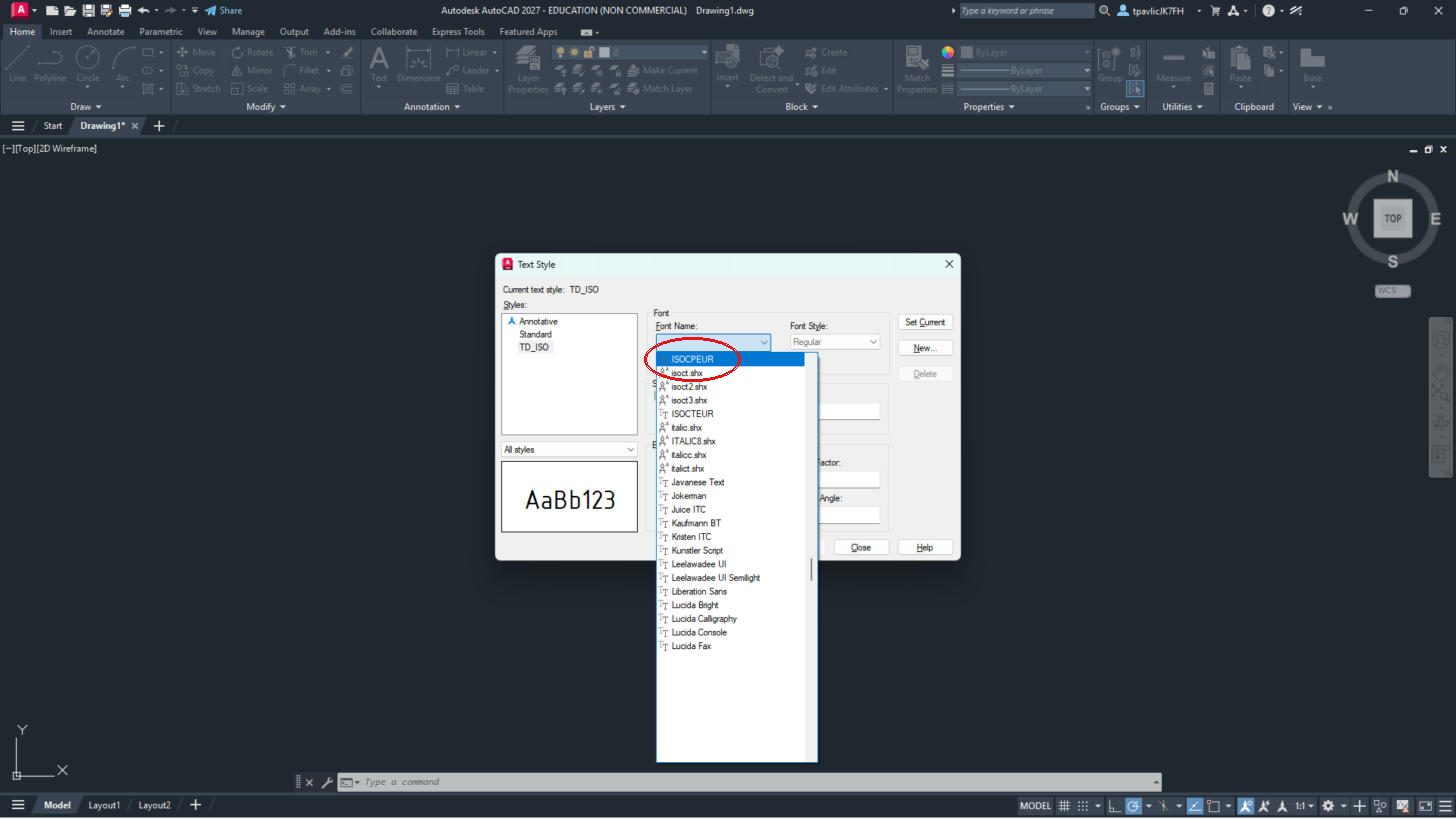
Ne biraj isocp.shx – u tom fontu nema slova č, ć, ž.
38
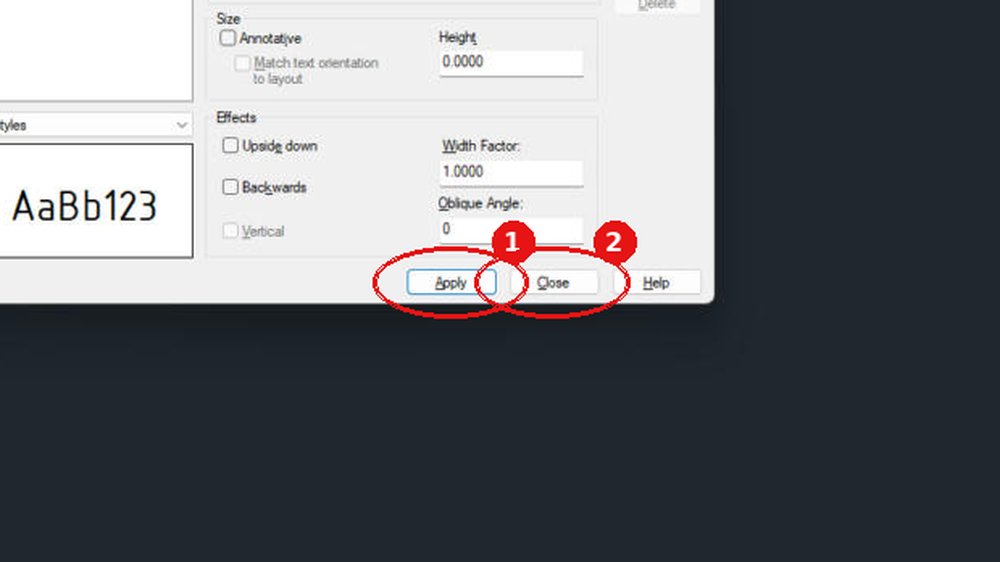
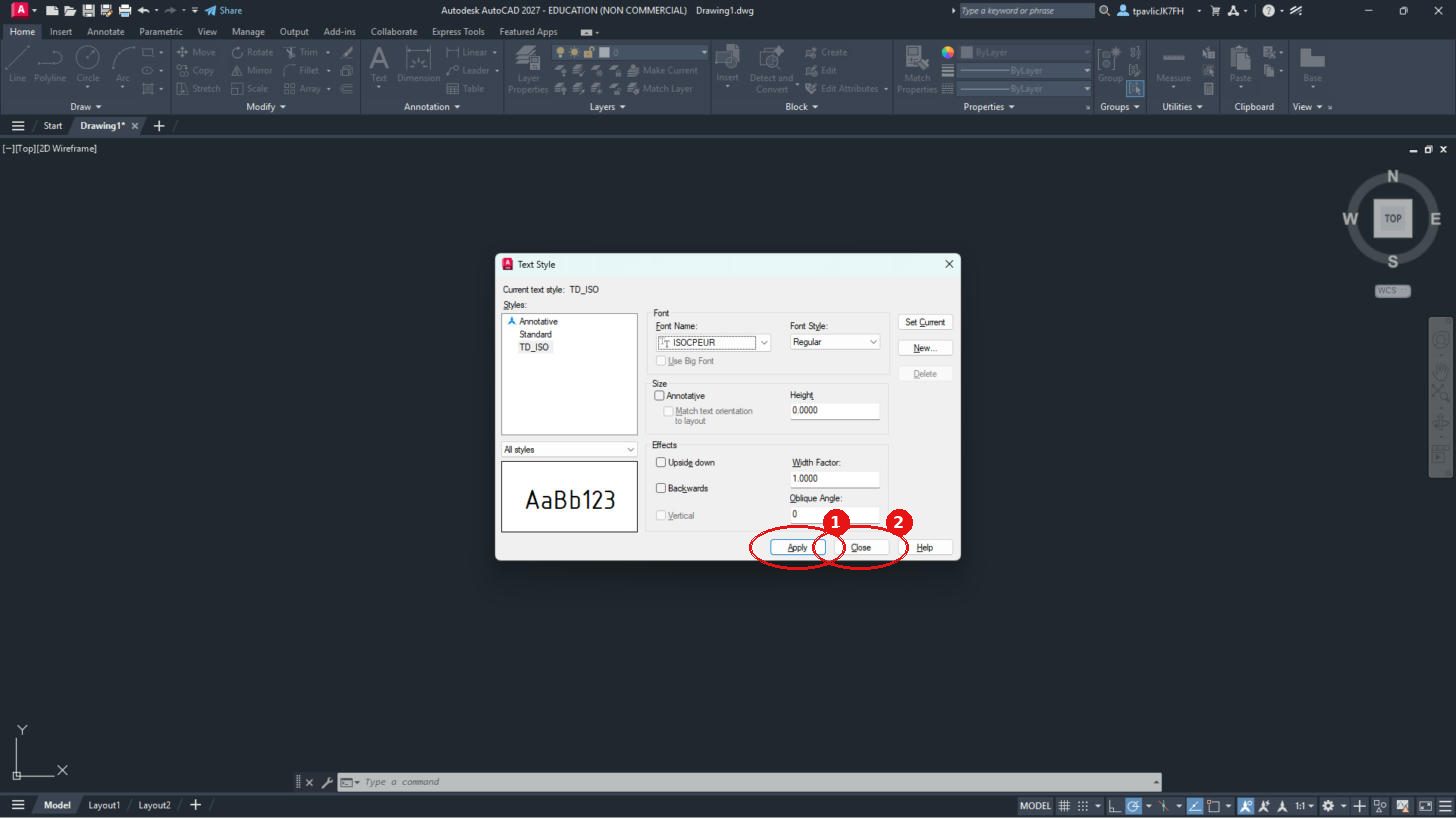
Gore lijevo provjeri: Current text style: TD_ISO, a Height je 0.0000. Klikni Apply, pa Close.
ERub lista A4 (210 × 297 mm)
39
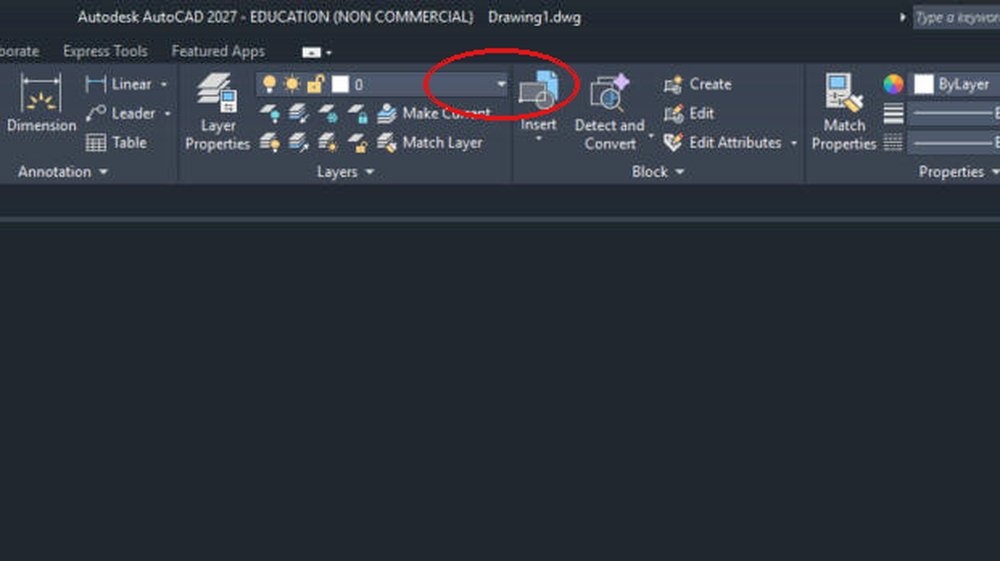
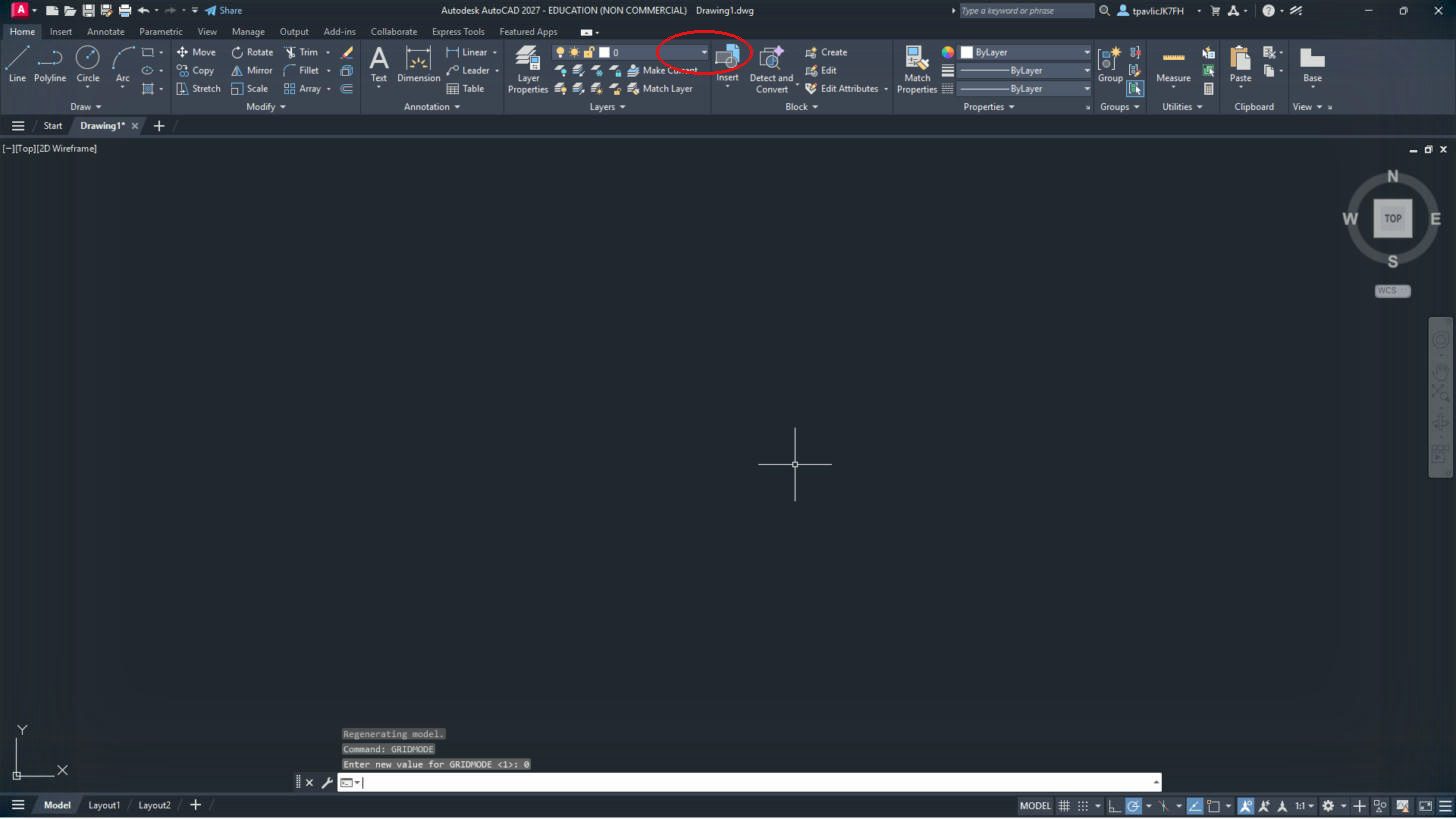
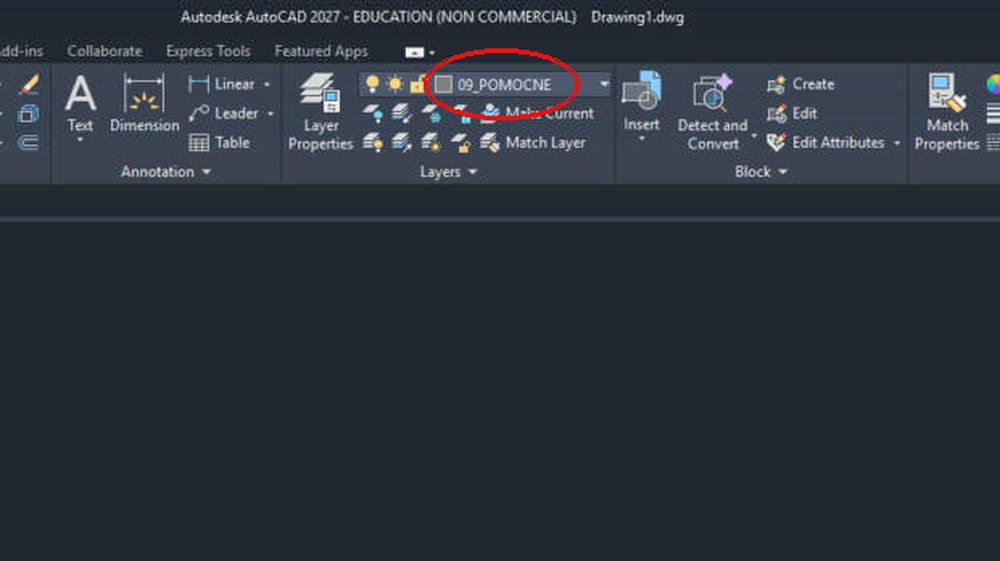
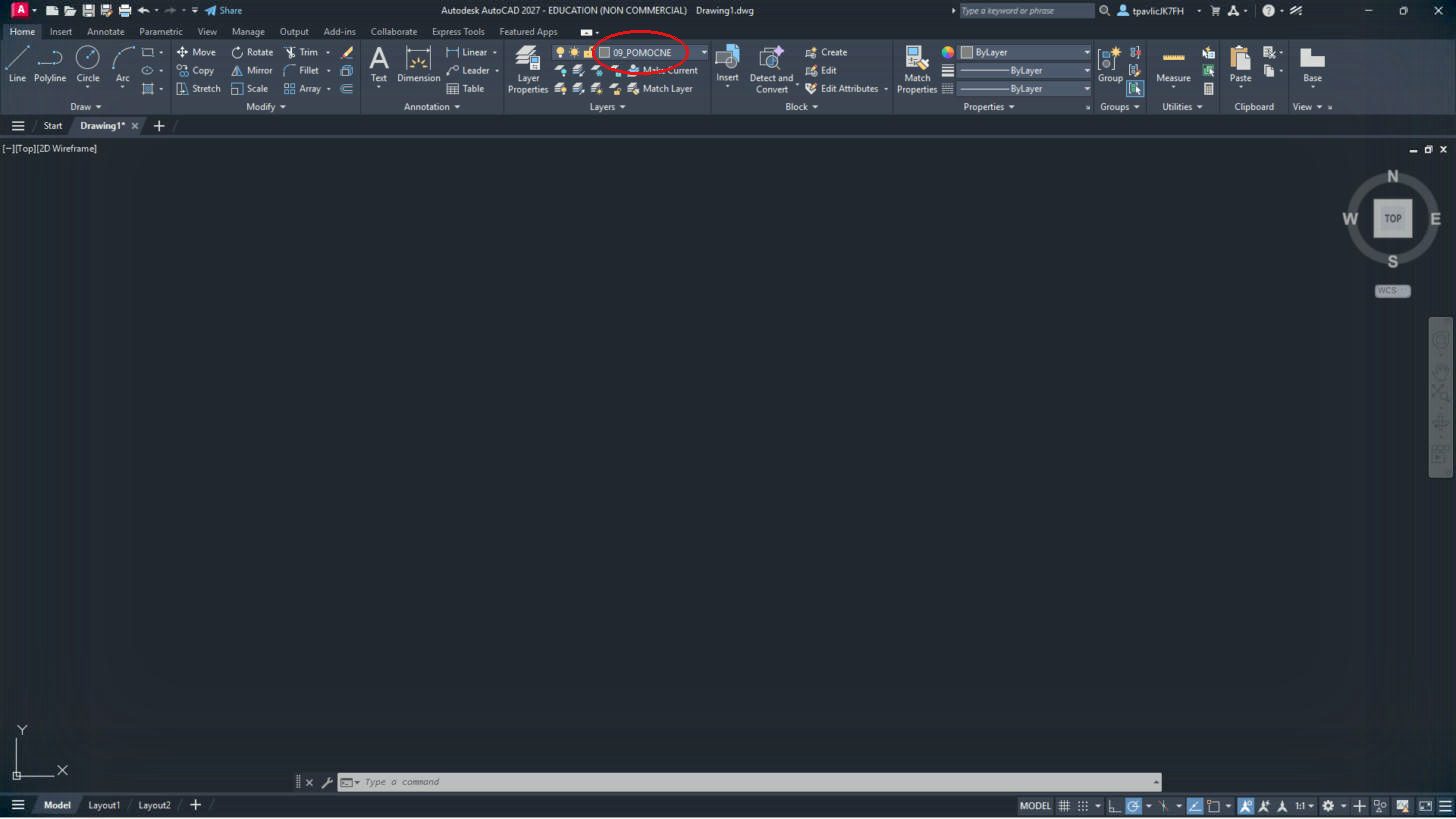
Gore na traci klikni strelicu ⌄ uz popis slojeva (gdje sada piše 0).
40
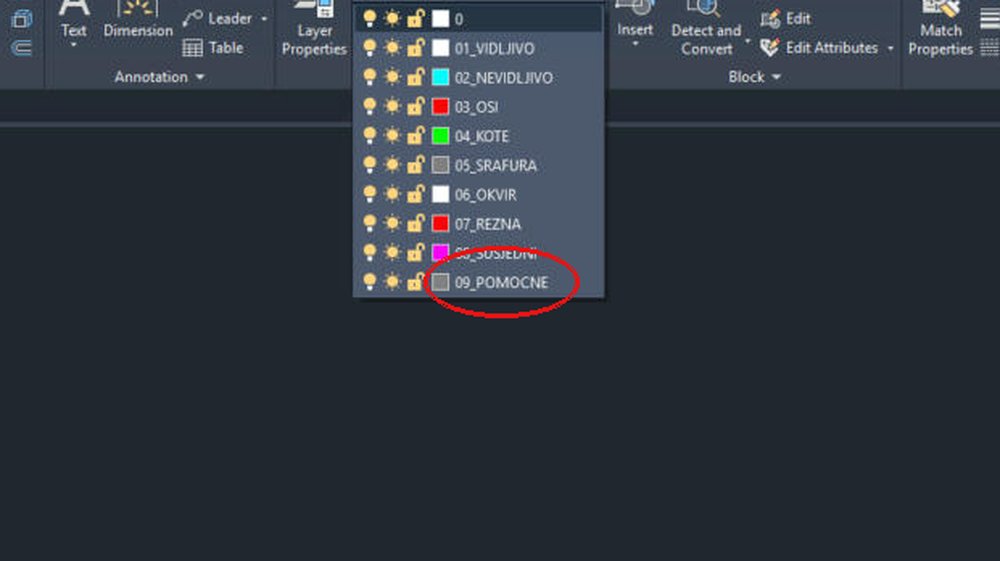
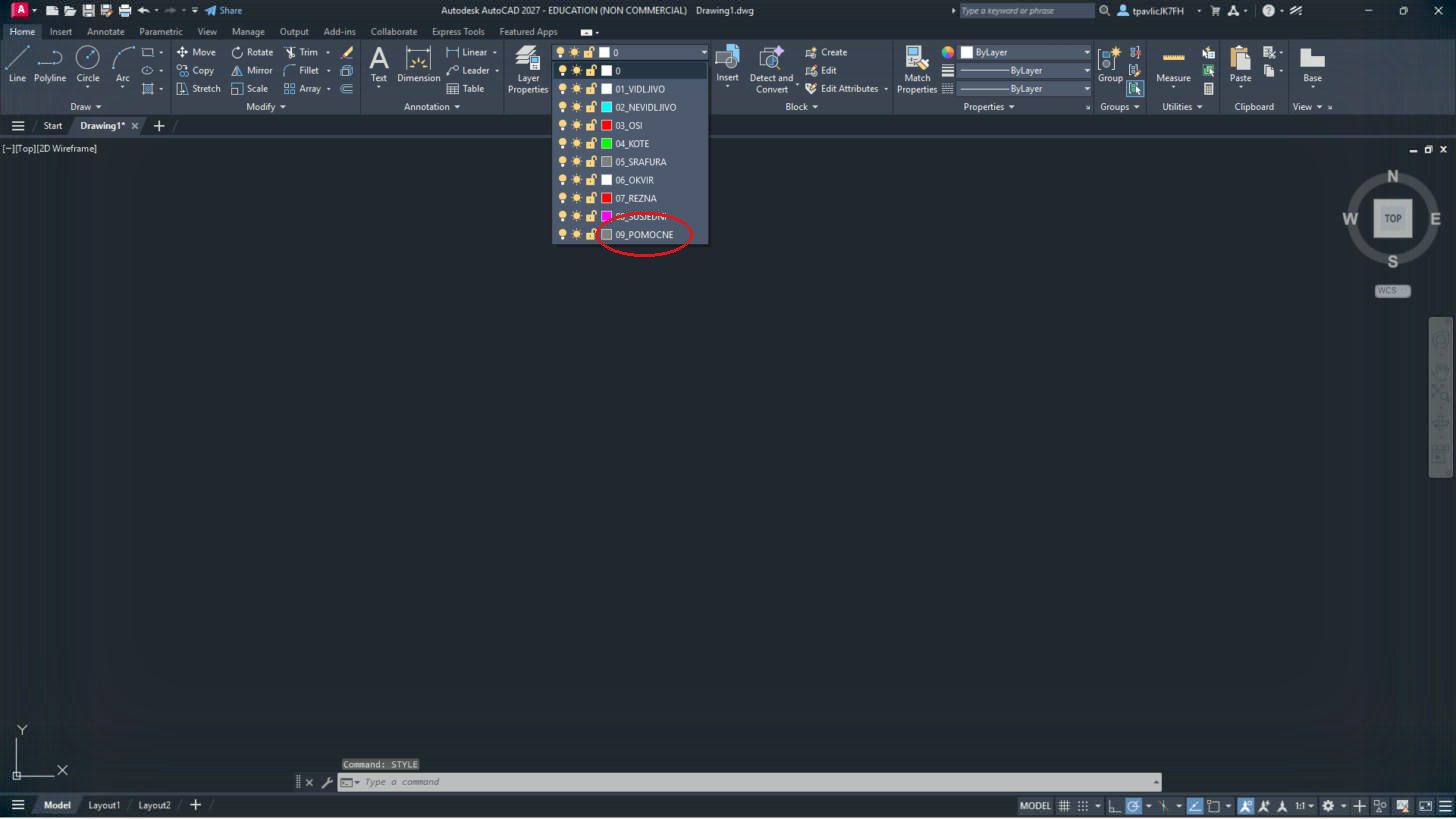
Otvorio se popis tvojih slojeva. Klikni 09_POMOCNE.
41
Na traci sada piše 09_POMOCNE. Sve što nacrtaš ide na taj sloj.
Važno pravilo: prije svake nove naredbe pritisni Esc. Tako sigurno prekineš staru naredbu.
42
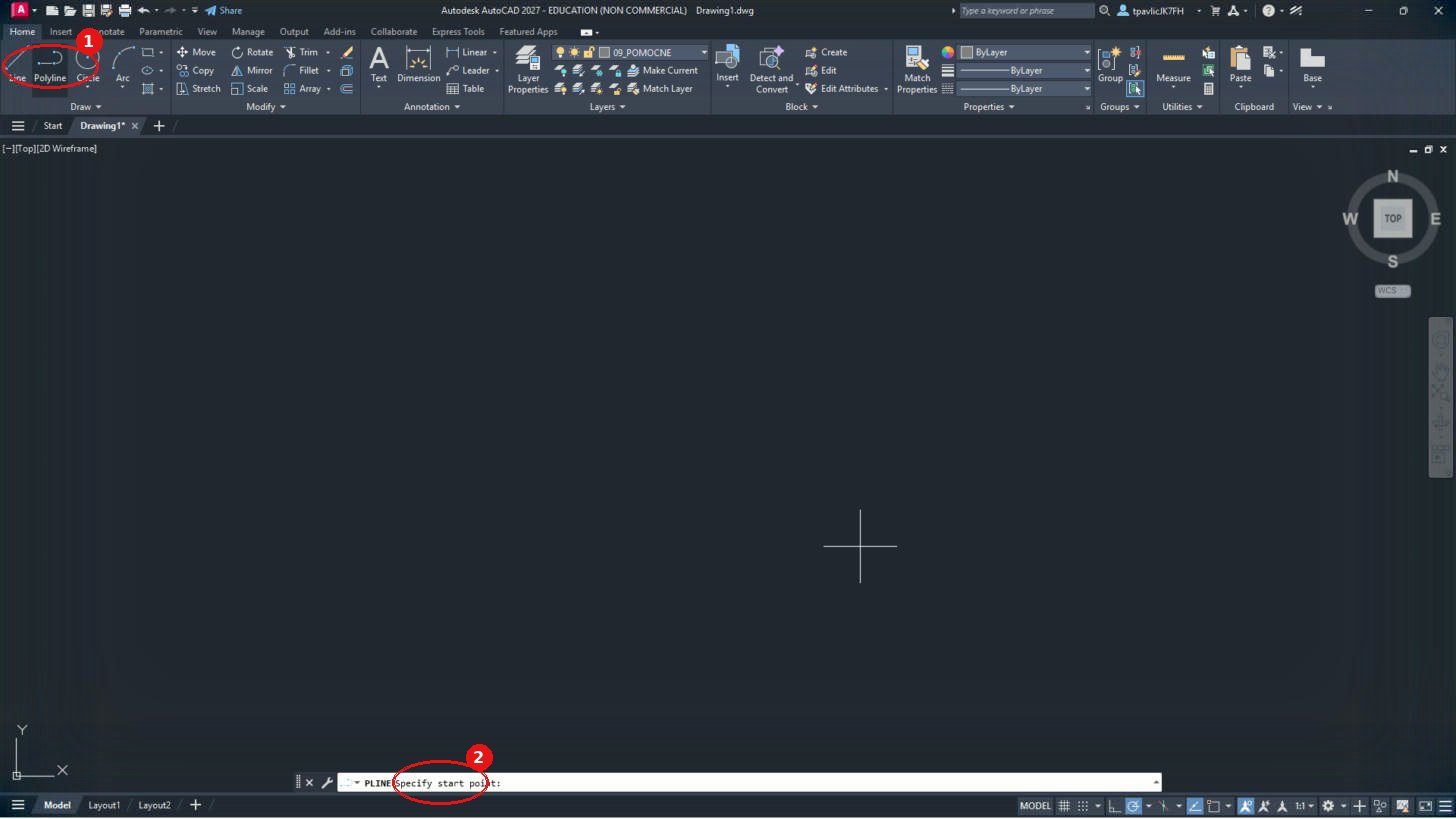
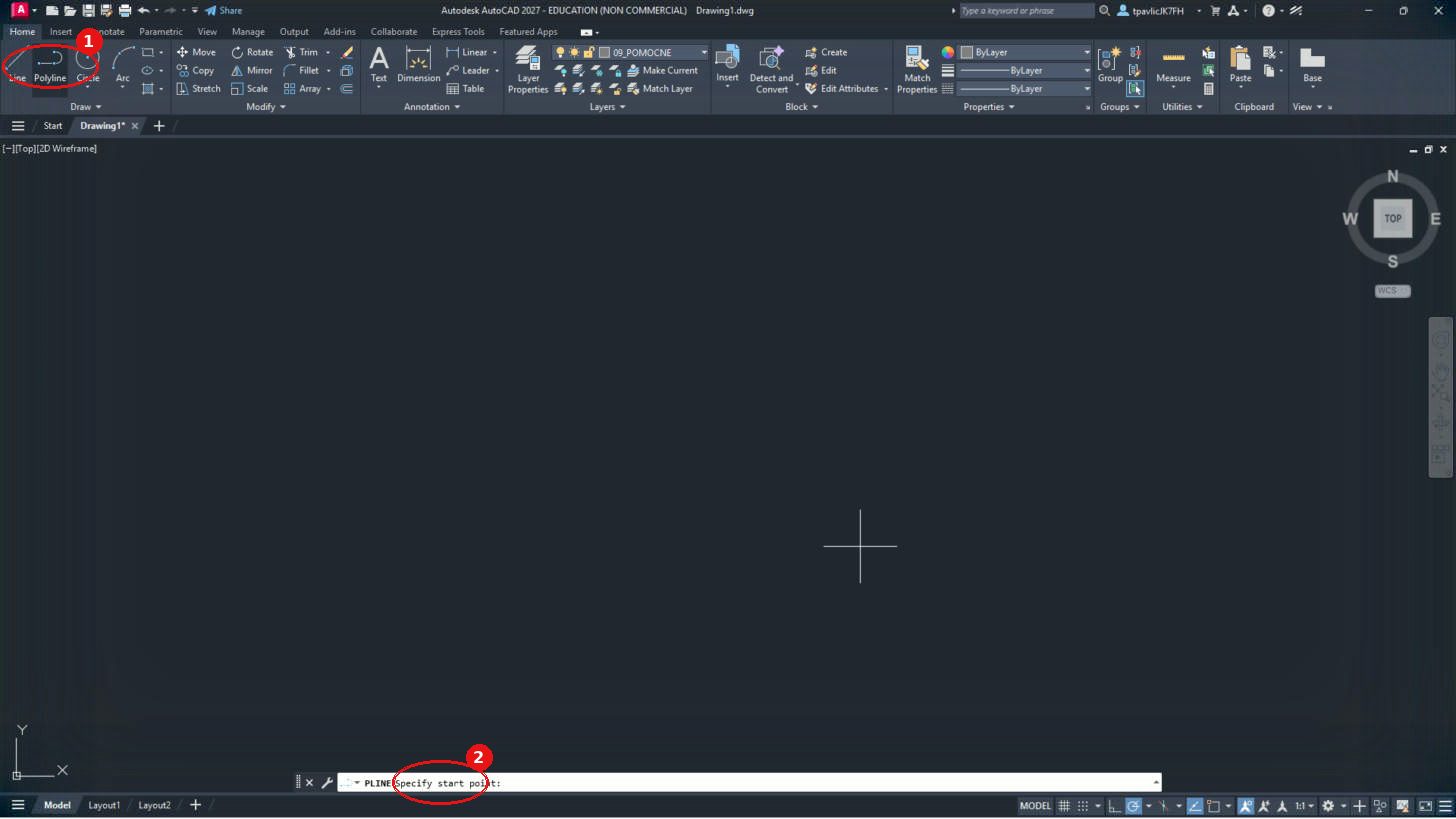
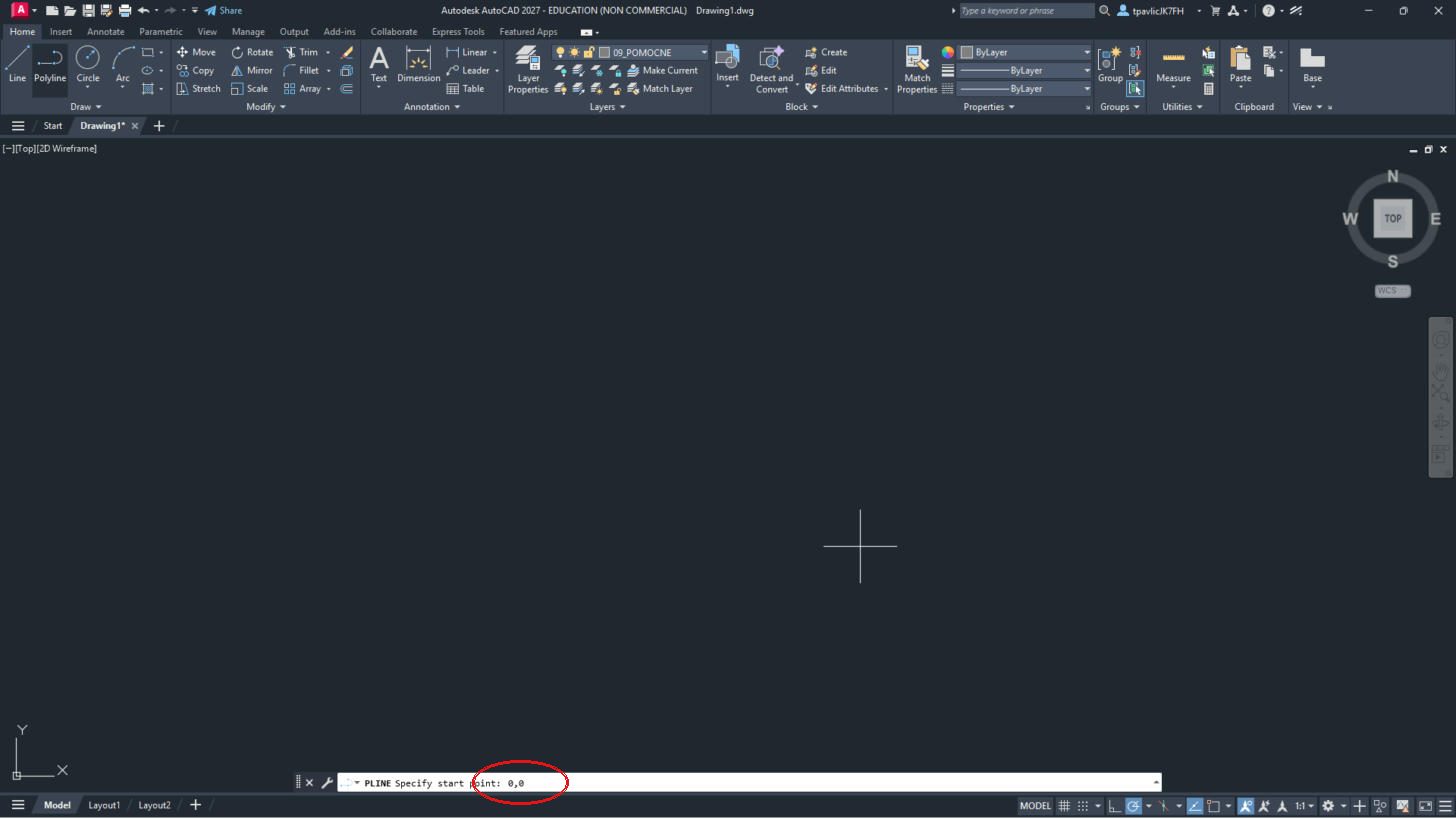
Lijevo gore na traci klikni alat Polyline. U naredbenom retku piše PLINE Specify start point (zadaj početnu točku).
43
Upiši
0,0 i pritisni Enter. Prvi broj je X (desno), drugi Y (gore), a zarez ih odvaja.Upiši:
0,0 Enter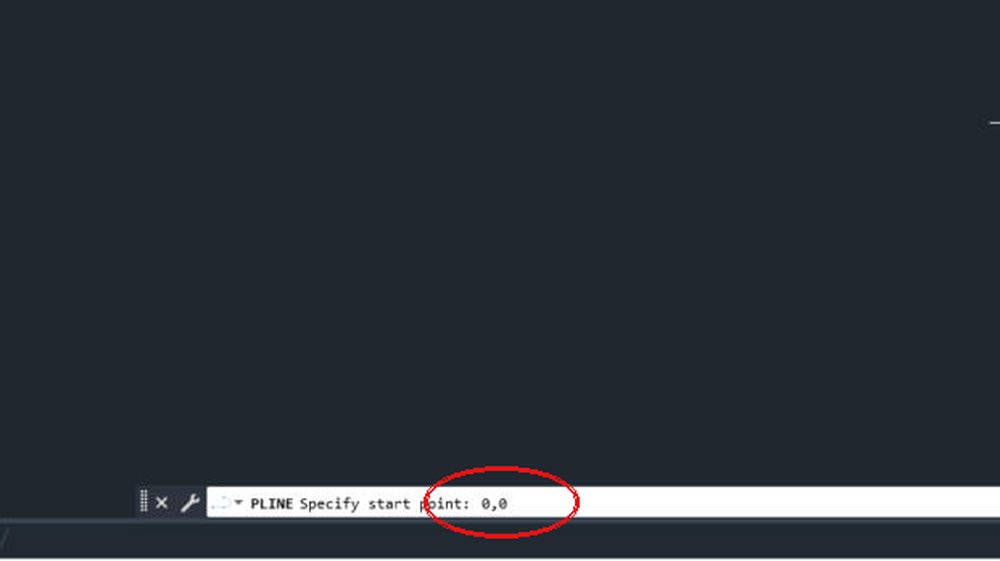
44
Upiši redom, i nakon svakog pritisni Enter:
210,0, 210,297, 0,297.Upiši:
210,0 Enter 210,297 Enter 0,297 Enter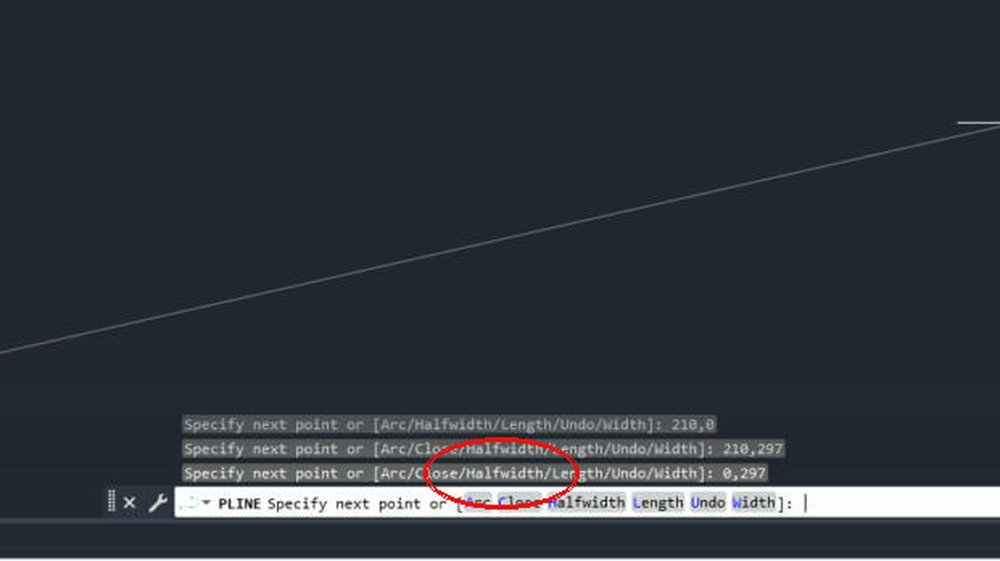
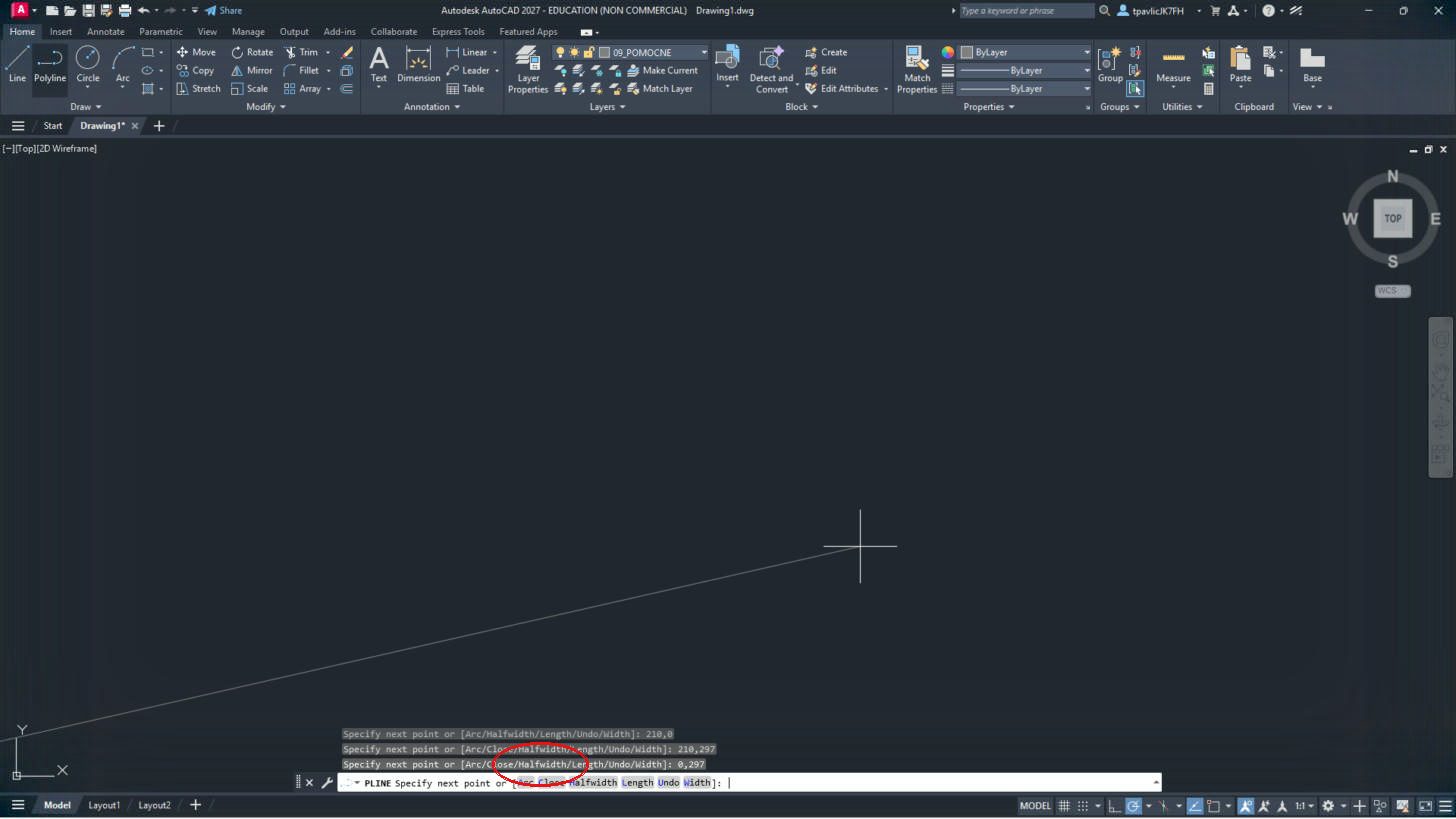
U povijesti iznad naredbenog retka vidiš sva tri unosa.
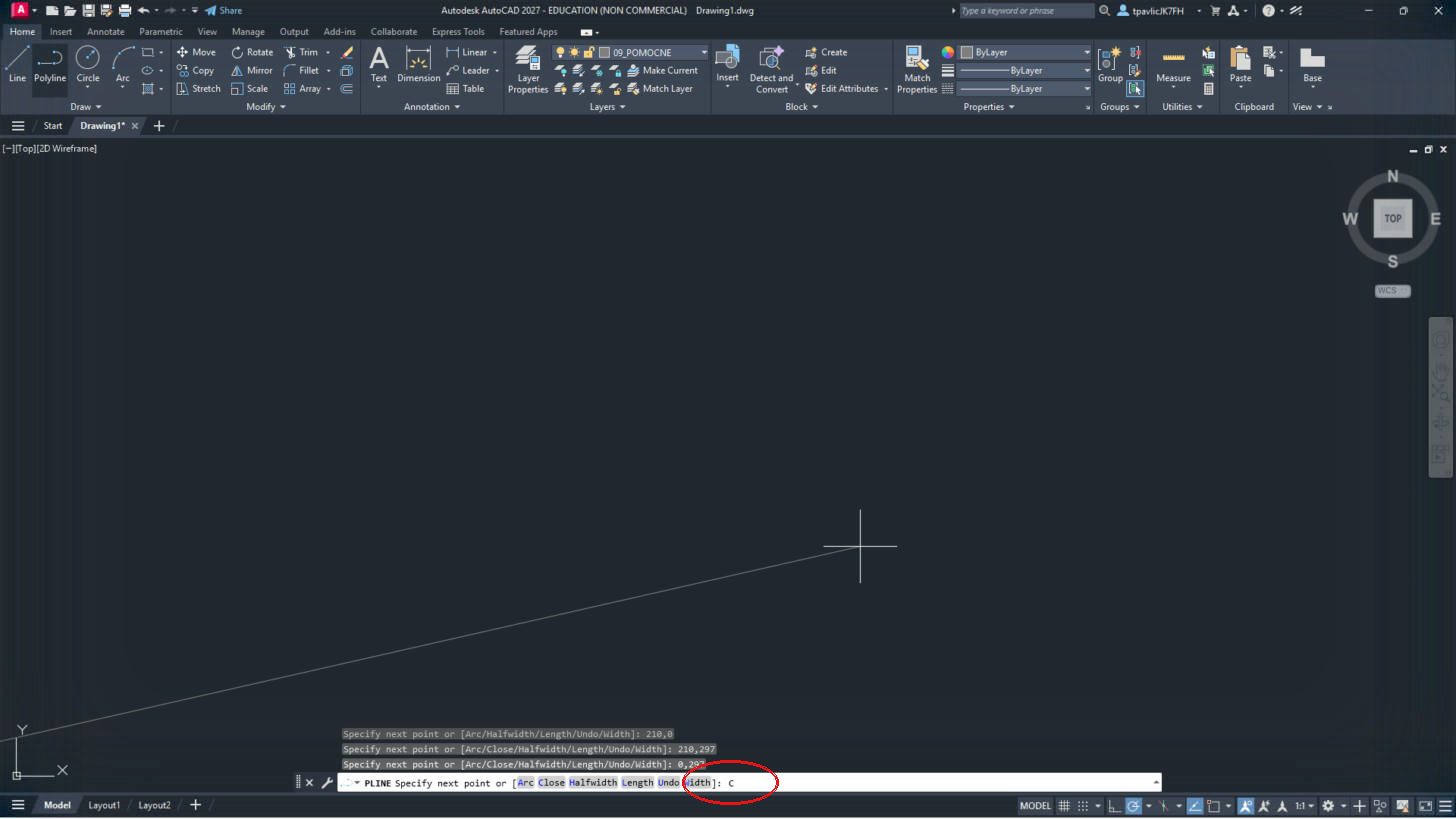
45
Upiši
C i pritisni Enter. Slovo C znači Close – zatvori lik do prve točke.Upiši:
C Enter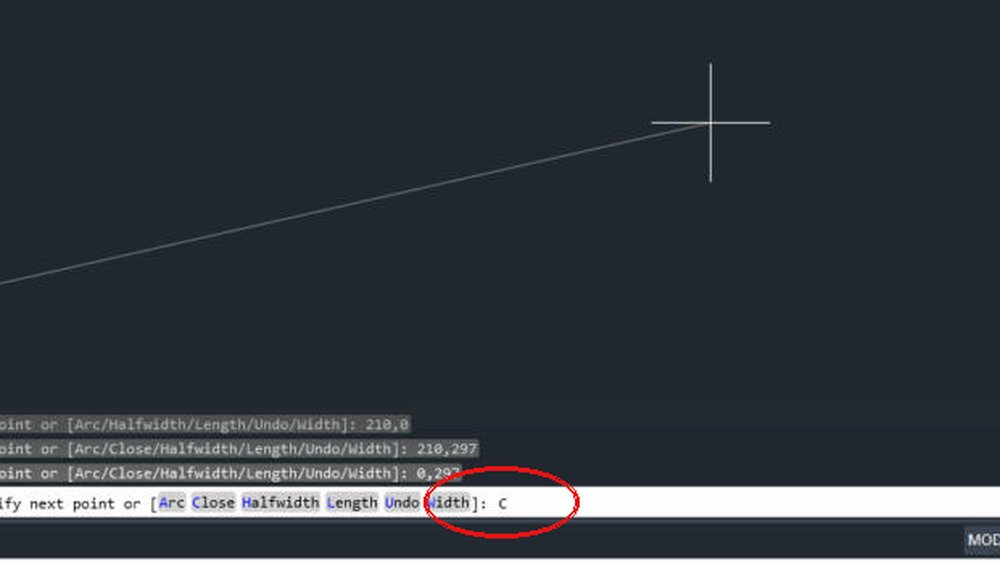
46
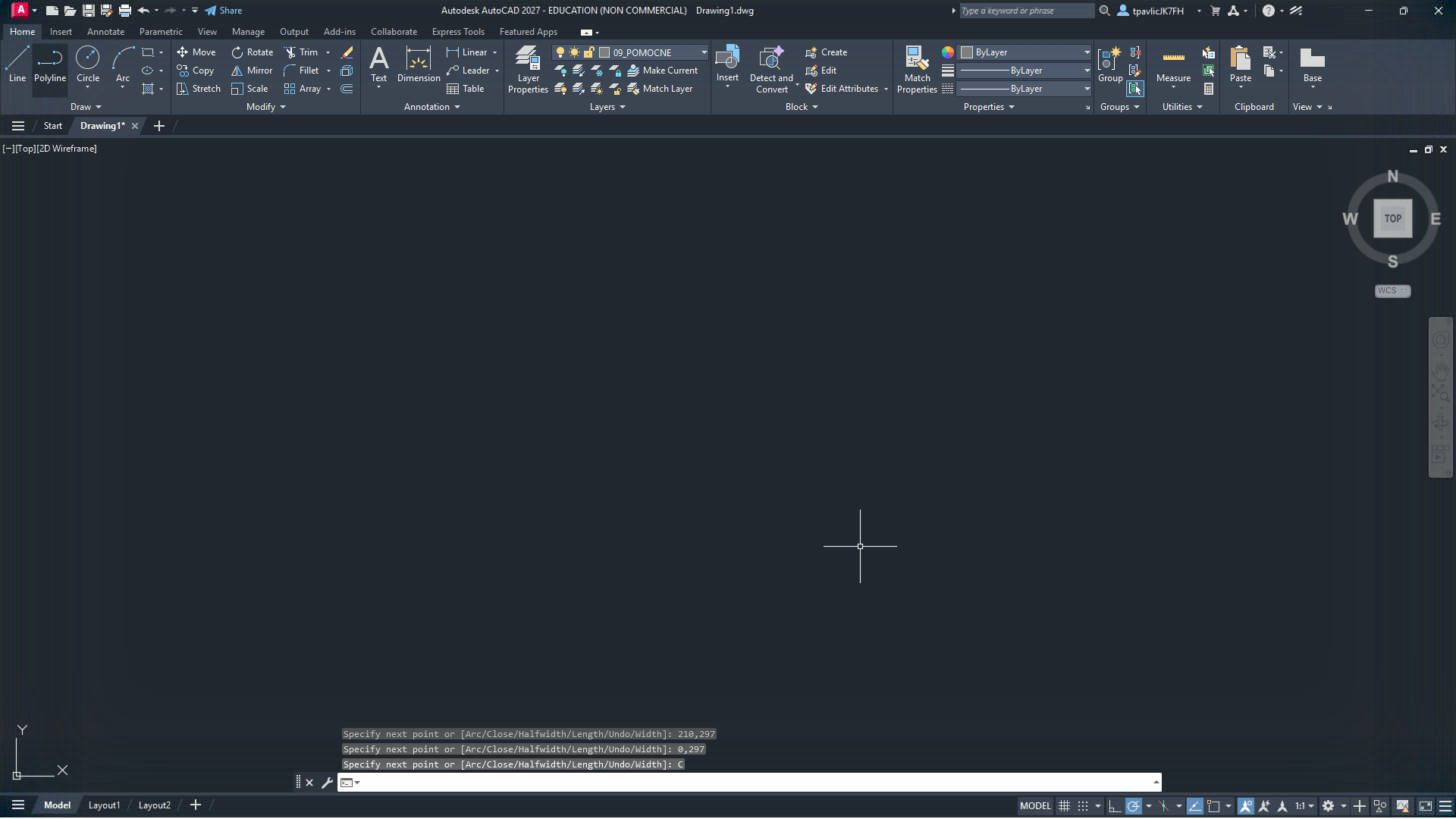
Ne vidiš ništa? To je normalno – crtež je izvan dijela koji gledaš.
47
Upiši
ZOOM, Enter, pa E, Enter. E znači Extents – prikaži sve što je nacrtano.Upiši:
ZOOM Enter E Enter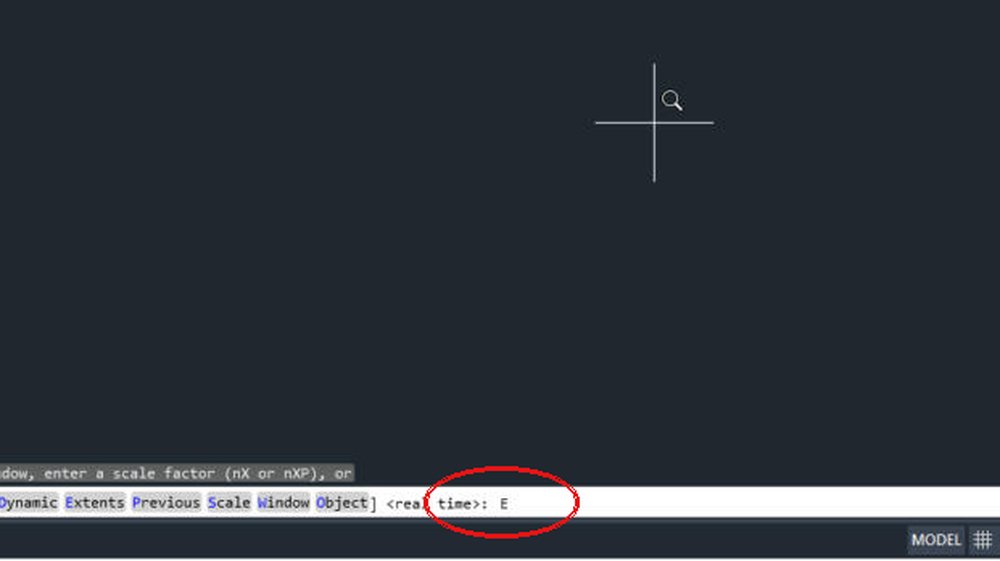
48
Stavi miš na sredinu zaslona i okreni kotačić miša jednom prema sebi – crtež se malo udalji.
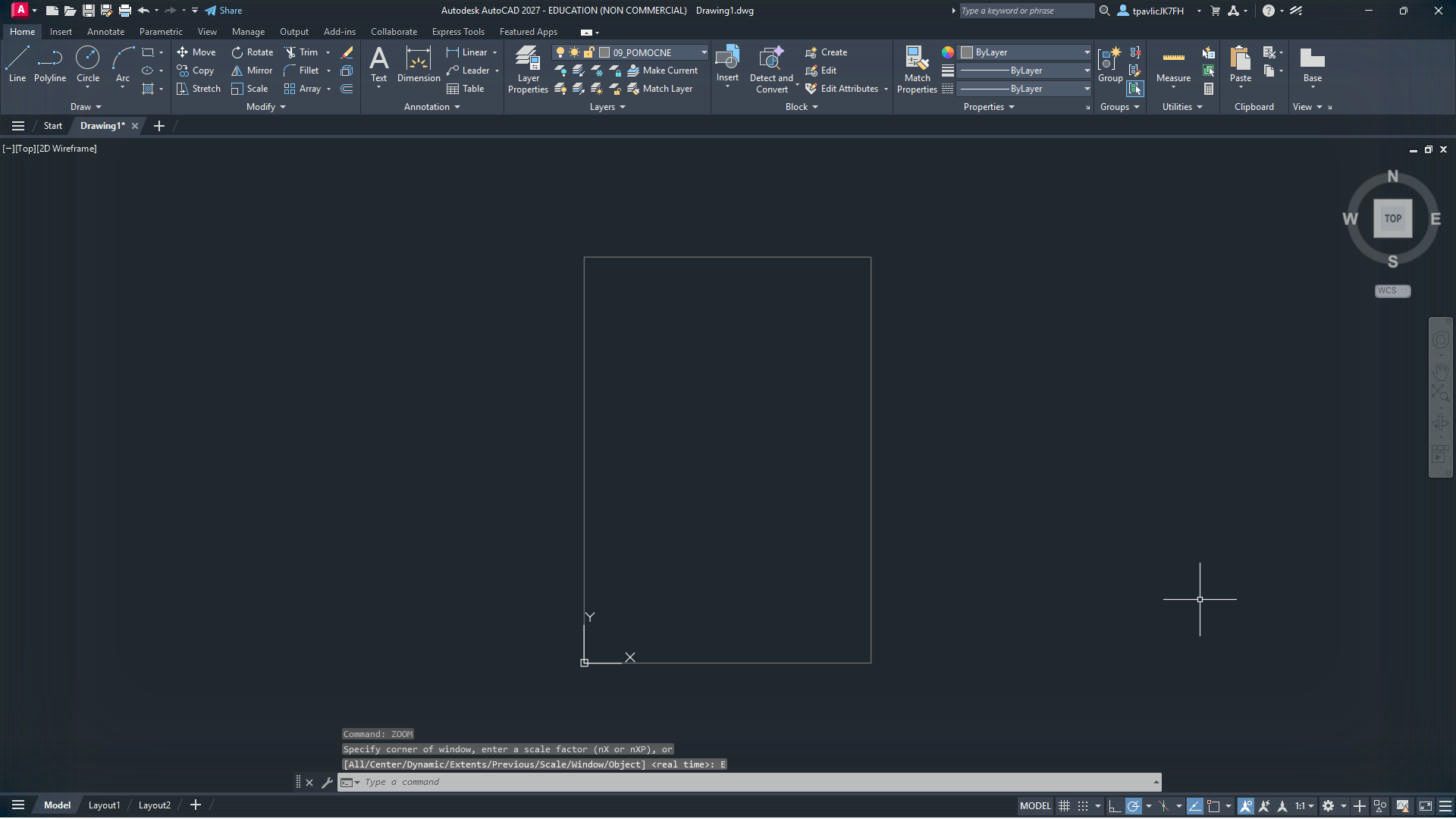
Tanki sivi pravokutnik – to je rub lista A4. Križić dolje lijevo je točka 0,0.
FOkvir
49
Klikni strelicu ⌄ uz popis slojeva i odaberi 06_OKVIR.
50
Pritisni Esc, klikni Polyline i upiši redom (nakon svakog Enter):
20,10, 200,10, 200,287, 20,287, C.Upiši:
20,10 Enter 200,10 Enter 200,287 Enter 20,287 Enter C Enter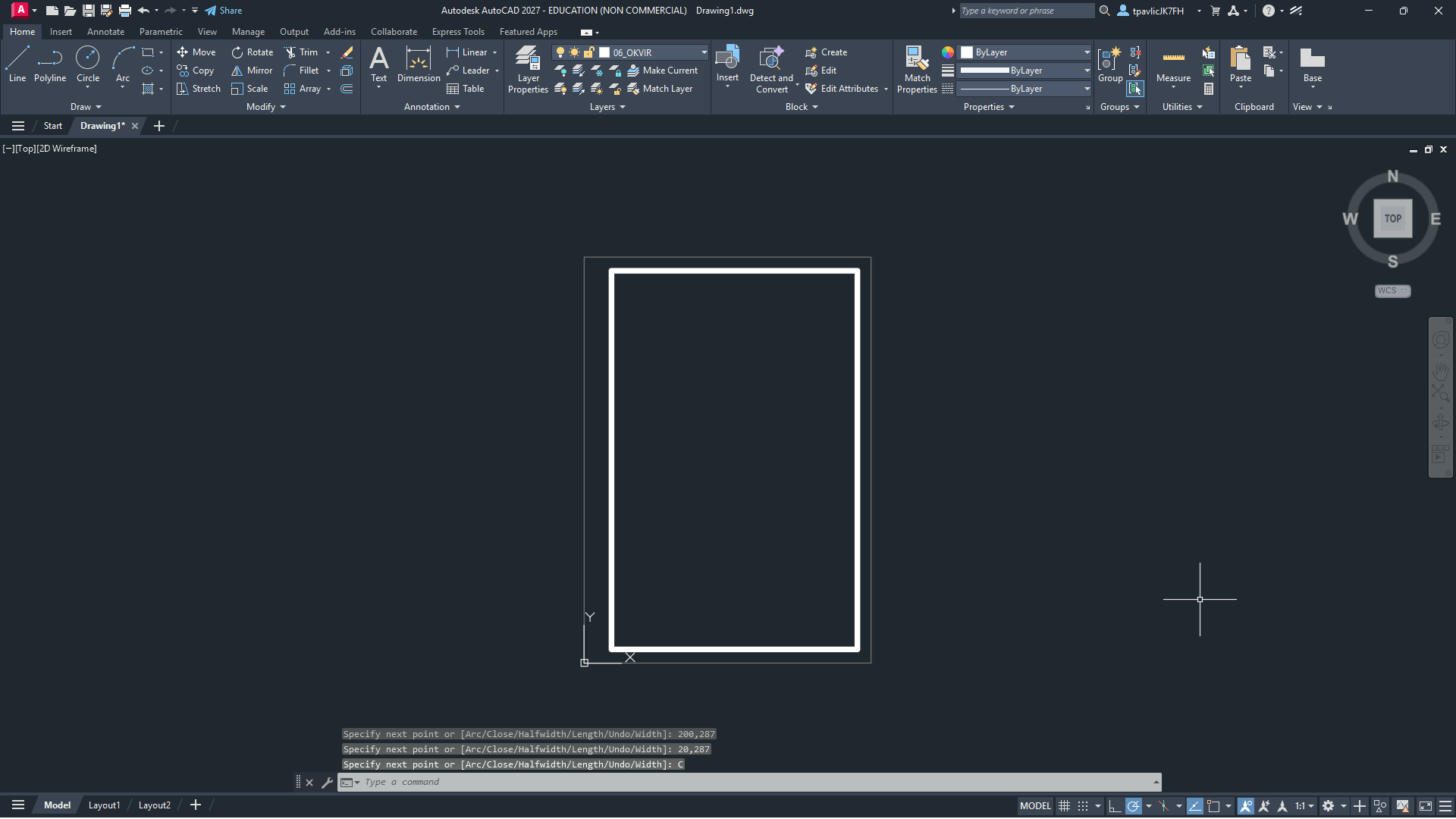
Debeli bijeli okvir unutar lista. Lijevo je razmak 20 mm (za uvezivanje), a ostali razmaci su 10 mm.
GOznake za centriranje
51
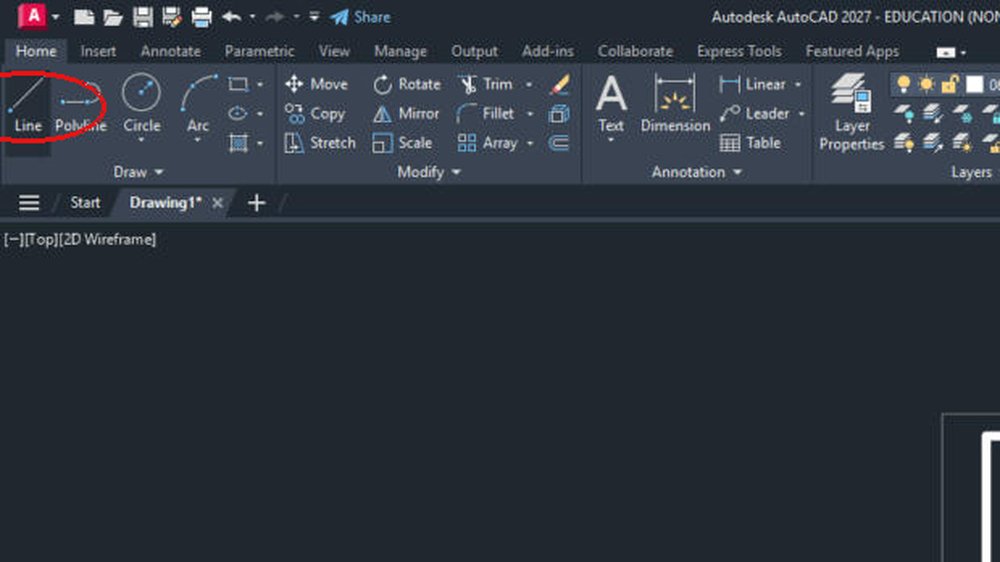
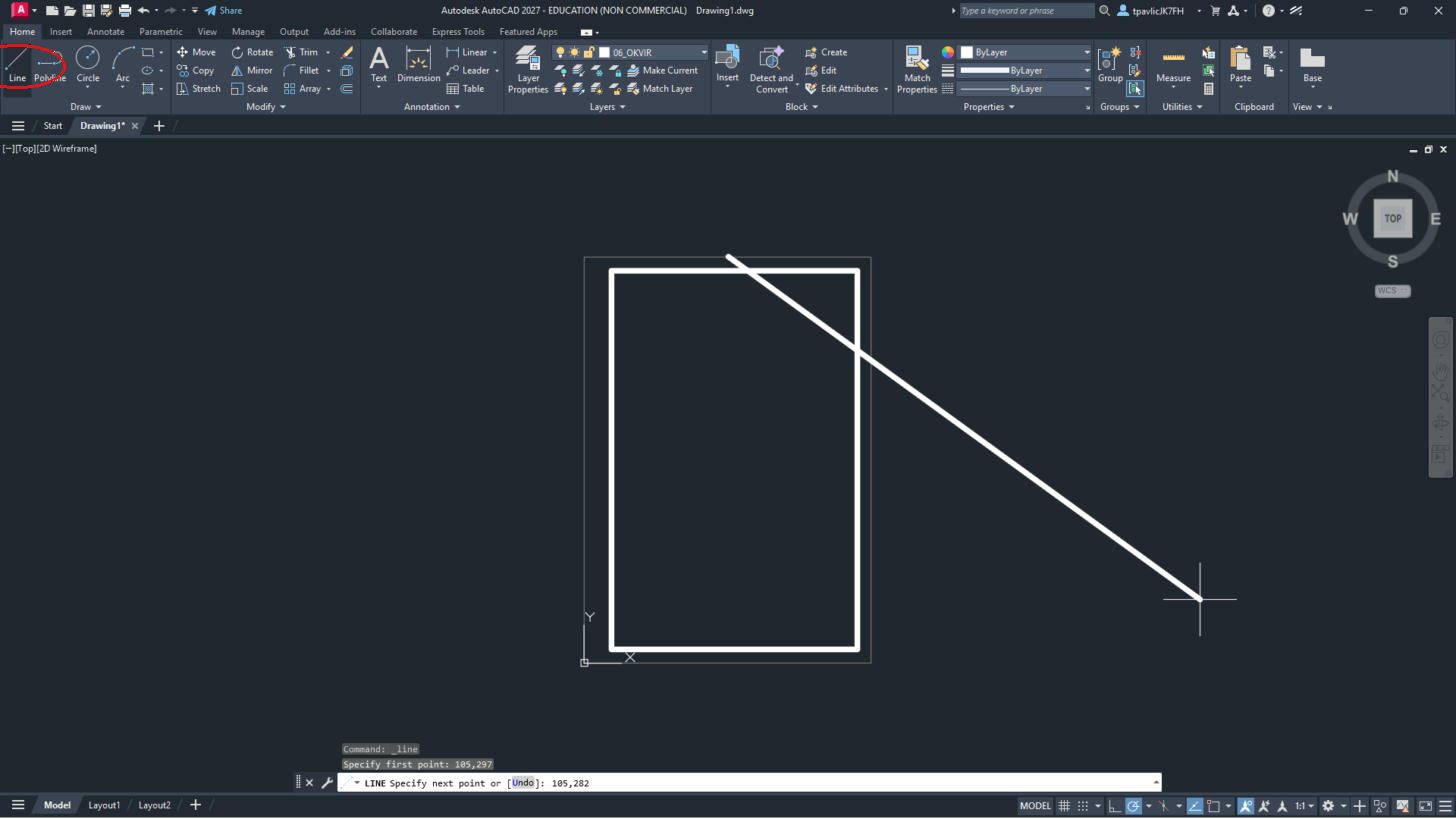
Pritisni Esc. Klikni alat Line (crta), prvi lijevo na traci.
52
Upiši
105,297 Enter, pa 105,282 Enter, pa još jednom samo Enter.Upiši:
105,297 Enter 105,282 Enter (samo Enter)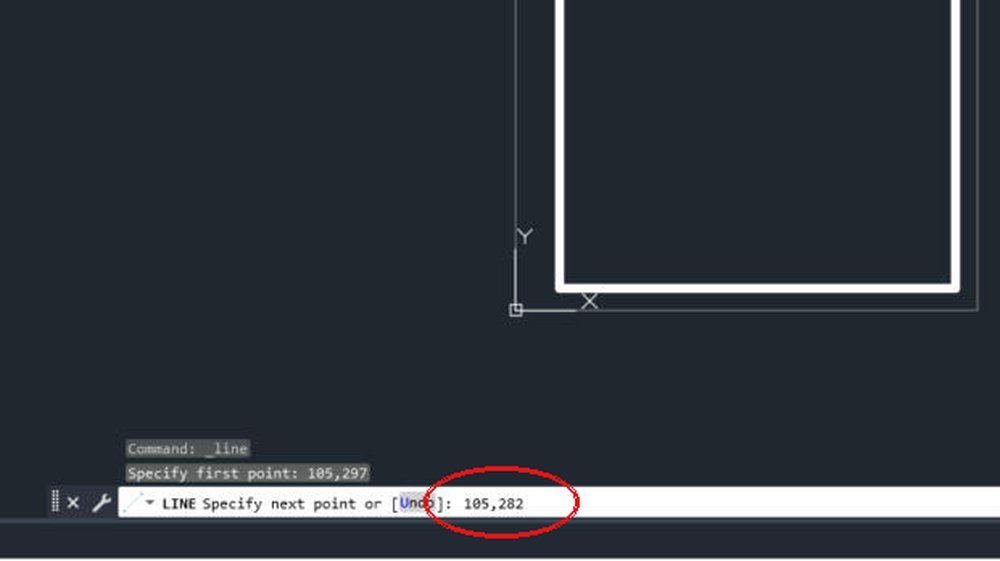
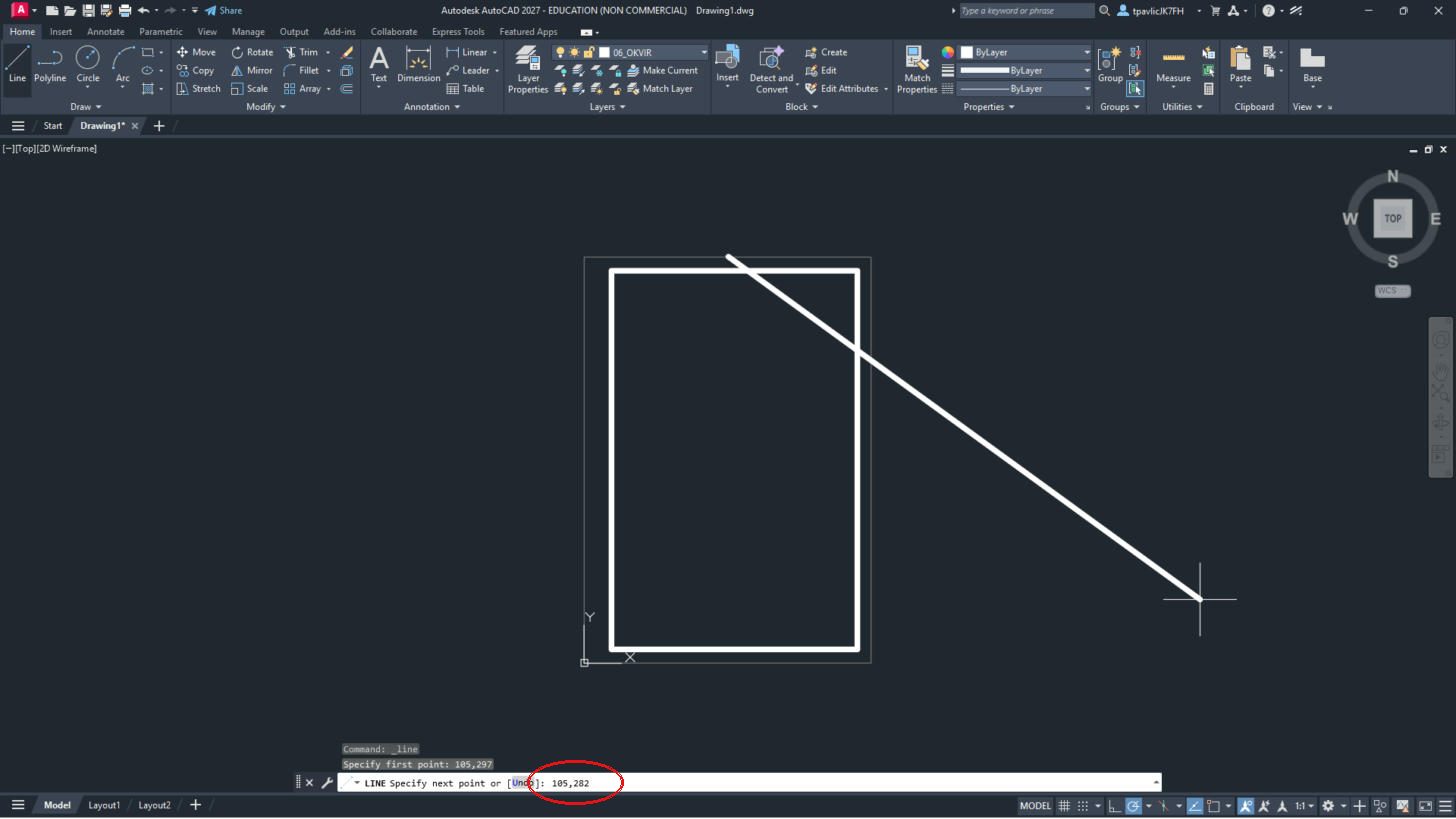
Zadnji prazni Enter završava crtu. Bez njega AutoCAD čeka sljedeću točku.
53
Istim postupkom (Esc → Line → prva točka Enter → druga točka Enter → Enter) nacrtaj još tri oznake:
| Oznaka | Prva točka | Druga točka |
|---|---|---|
| dolje | 105,0 | 105,15 |
| lijevo | 0,148.5 | 25,148.5 |
| desno | 210,148.5 | 195,148.5 |
54
Sada na sredini svake strane lista imaš kratku debelu crtu.
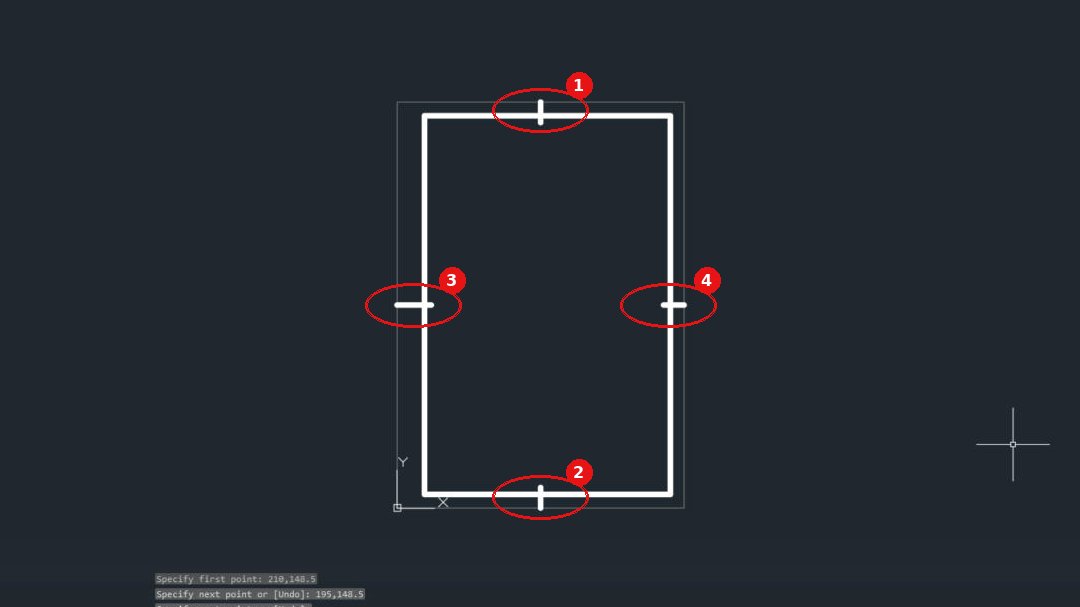
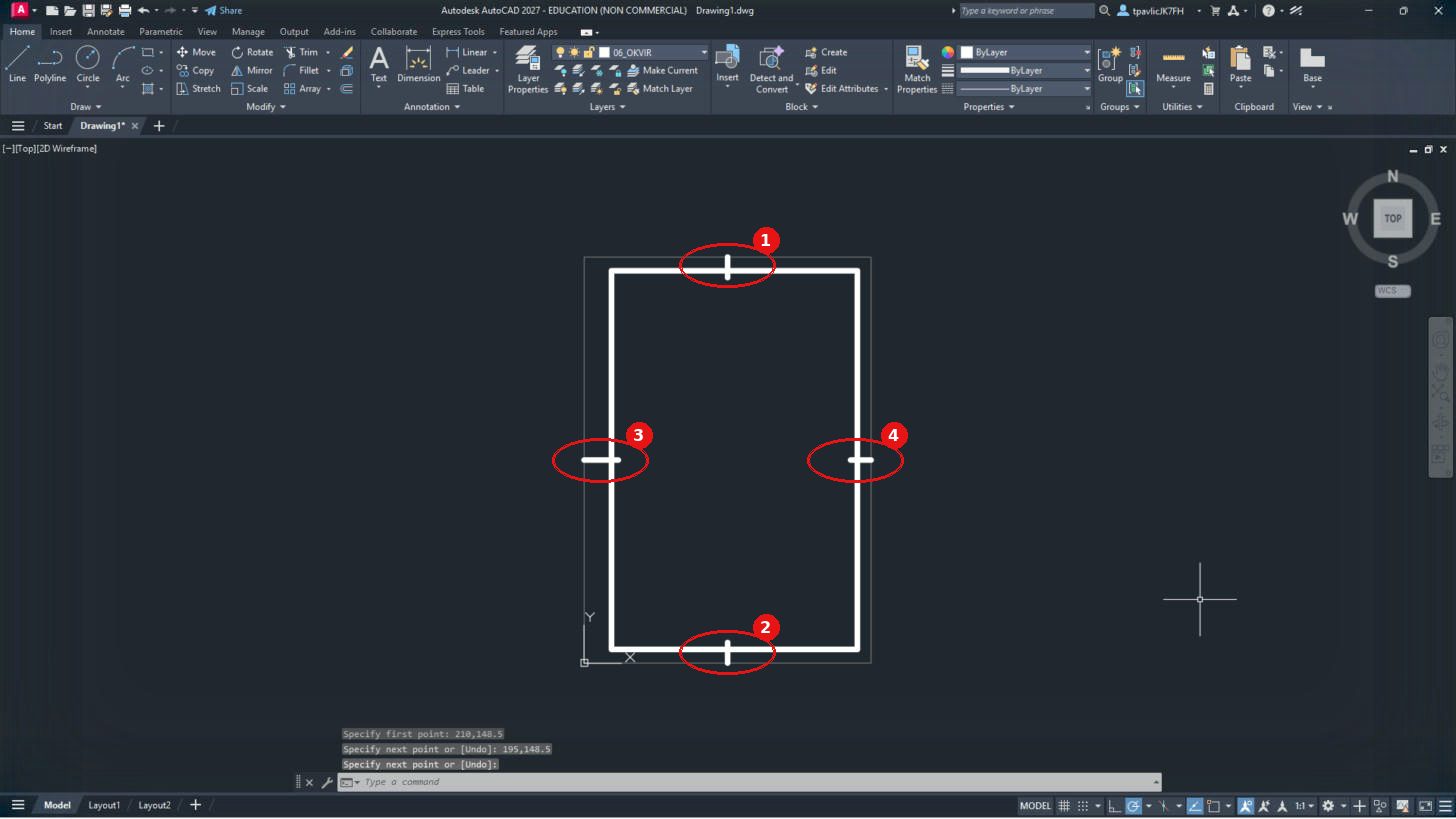
Četiri oznake, svaka prelazi okvir za 5 mm.
HZaglavlje – debele crte
55
Sloj je i dalje 06_OKVIR. Pritisni Esc, klikni Polyline i upiši:
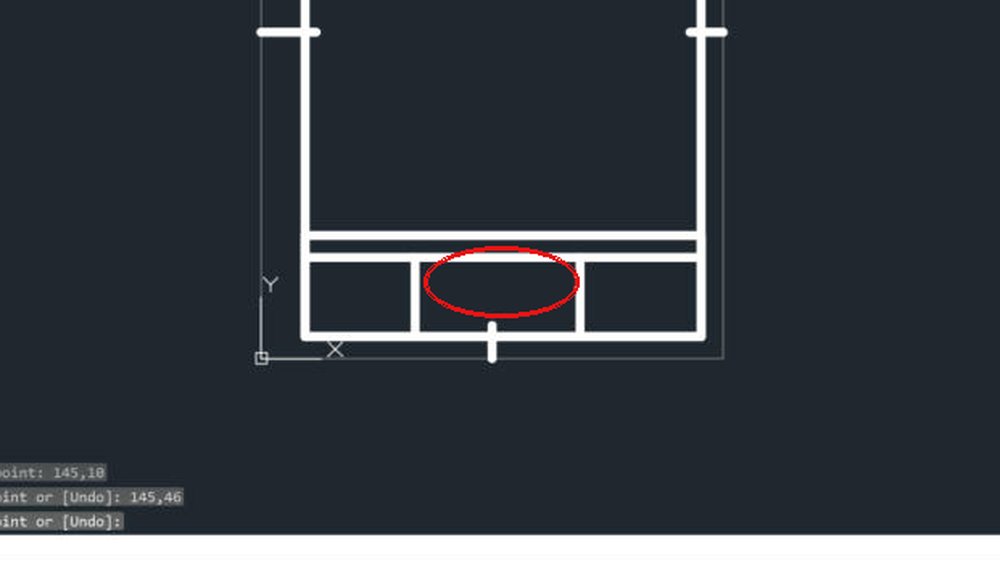
20,10, 200,10, 200,56, 20,56, C (nakon svakog Enter).Upiši:
20,10 Enter 200,10 Enter 200,56 Enter 20,56 Enter C Enter56
Nacrtaj još tri crte alatom Line (kao u dijelu G):
| Prva točka | Druga točka |
|---|---|
20,46 | 200,46 |
70,10 | 70,46 |
145,10 | 145,46 |
57
Dolje u okviru sada je zaglavlje: gornja traka i tri polja.
IZaglavlje – tanke crte
58
Klikni strelicu ⌄ uz popis slojeva i odaberi 04_KOTE (zeleni).
59
Alatom Line nacrtaj ovih 10 crta (svaka: Esc → Line → točka Enter → točka Enter → Enter):
| # | Prva točka | Druga točka |
|---|---|---|
| 1 | 50,46 | 50,56 |
| 2 | 100,46 | 100,56 |
| 3 | 130,46 | 130,56 |
| 4 | 160,46 | 160,56 |
| 5 | 20,34 | 70,34 |
| 6 | 20,22 | 70,22 |
| 7 | 70,34 | 145,34 |
| 8 | 145,34 | 200,34 |
| 9 | 145,22 | 200,22 |
| 10 | 163,10 | 163,34 |
60
Približi zaglavlje: upiši
ZOOM Enter, W Enter, 15,5 Enter, 205,60 Enter.Upiši:
ZOOM Enter W Enter 15,5 Enter 205,60 Enter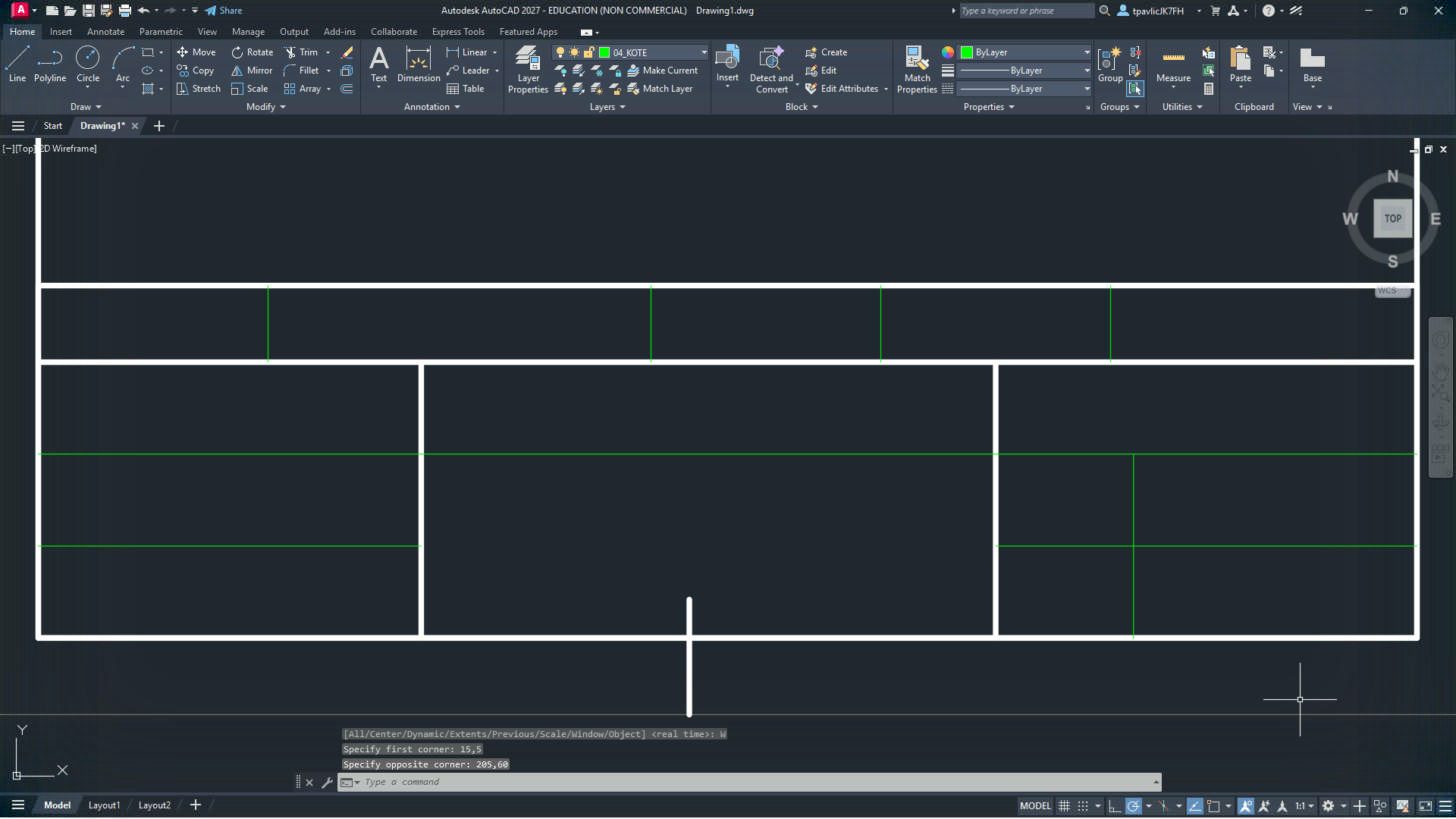
Zaglavlje preko cijelog zaslona: debele bijele i tanke zelene crte.
JZaglavlje – nazivi polja (sitna slova 2,5 mm)
61
Sloj je 04_KOTE. Klikni u naredbeni redak, upiši
TEXT i pritisni Enter.Upiši:
TEXT Enter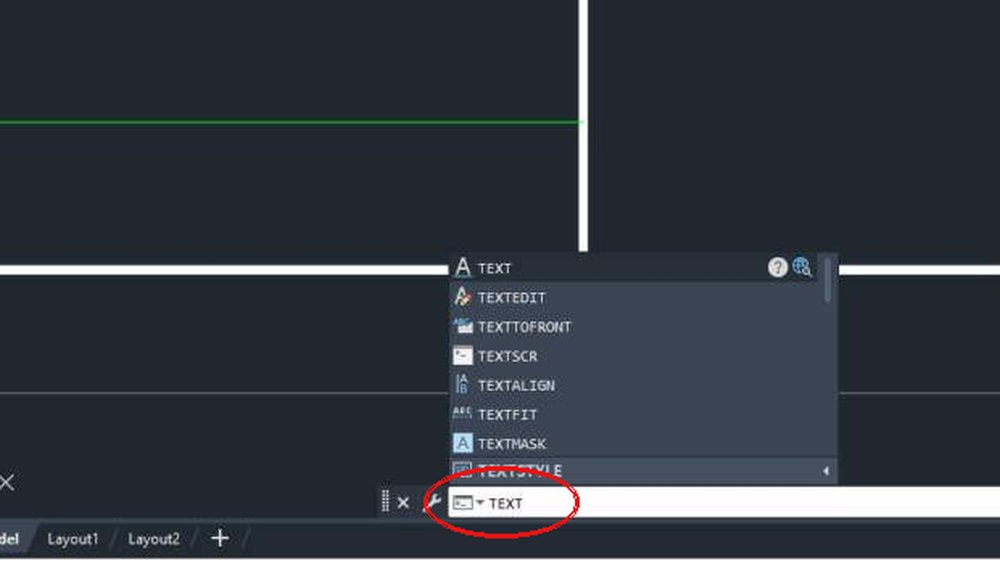
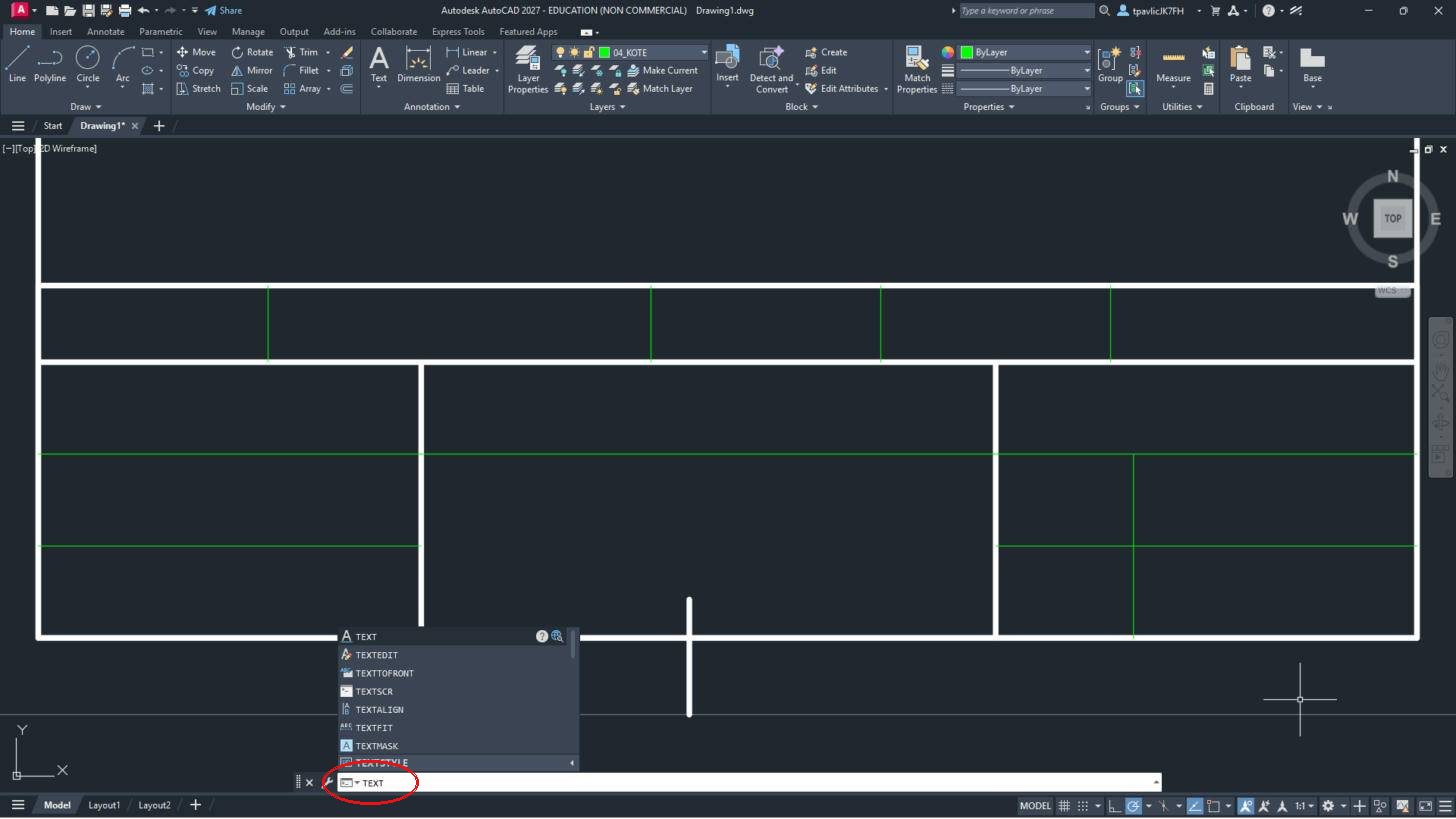
Naredbu upiši. Nemoj klikati veliki gumb Text na traci – on otvara drugi, složeniji način pisanja.
62
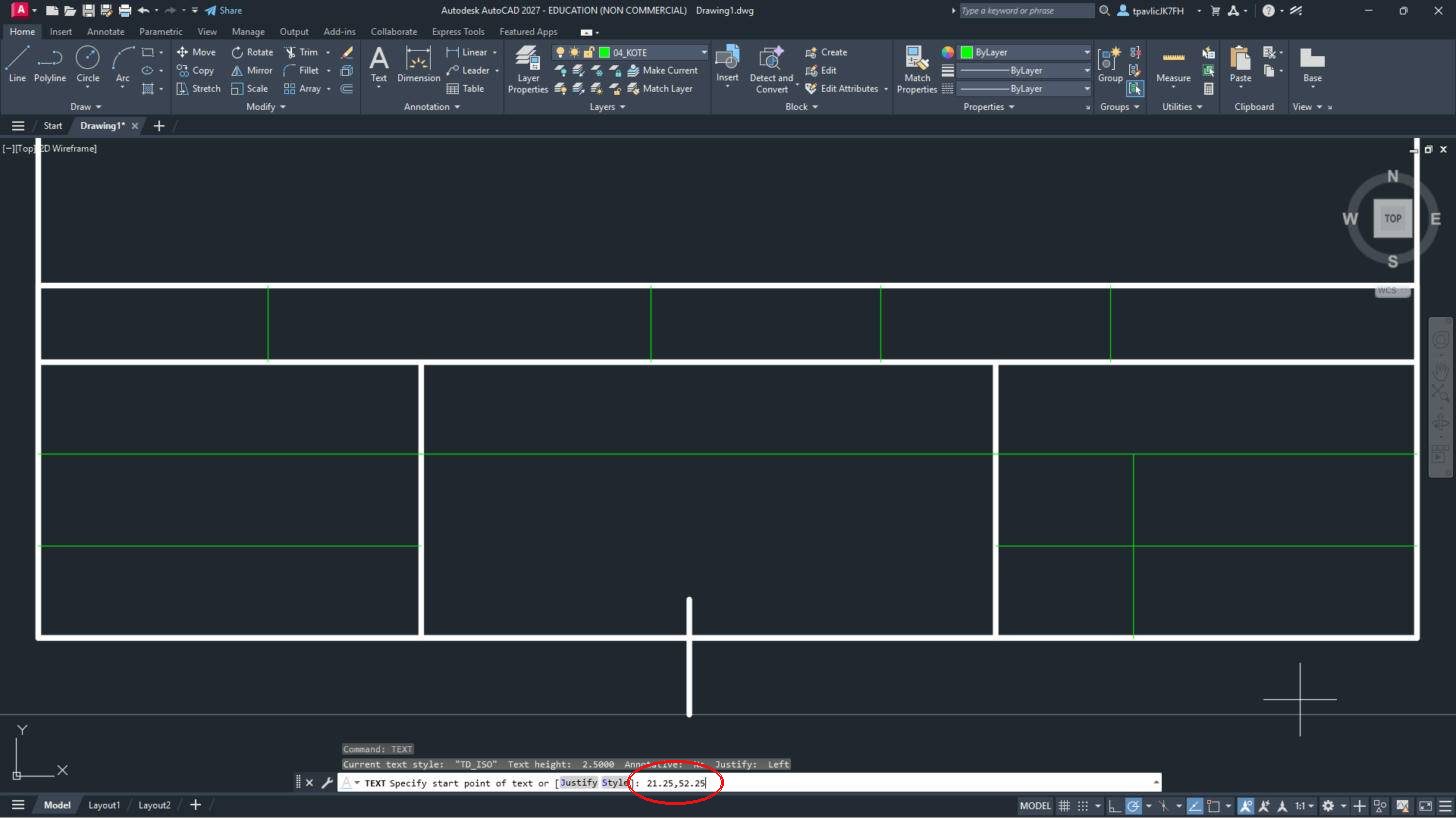
AutoCAD pita Specify start point of text (gdje počinje tekst). Upiši
21.25,52.25 i Enter.Upiši:
21.25,52.25 Enter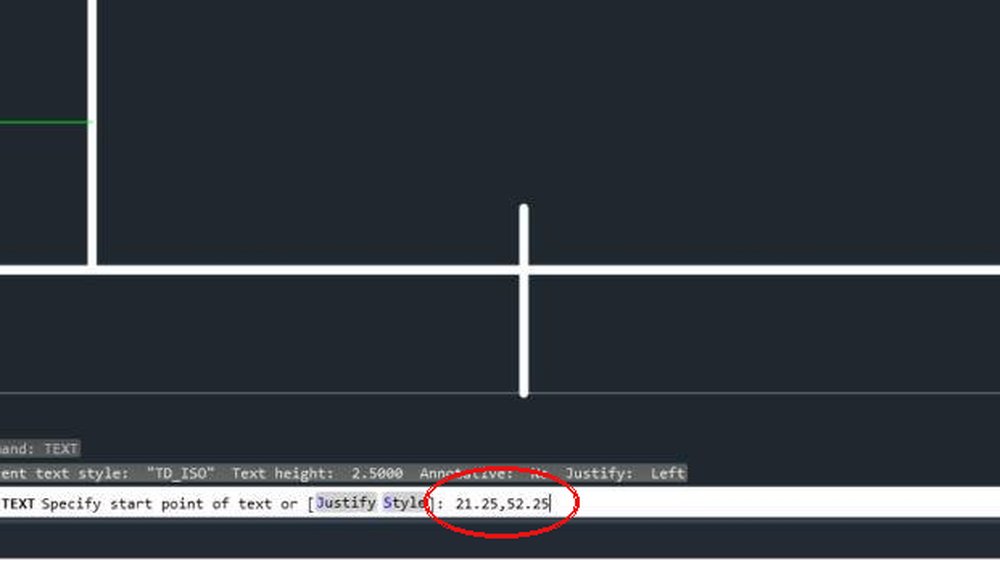
63
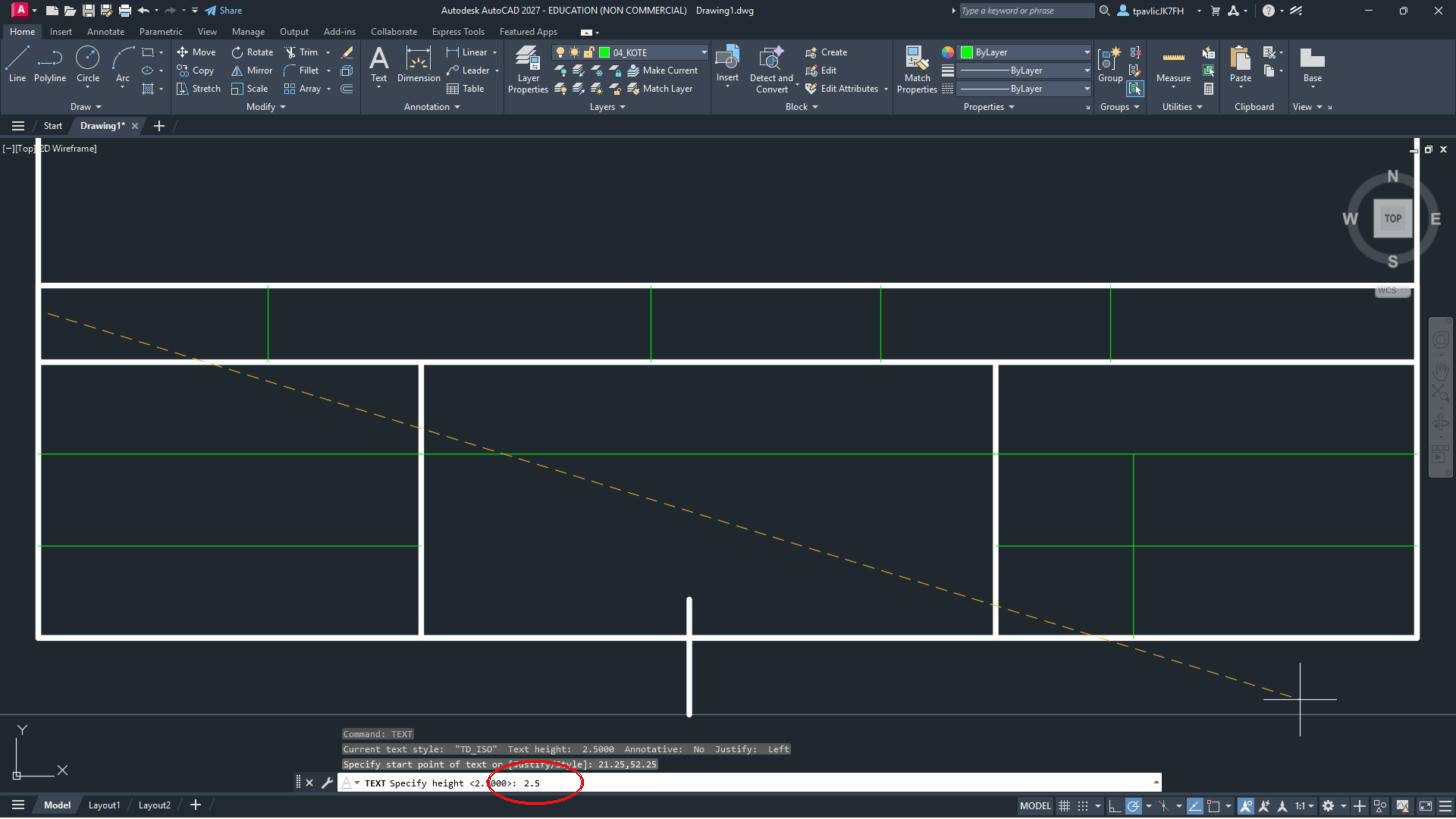
Pita Specify height (visina slova). Upiši
2.5 i Enter.Upiši:
2.5 Enter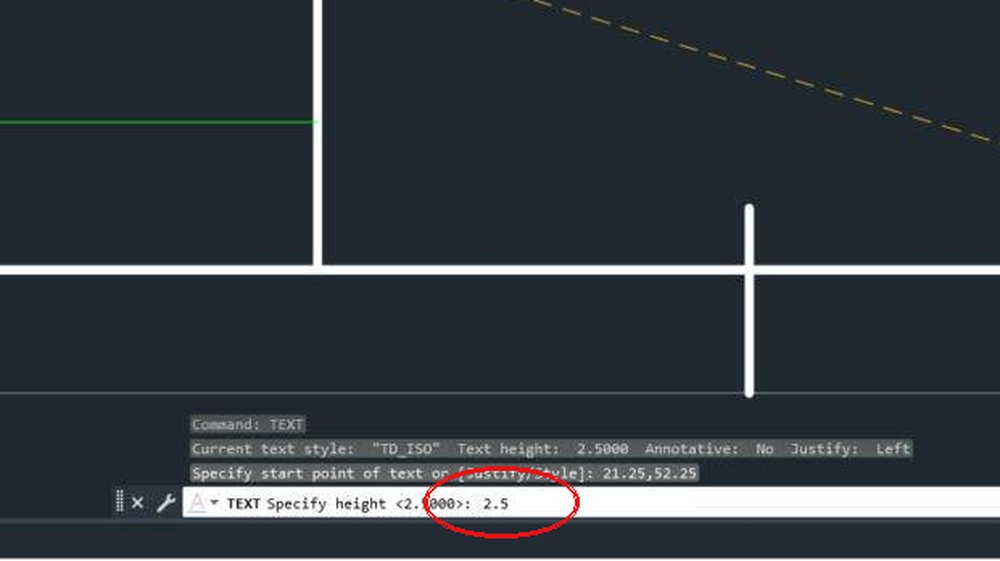
64
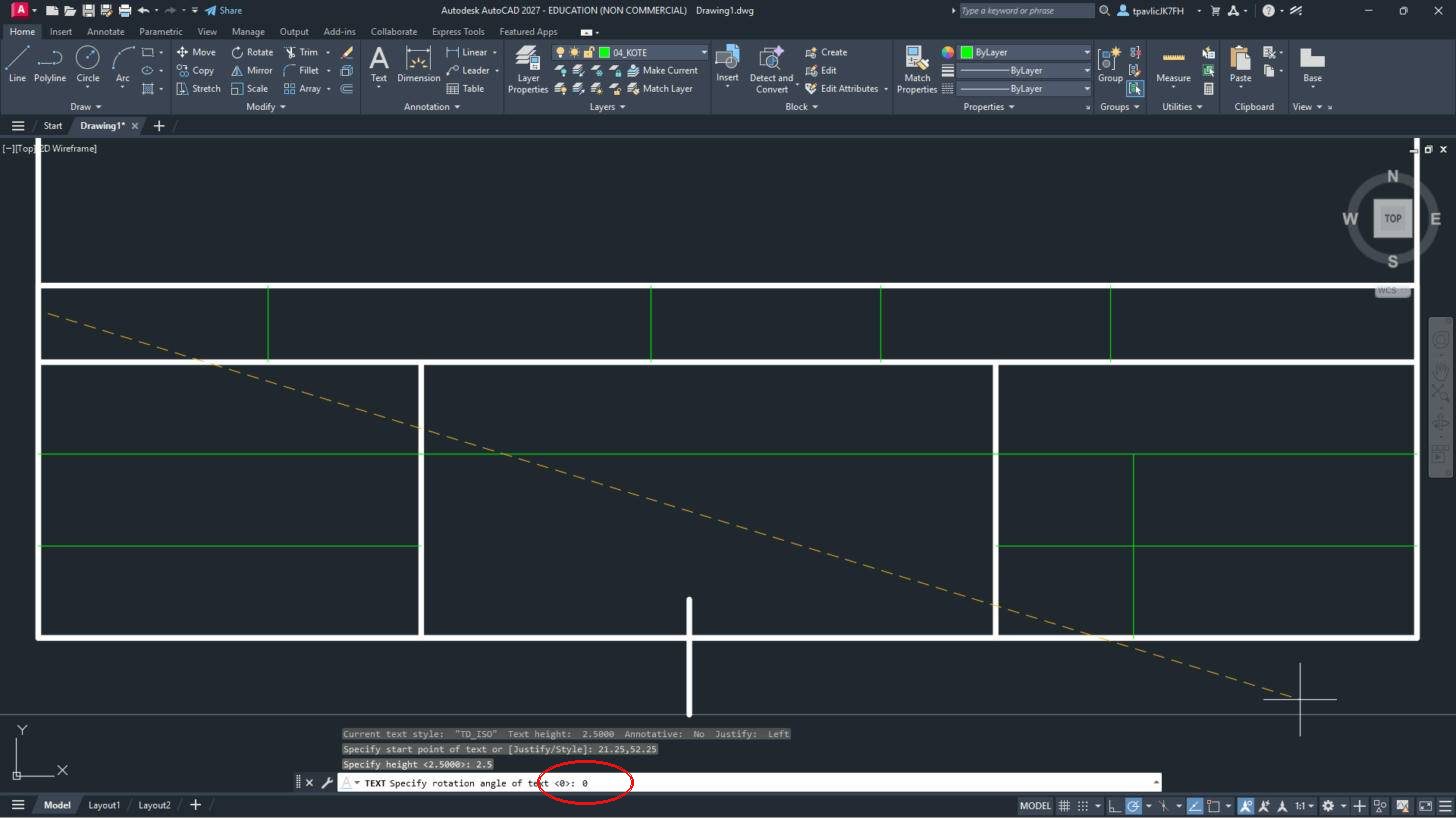
Pita Specify rotation angle (kut). Upiši
0 i Enter.Upiši:
0 Enter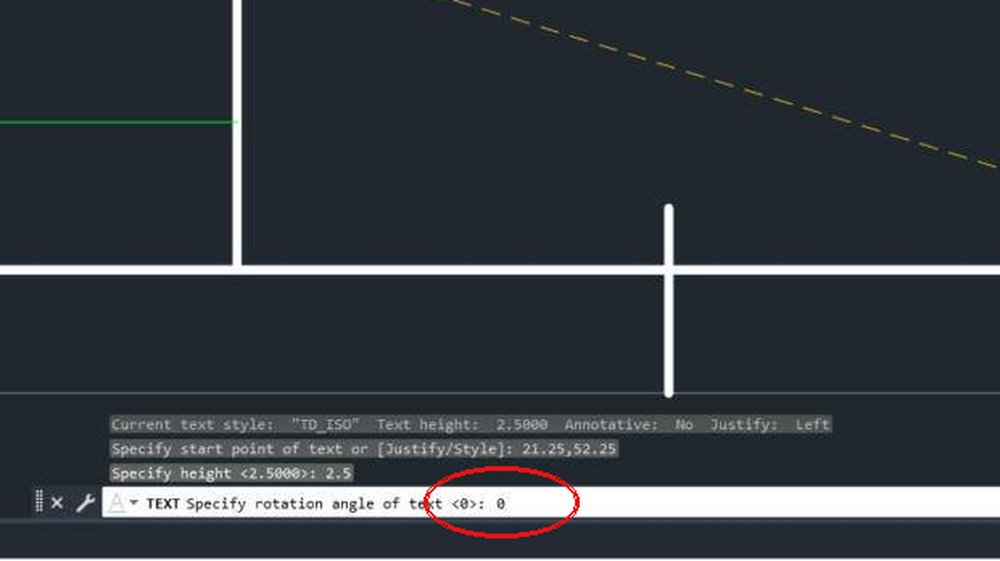
65
Na crtežu treperi kursor. Upiši
Mjerilo, pritisni Enter, pa još jednom Enter.Upiši:
Mjerilo Enter (Enter) (Enter)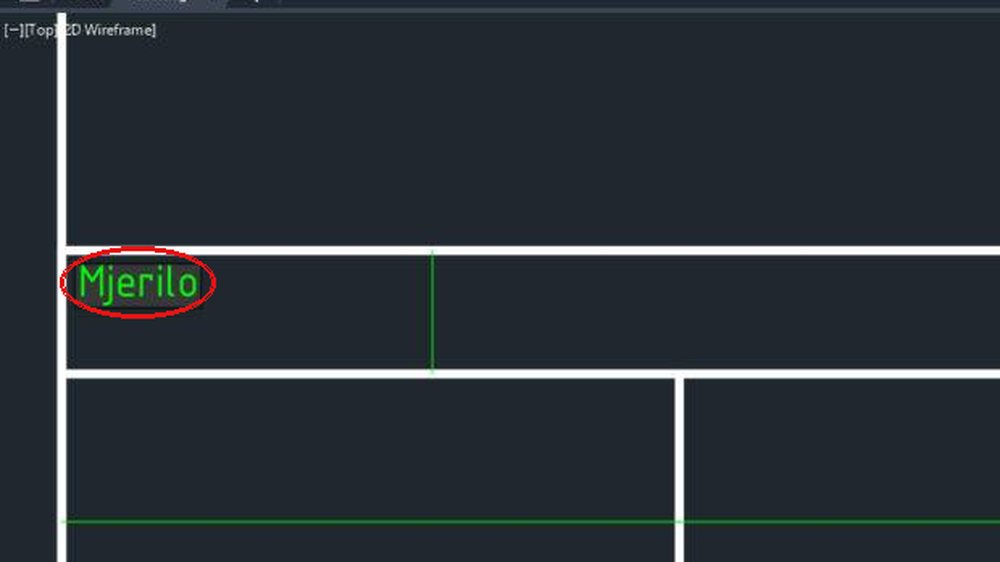
Prvi Enter prelazi u novi red, a drugi (u praznom redu) završava pisanje.
66
Istim redom (
TEXT → točka → 2.5 → 0 → tekst → Enter Enter) upiši ostalih 14 naziva:| # | Točka | Visina | Tekst |
|---|---|---|---|
| 1 | 21.25,52.25 | 2.5 | Mjerilo |
| 2 | 51.25,52.25 | 2.5 | Materijal |
| 3 | 101.25,52.25 | 2.5 | Masa |
| 4 | 131.25,52.25 | 2.5 | Projekcija |
| 5 | 161.25,52.25 | 2.5 | Opće tolerancije |
| 6 | 21.25,42.25 | 2.5 | Izradio |
| 7 | 21.25,30.25 | 2.5 | Odobrio |
| 8 | 21.25,18.25 | 2.5 | Vrsta dokumenta |
| 9 | 71.25,42.25 | 2.5 | Vlasnik |
| 10 | 71.25,30.25 | 2.5 | Naziv |
| 11 | 146.25,42.25 | 2.5 | Broj dokumenta |
| 12 | 146.25,30.25 | 2.5 | Izm. |
| 13 | 164.25,30.25 | 2.5 | Datum izdavanja |
| 14 | 146.25,18.25 | 2.5 | Jezik |
| 15 | 164.25,18.25 | 2.5 | List |
67
Svako polje zaglavlja ima svoj naziv u gornjem lijevom kutu.
KZaglavlje – podaci (veća slova)
68
Istom naredbom
TEXT upiši podatke. Pazi: visina nije uvijek ista – prepiši je iz tablice.| # | Točka | Visina | Tekst |
|---|---|---|---|
| 1 | 22,47.2 | 3.5 | 1:1 |
| 2 | 52,47.2 | 3.5 | EN AW-6082 |
| 3 | 102,47.2 | 3.5 | 0,32 kg |
| 4 | 162,47.2 | 3.5 | ISO 2768-m |
| 5 | 22,36 | 3.5 | tvoje Prezime i inicijal, npr. Horvat I. |
| 6 | 22,24 | 3.5 | Prezime I. (ostavi ovako) |
| 7 | 22,12 | 3.5 | Radionički crtež |
| 8 | 72,36 | 3.5 | ForTroniQ d.o.o. |
| 9 | 72,19.6 | 5 | Klizač (saonice) |
| 10 | 72,13.4 | 2.5 | pozicionirna os PS-1 |
| 11 | 147,36 | 5 | PS1-01-004 |
| 12 | 147,24 | 3.5 | A |
| 13 | 165,24 | 3.5 | 2026-10-09 |
| 14 | 147,12 | 3.5 | hr |
| 15 | 165,12 | 3.5 | 1/1 |
U „0,32 kg“ zarez je dio teksta (to nije koordinata), pa ga piši sa zarezom.
69
Zaglavlje je popunjeno. Na slici piše Prezime I. – na tvom crtežu mora pisati tvoje ime.
LZnak projekcije
70
Odaberi sloj 01_VIDLJIVO. Pritisni Esc, klikni Polyline i upiši (nakon svakog Enter):
136.25,47.6, 144.375,46.04, 144.375,51.66, 136.25,50.1, C.Upiši:
136.25,47.6 Enter 144.375,46.04 Enter 144.375,51.66 Enter 136.25,50.1 Enter C Enter71
Upiši
CIRCLE Enter, središte 152.5,48.85 Enter, polumjer 2.81 Enter.Upiši:
CIRCLE Enter 152.5,48.85 Enter 2.81 Enter72
Još jedna kružnica:
CIRCLE Enter, 152.5,48.85 Enter, 1.25 Enter.Upiši:
CIRCLE Enter 152.5,48.85 Enter 1.25 Enter73
Odaberi sloj 03_OSI (crveni). Alatom Line nacrtaj dvije osi:
| Prva točka | Druga točka |
|---|---|
134.7,48.85 | 146,48.85 |
148.1,48.85 | 156.9,48.85 |
74
Da dobro vidiš znak:
ZOOM Enter, W Enter, 128,43 Enter, 162,57 Enter.Upiši:
ZOOM Enter W Enter 128,43 Enter 162,57 Enter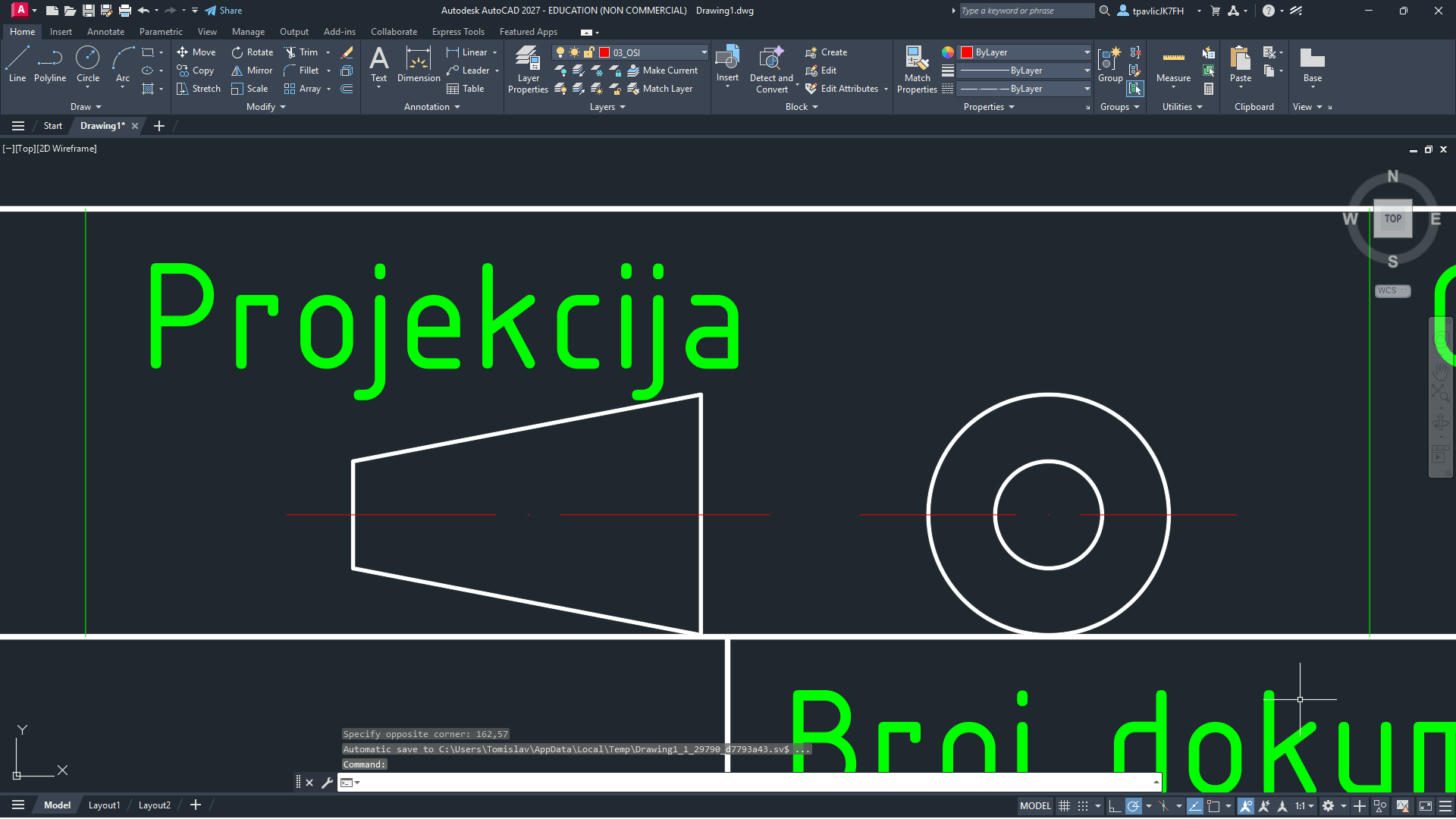
Krnji stožac lijevo i dvije kružnice desno, kroz sredinu crvena os (projekcija u prvom kvadrantu).
MPomoćne crte za pismo
75
Odaberi sloj 09_POMOCNE. Alatom Line nacrtaj 12 vodoravnih crta. Svaka ide od X = 24 do X = 196 na istoj visini Y:
| # | Prva točka | Druga točka |
|---|---|---|
| 1 | 24,120 | 196,120 |
| 2 | 24,124.9 | 196,124.9 |
| 3 | 24,127 | 196,127 |
| 4 | 24,110.2 | 196,110.2 |
| 5 | 24,115.1 | 196,115.1 |
| 6 | 24,117.2 | 196,117.2 |
| 7 | 24,95 | 196,95 |
| 8 | 24,97.45 | 196,97.45 |
| 9 | 24,98.5 | 196,98.5 |
| 10 | 24,90.1 | 196,90.1 |
| 11 | 24,92.55 | 196,92.55 |
| 12 | 24,93.6 | 196,93.6 |
76
Približi:
ZOOM Enter, W Enter, 20,80 Enter, 200,135 Enter.Upiši:
ZOOM Enter W Enter 20,80 Enter 200,135 Enter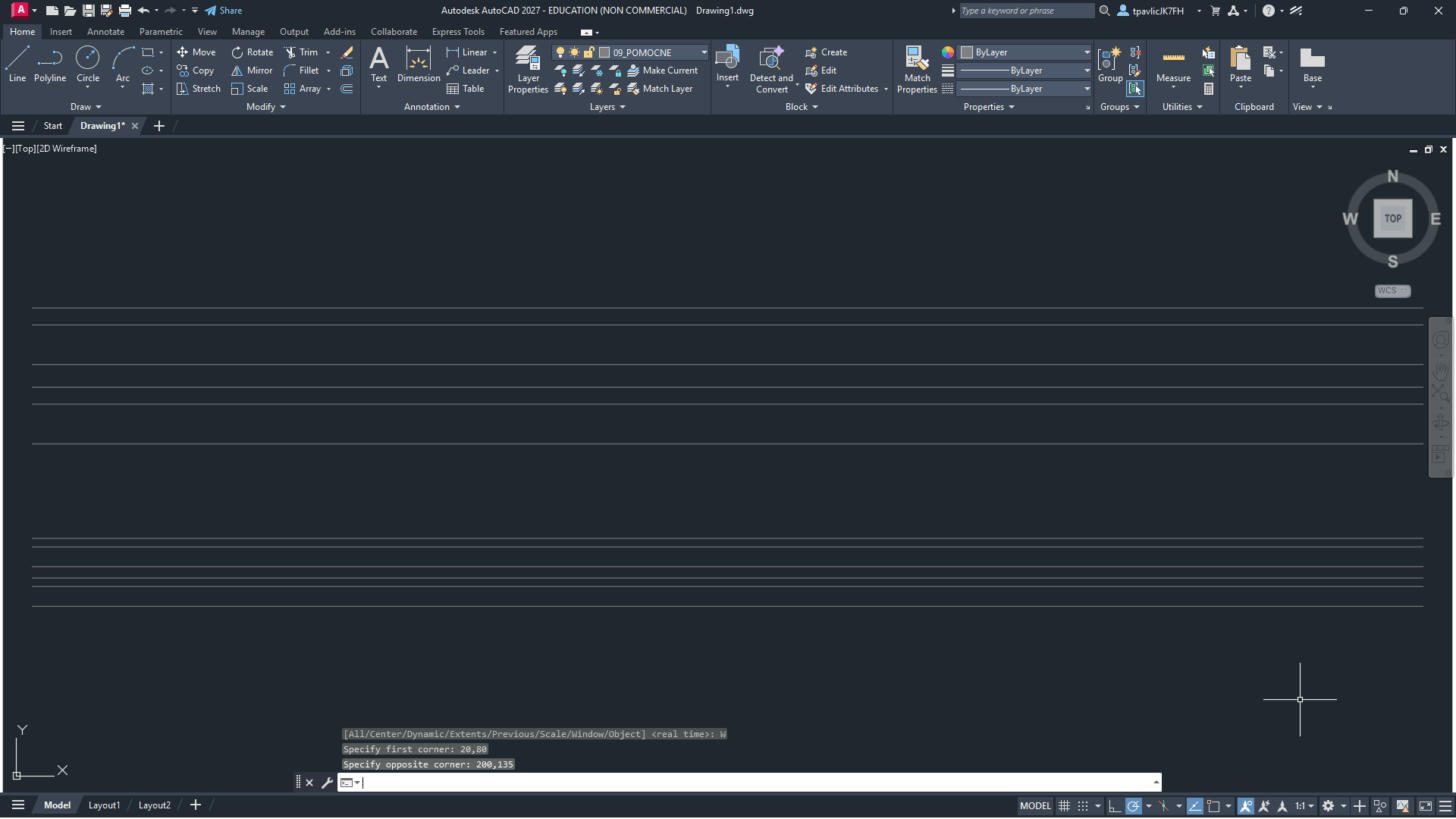
Dvije skupine po šest tankih sivih crta.
NProba tehničkog pisma
77
Odaberi sloj 04_KOTE. Naredbom
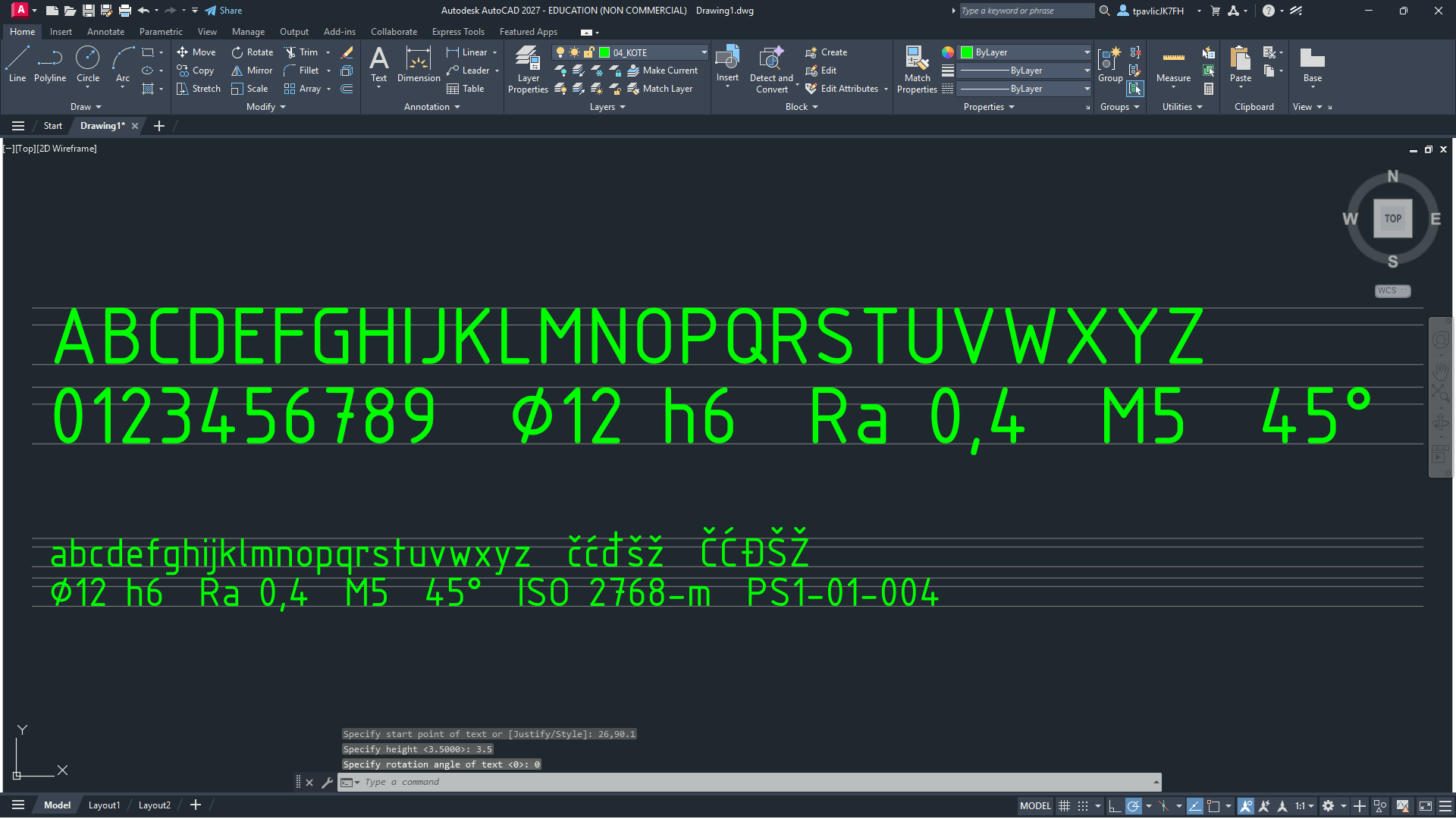
TEXT upiši četiri retka:| Točka | Visina | Tekst (prepiši točno) |
|---|---|---|
26,120 | 7 | ABCDEFGHIJKLMNOPQRSTUVWXYZ |
26,110.2 | 7 | 0123456789 %%c12 h6 Ra 0,4 M5 45%%d |
26,95 | 3.5 | abcdefghijklmnopqrstuvwxyz čćđšž ČĆĐŠŽ |
26,90.1 | 3.5 | %%c12 h6 Ra 0,4 M5 45%%d ISO 2768-m PS1-01-004 |
%%c AutoCAD pretvori u znak promjera Ø, a %%d u znak stupnja °.78
Slova stoje točno na pomoćnim crtama.
OCijeli list i spremanje (DWG)
79
Upiši
ZOOM Enter, E Enter i okreni kotačić jednom prema sebi.Upiši:
ZOOM Enter E Enter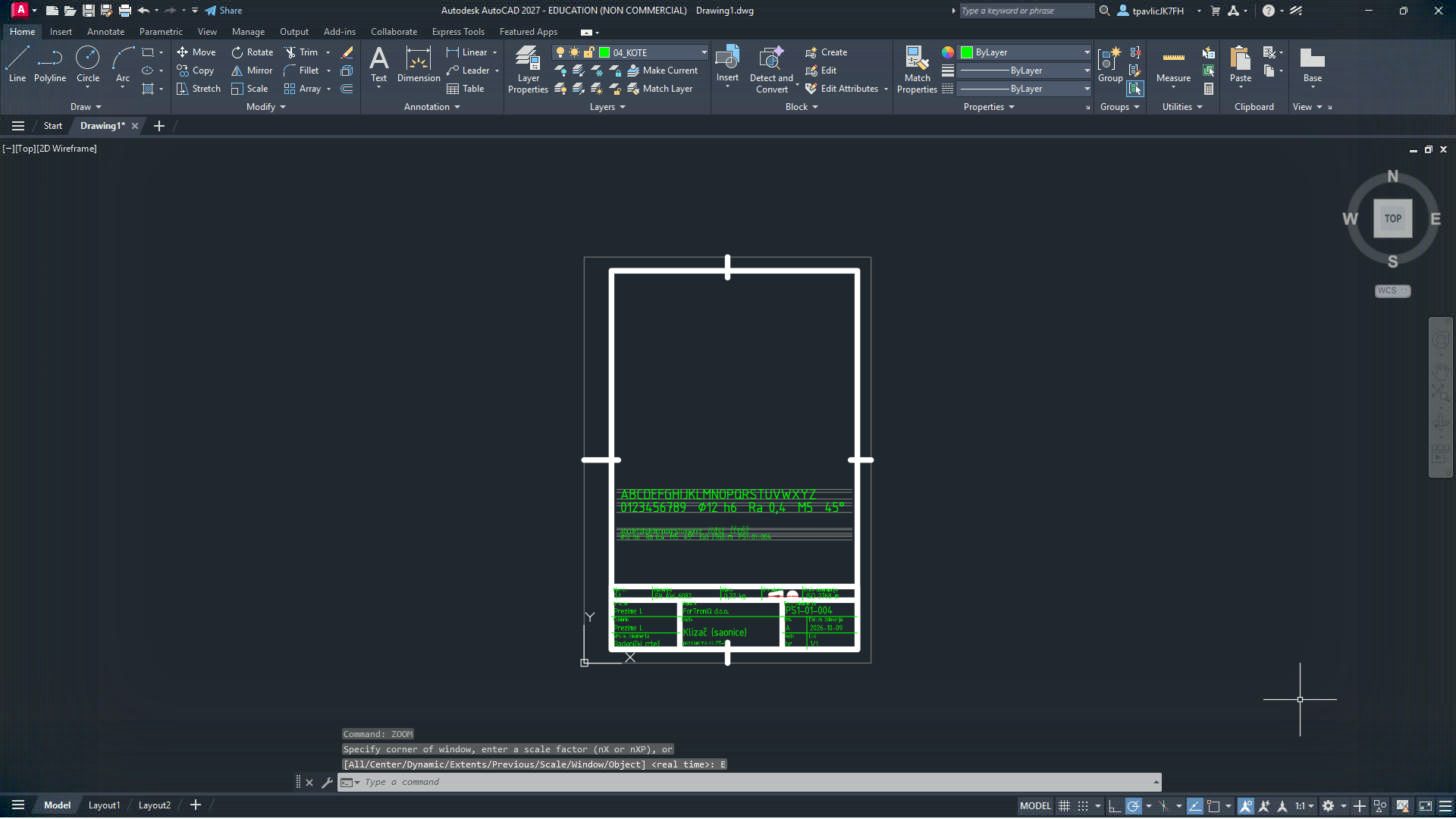
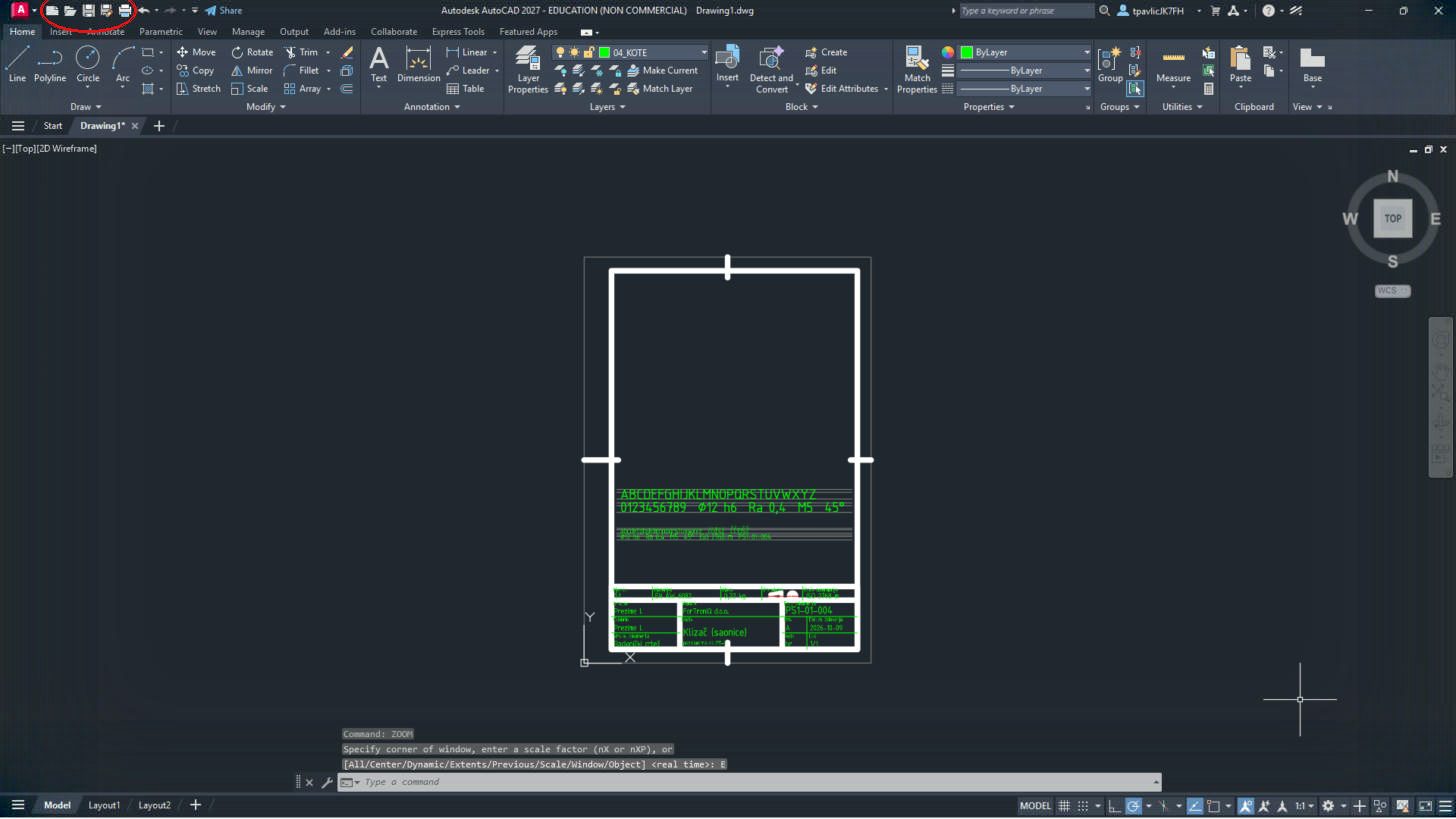
Cijeli list: okvir, oznake, proba pisma i zaglavlje.
80
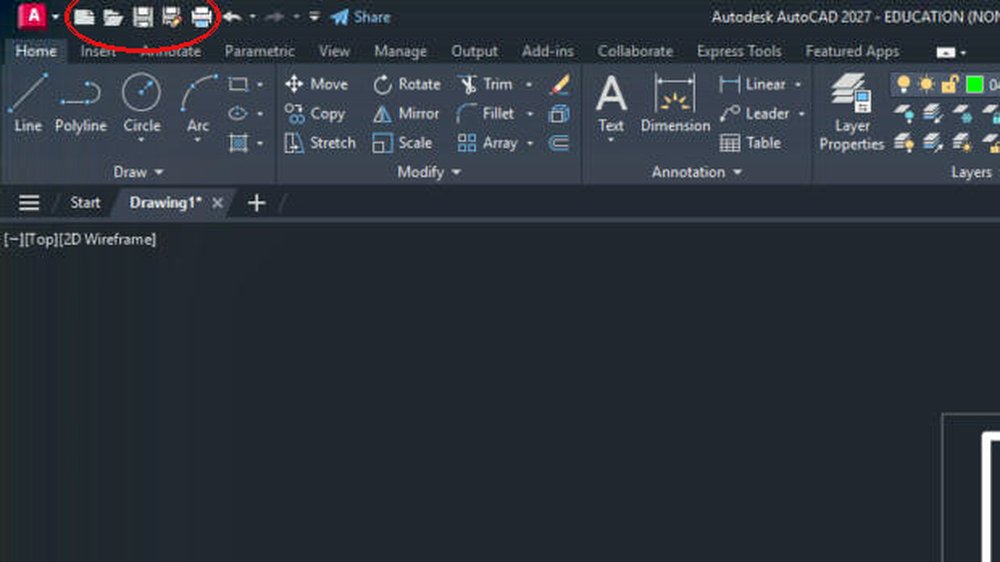
Gore lijevo klikni ikonu Save (disketa).
81
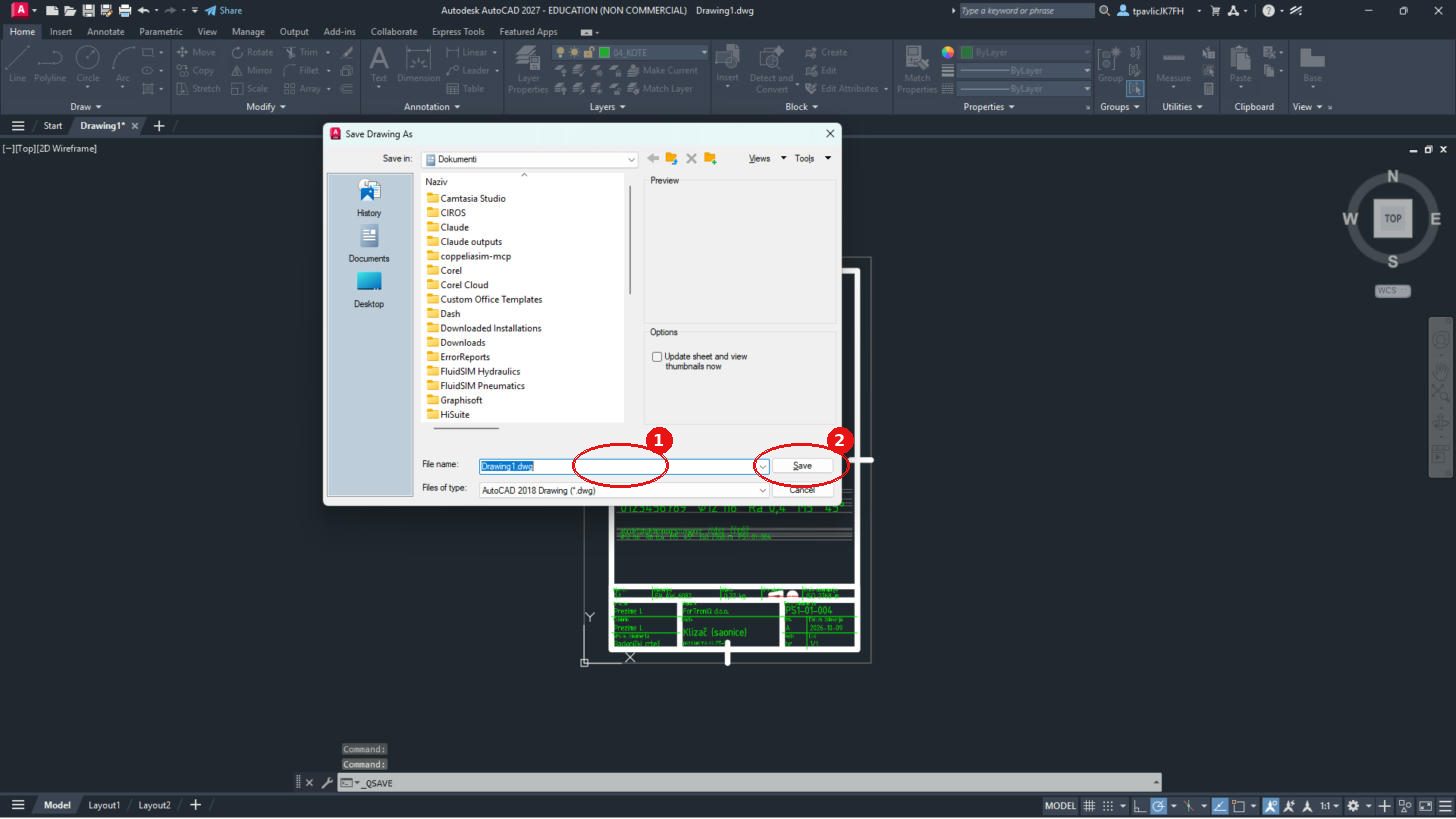
Otvorio se prozor Save Drawing As. Gore u Save in odaberi svoju mapu (npr. Desktop). Klikni u polje File name, obriši Drawing1.dwg i upiši
TD_2026-2027_Prezime_Ime_V01 (svoje prezime i ime). Klikni Save.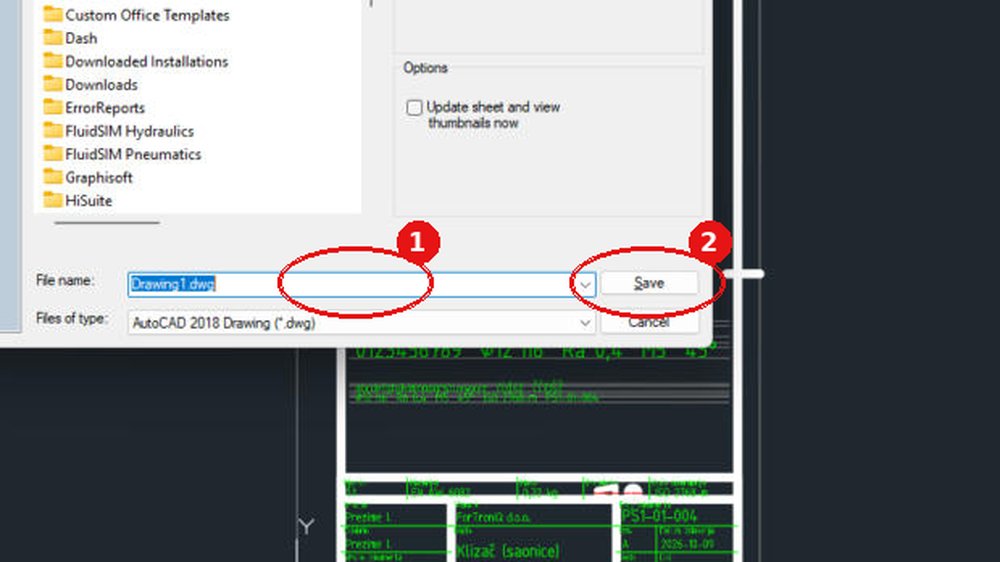
U imenu datoteke nema razmaka. Prezime i ime piši bez kvačica ako ti računalo javlja grešku.
PIspis u PDF (A4, crno-bijelo)
82
Pritisni Ctrl + P. Otvori se prozor Plot – Model.
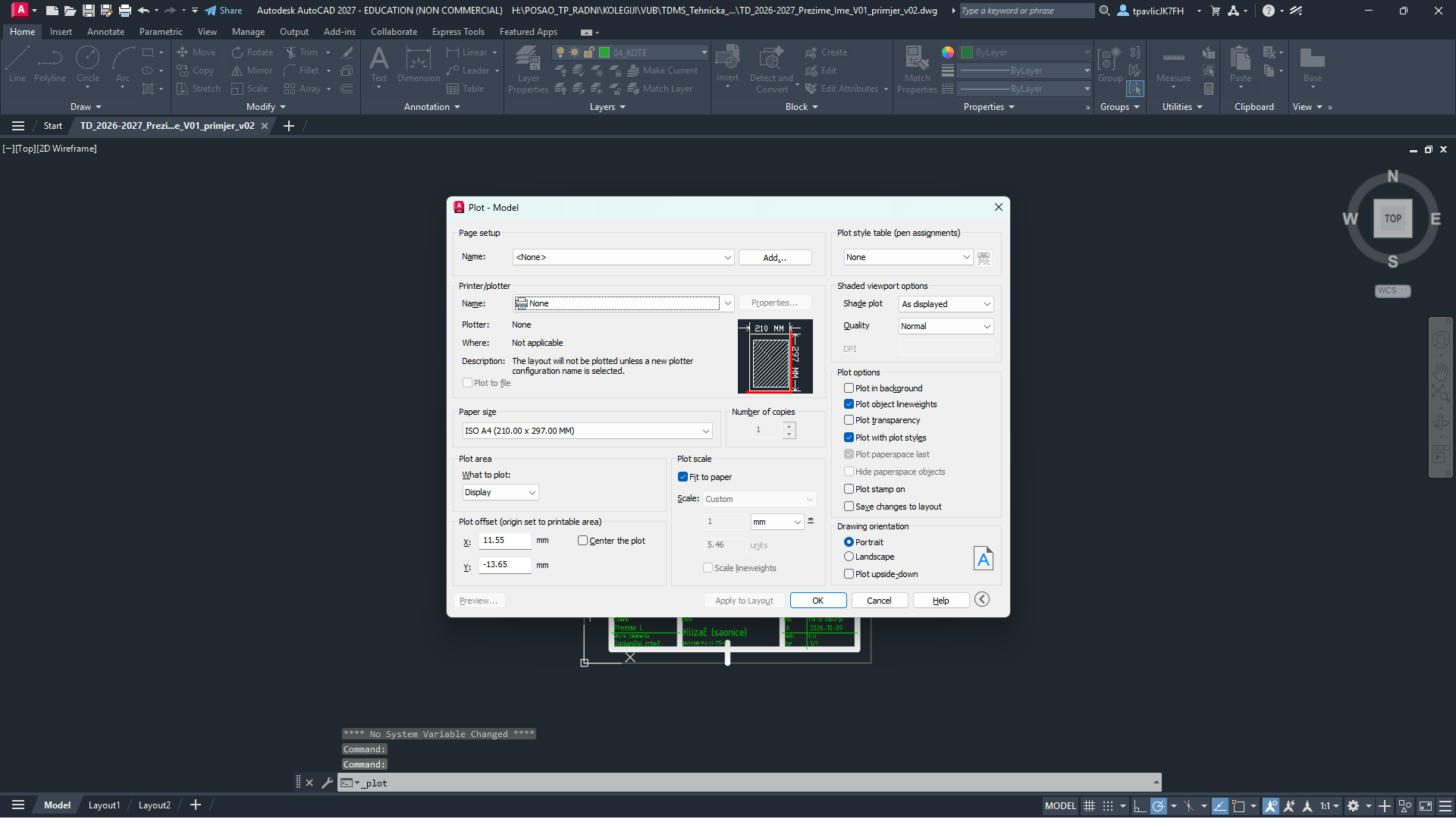
Ako je prozor uzak i ne vidiš desni dio, klikni okruglu strelicu ⟩ dolje desno.
83
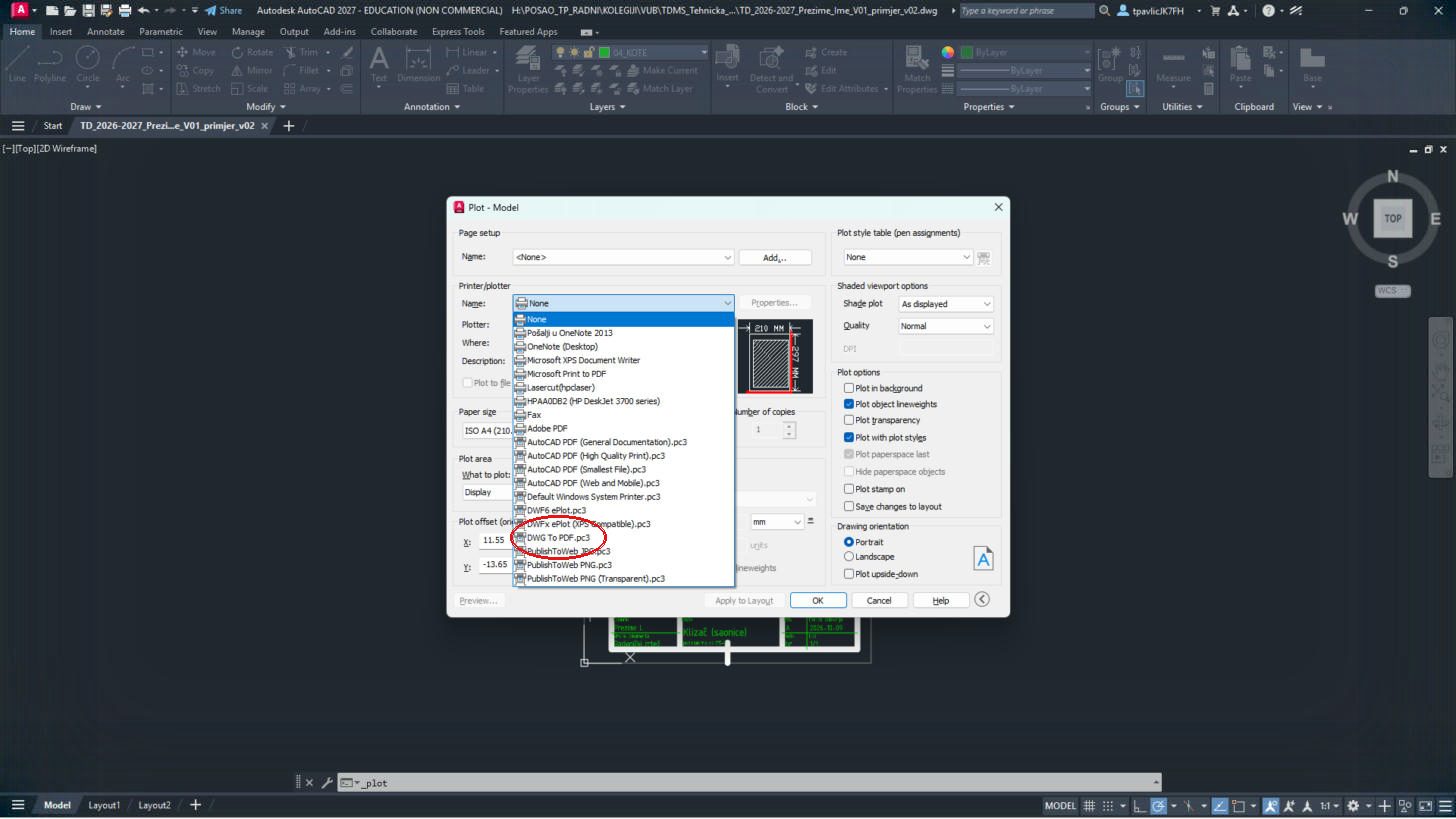
U dijelu Printer/plotter klikni popis Name (gdje piše None).
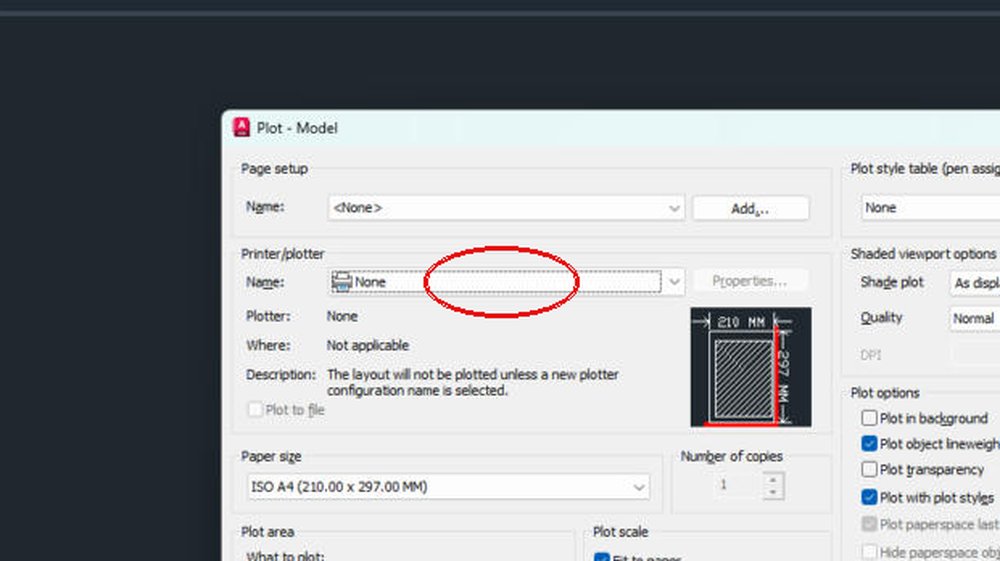
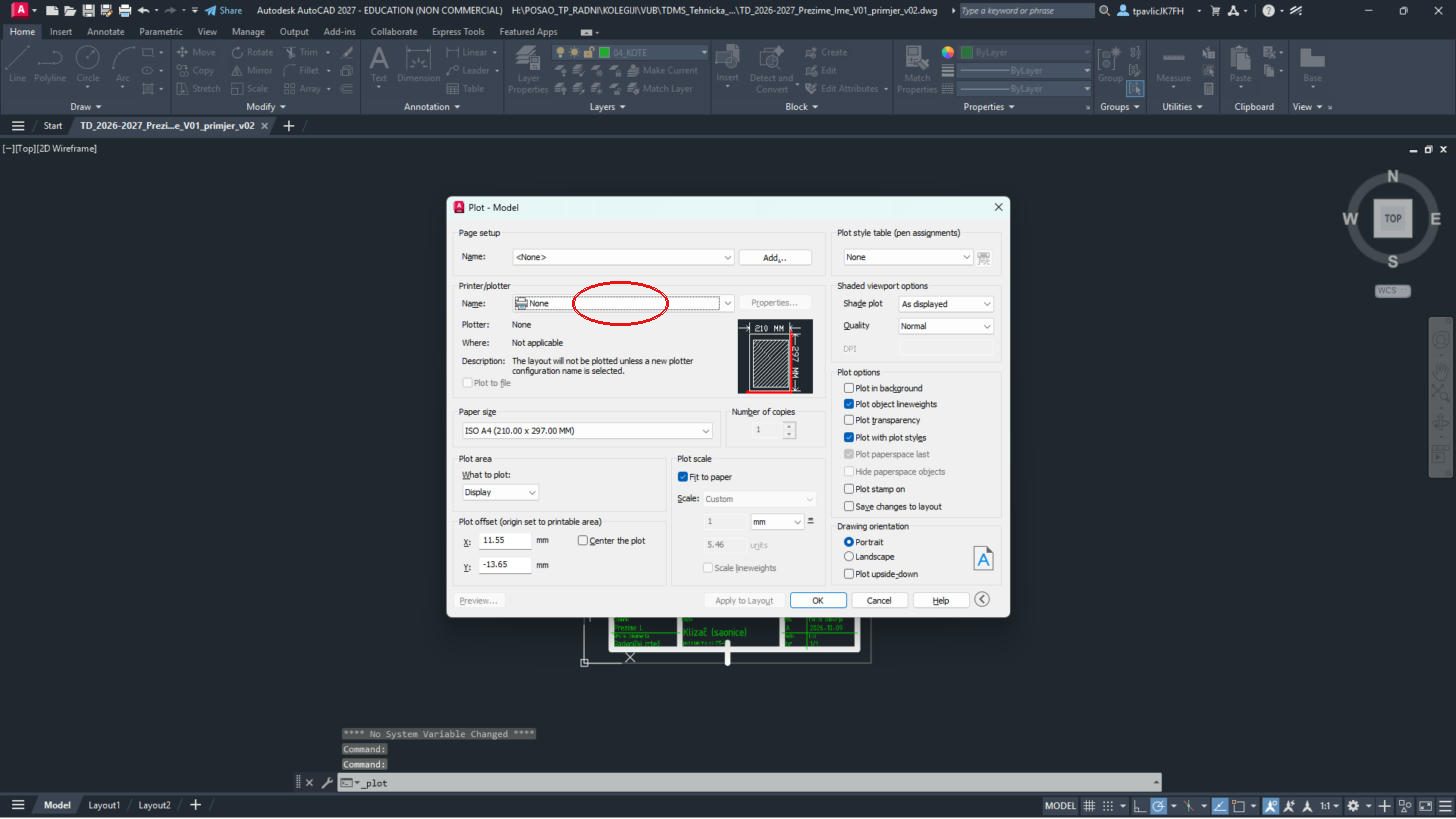
84
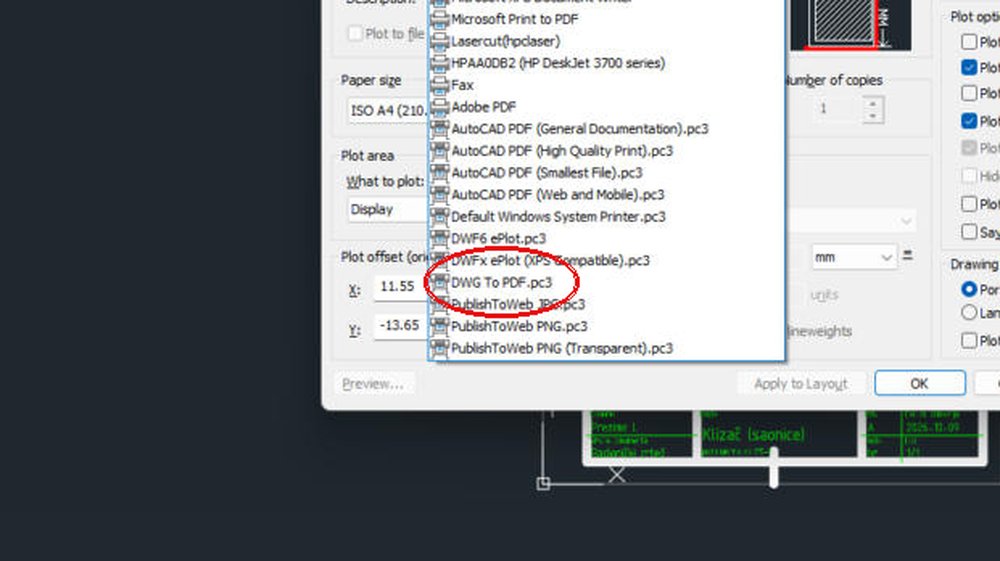
Klikni DWG To PDF.pc3.
85
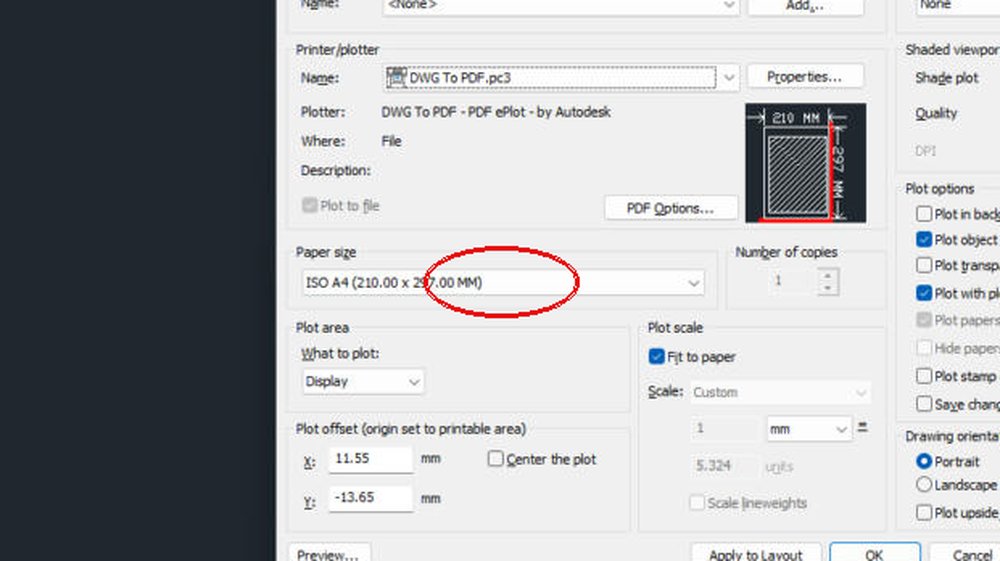
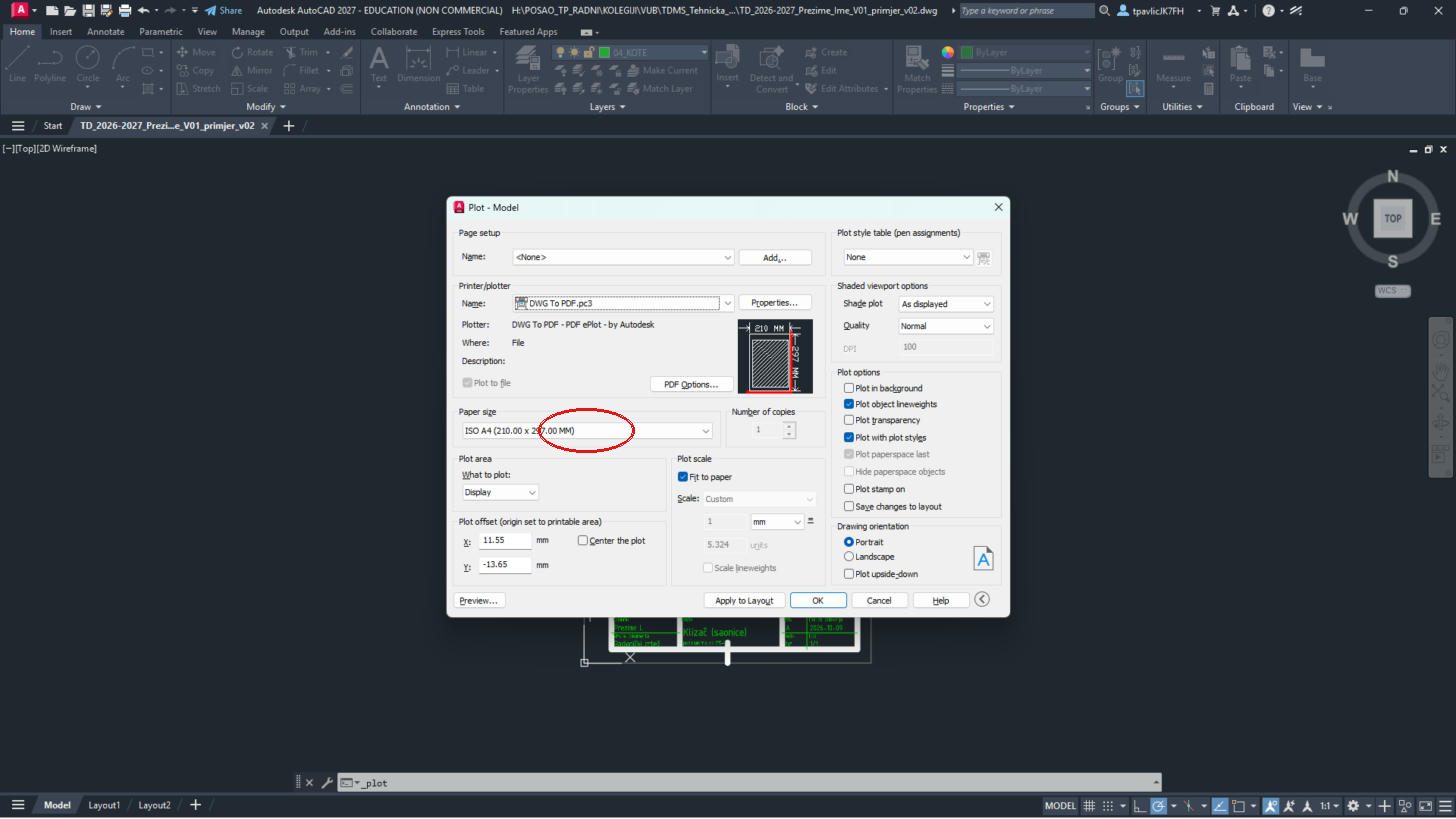
U dijelu Paper size klikni popis veličina papira.
86
Klikni ISO full bleed A4 (210.00 x 297.00 MM).
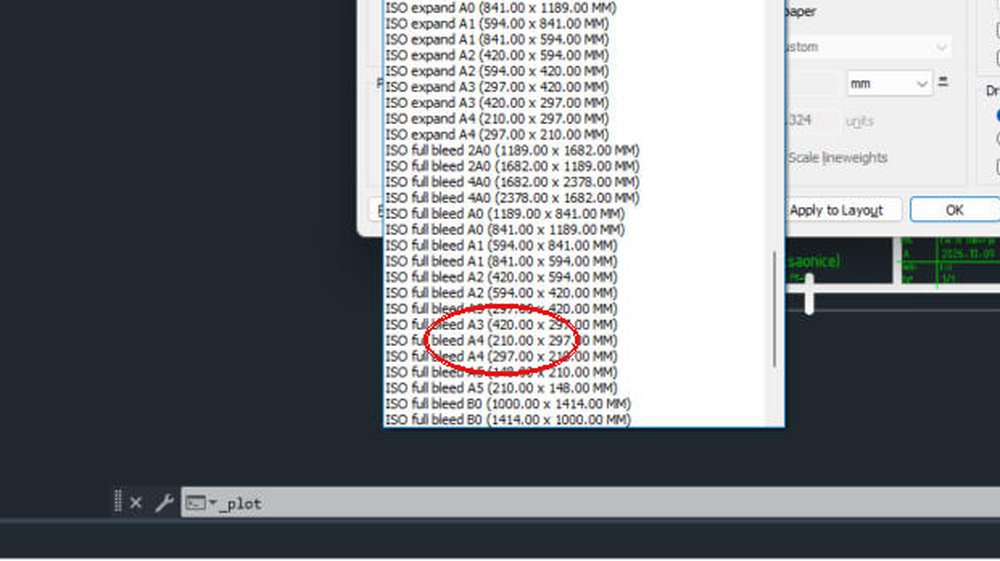
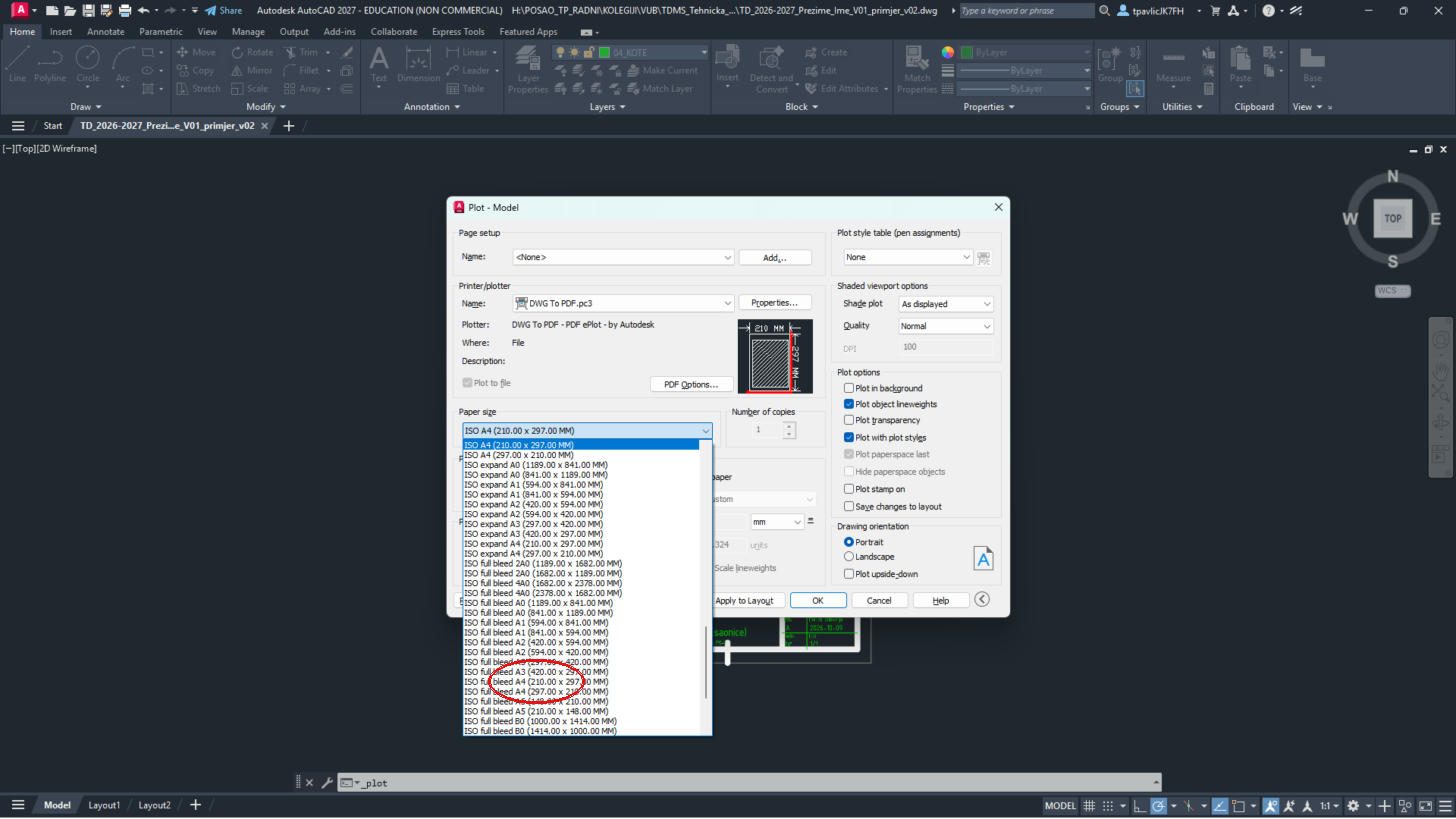
Mora pisati full bleed. Obični „ISO A4“ ima bijele rubove pa bi ti dio okvira bio odrezan.
87
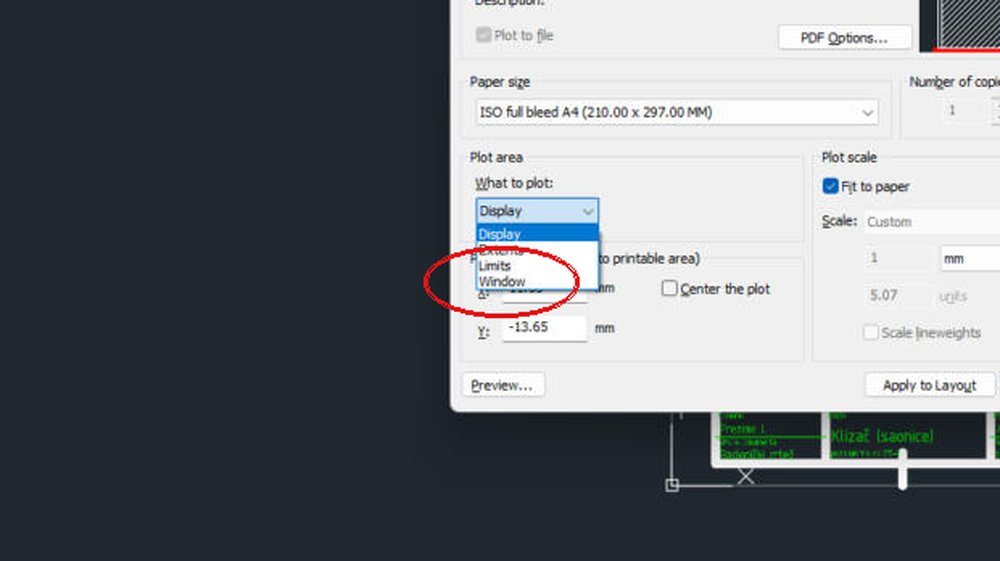
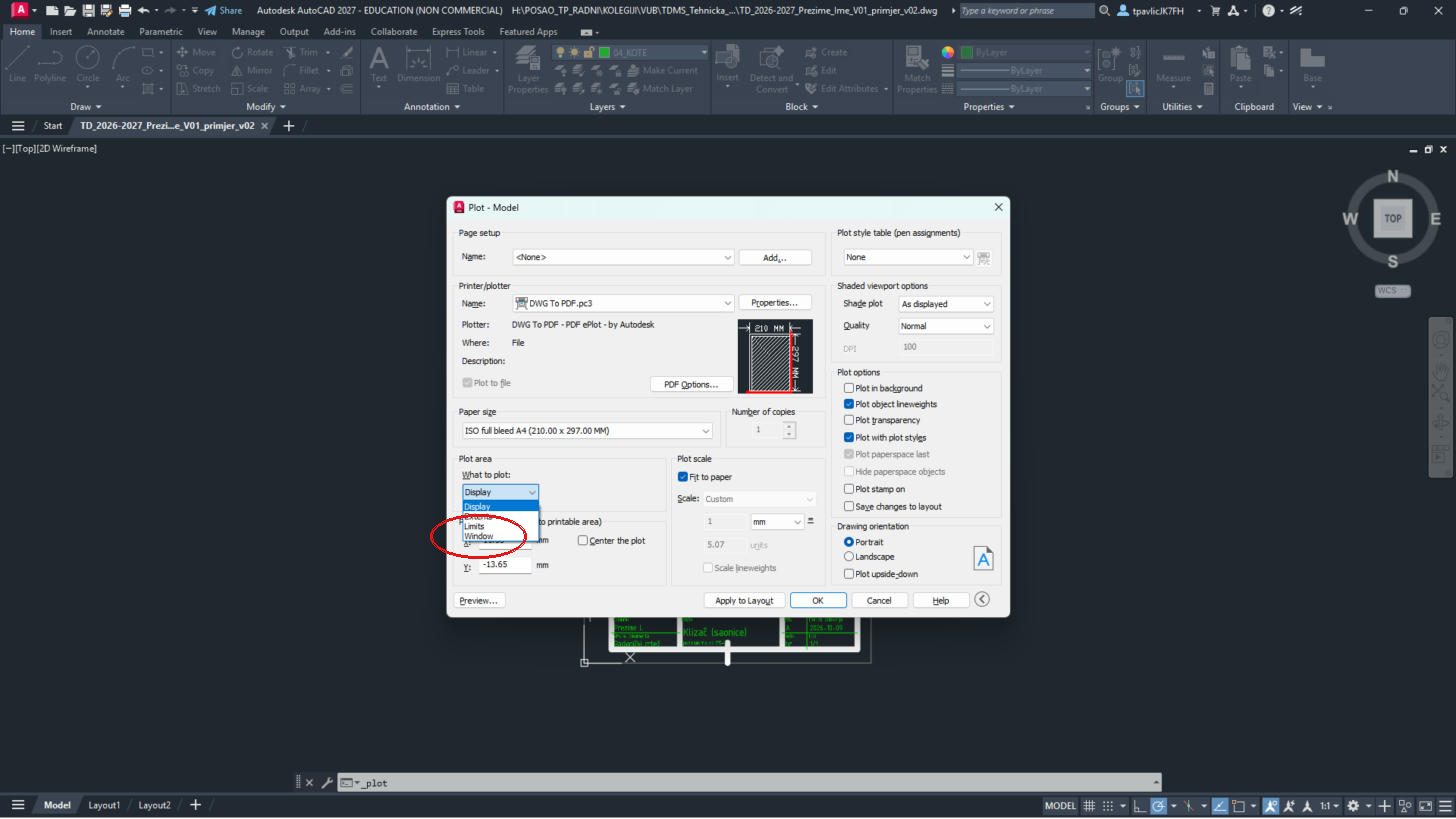
U dijelu Plot area klikni popis What to plot (piše Display) i odaberi Window.
88
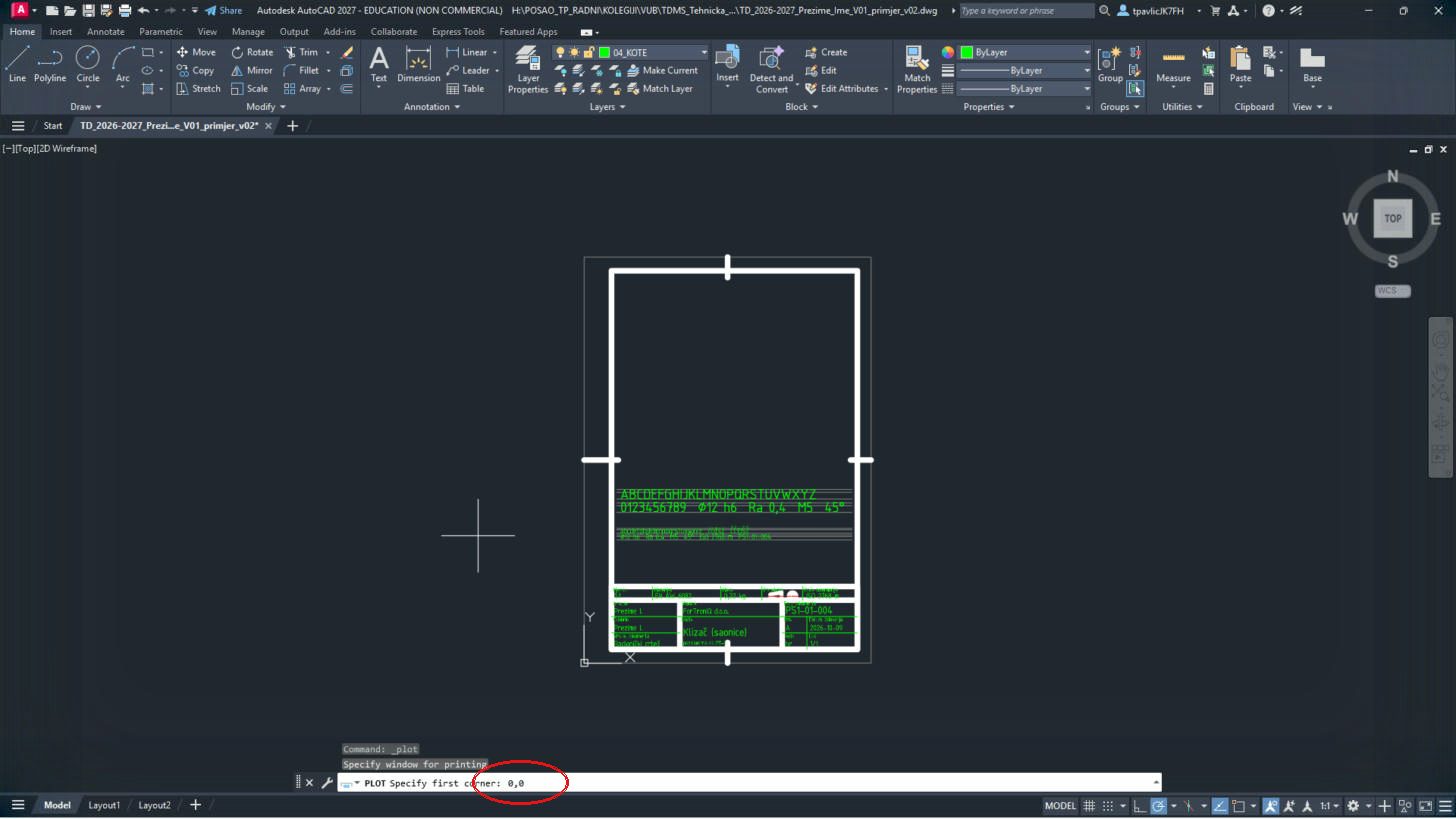
Prozor Plot se sakrio. U naredbenom retku piše Specify first corner. Upiši
0,0 i Enter.Upiši:
0,0 Enter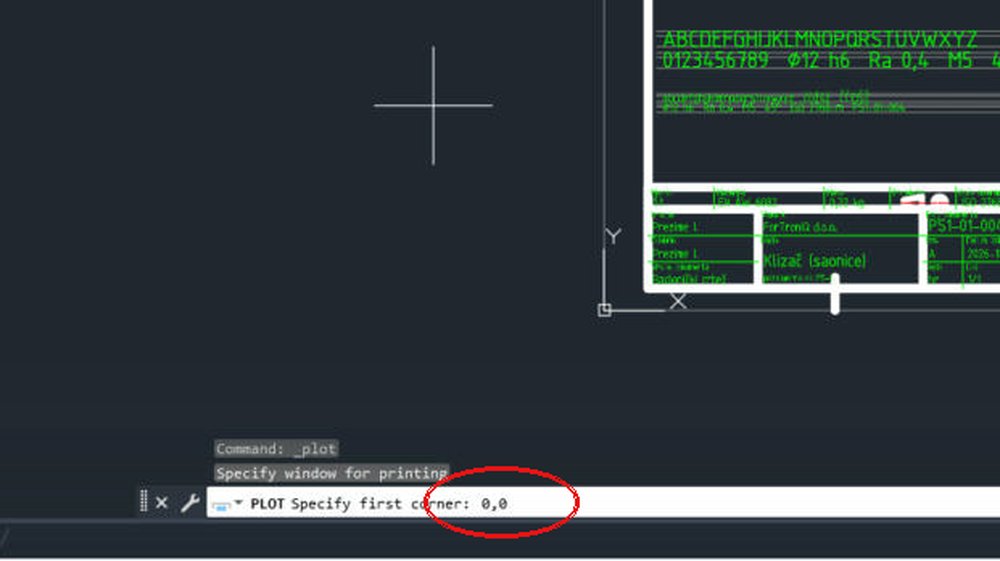
89
Upiši
210,297 i Enter. Prozor Plot se vraća.Upiši:
210,297 Enter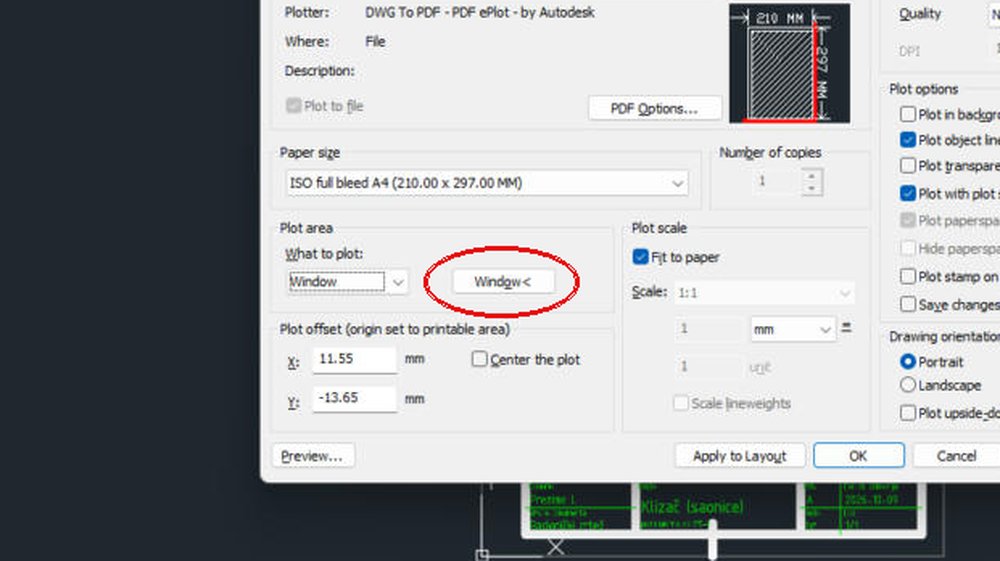
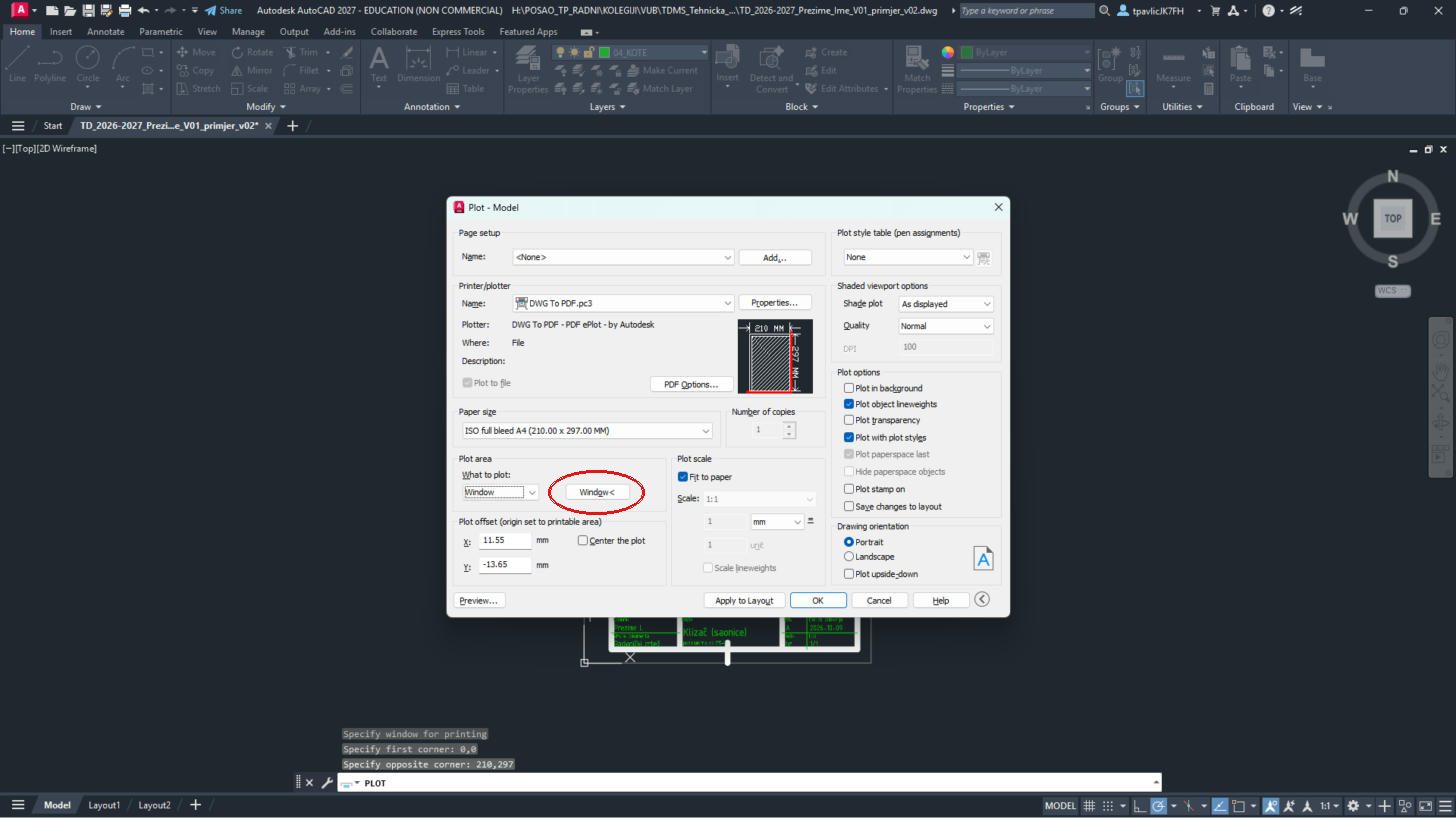
Uz What to plot sada piše Window i pojavio se gumb Window<.
90
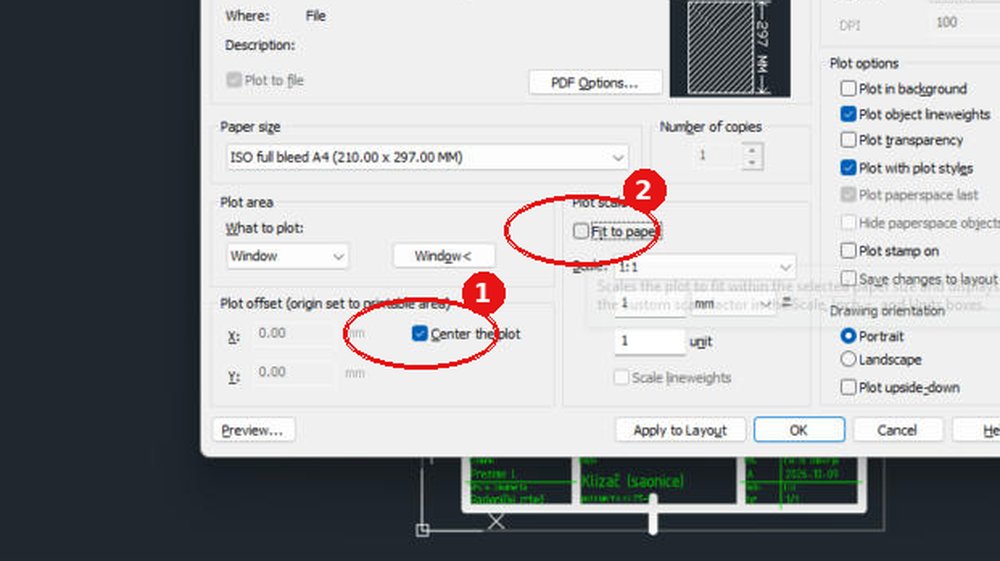
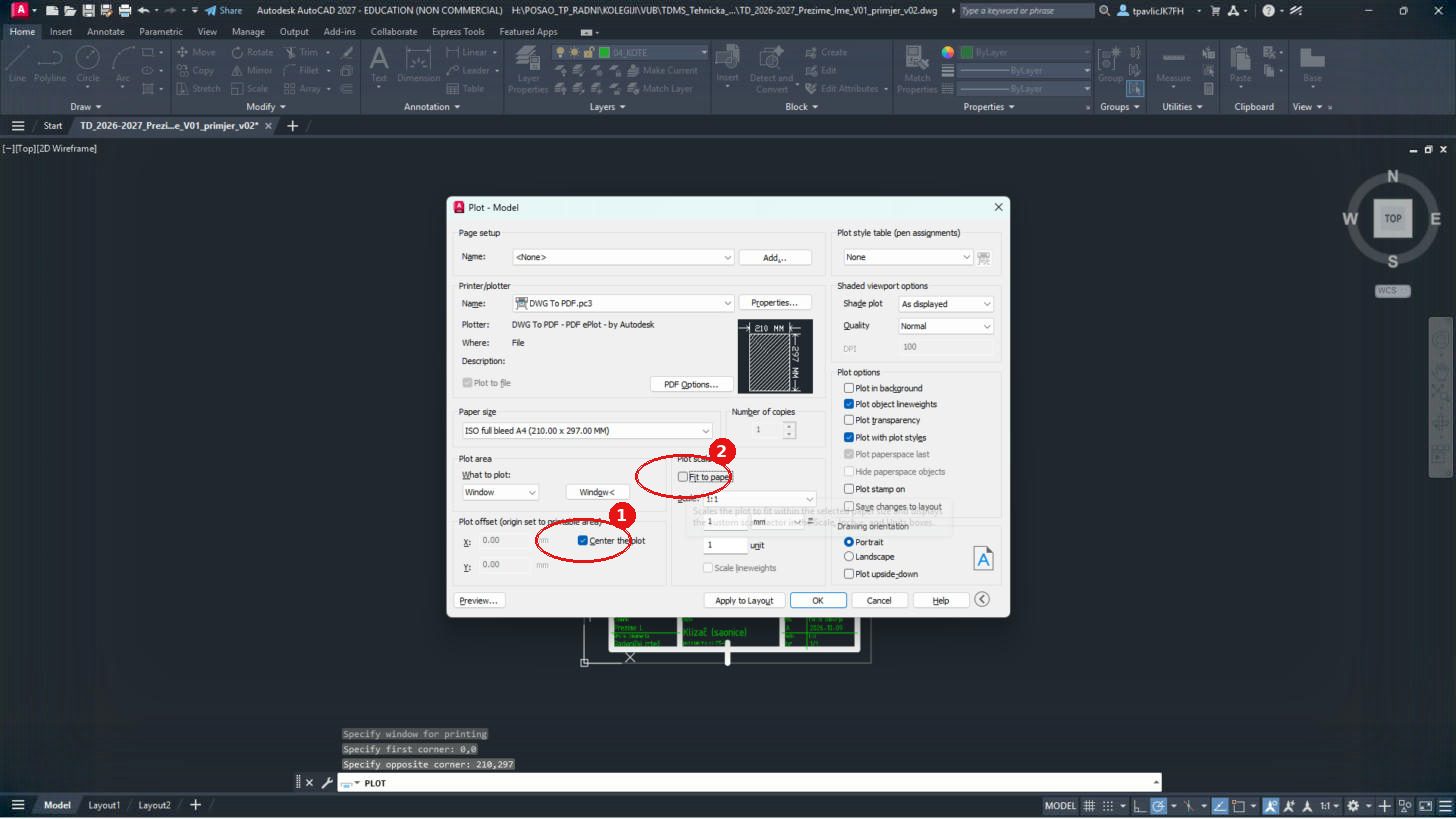
Klikni kvačicu Center the plot (uključi), a zatim kvačicu Fit to paper (isključi). U polju Scale mora pisati 1:1.
91
Gore desno, u Plot style table, klikni popis (piše None) i odaberi monochrome.ctb.
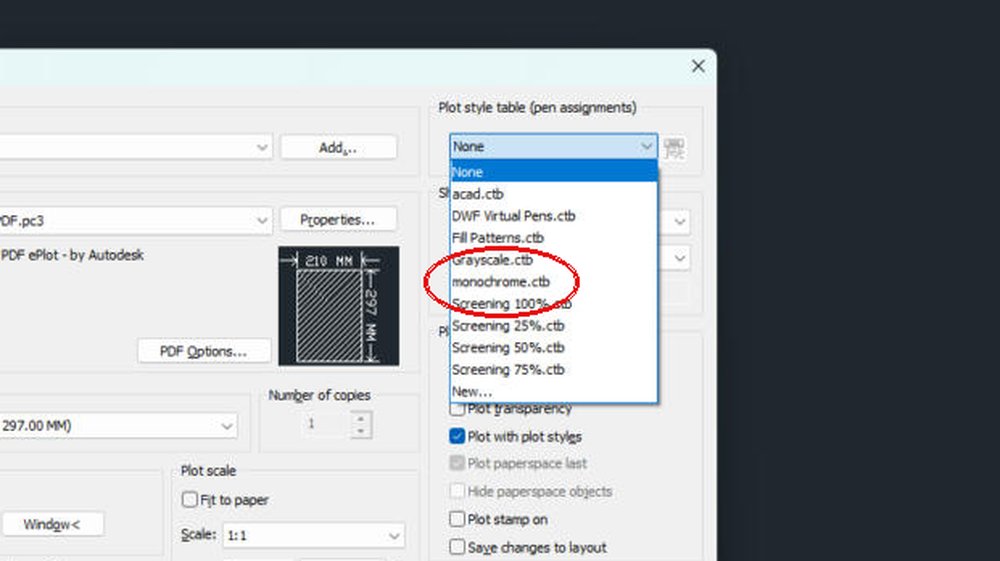
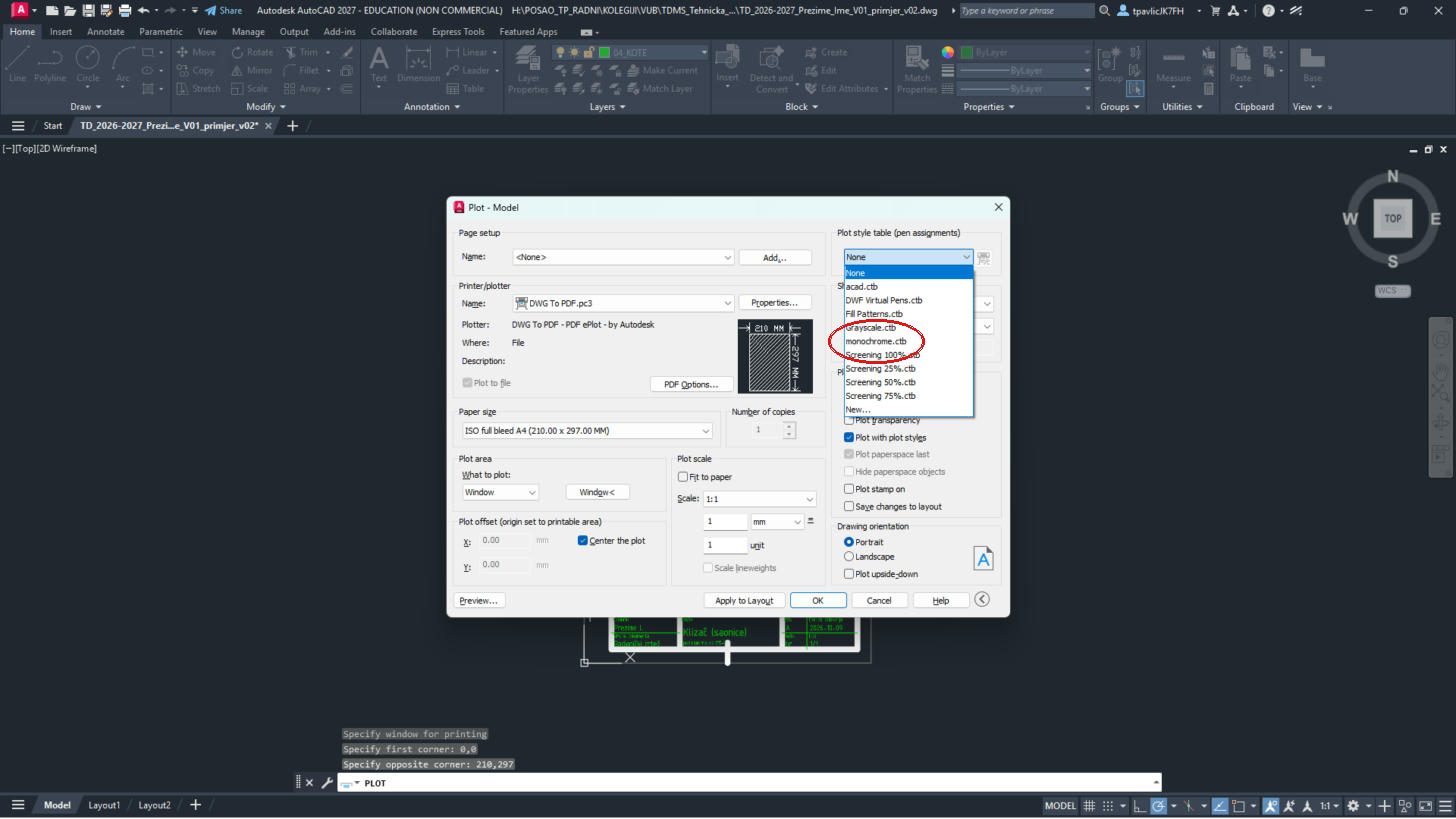
Zbog monochrome.ctb sve boje izlaze crne – i zelena slova i bijele crte.
92
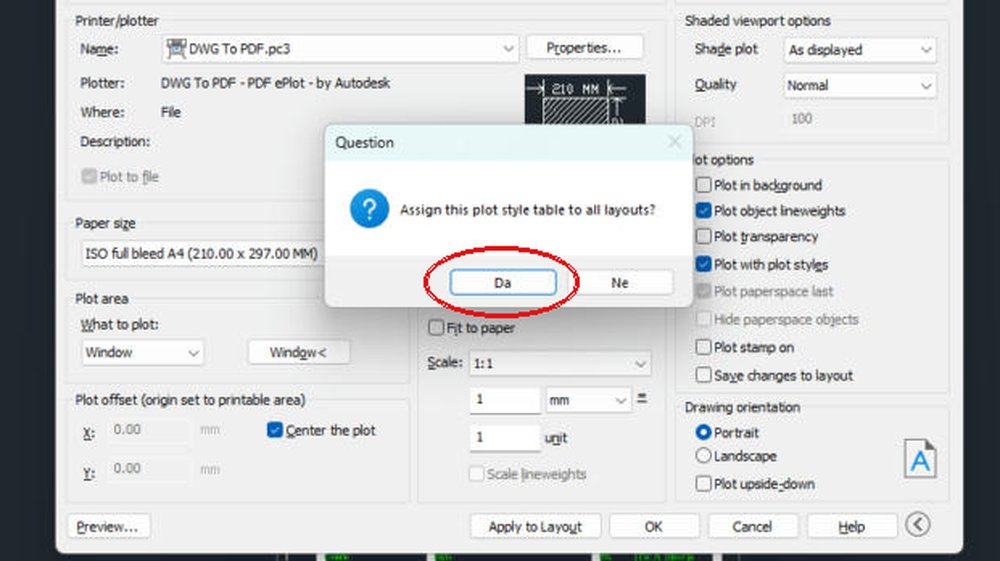
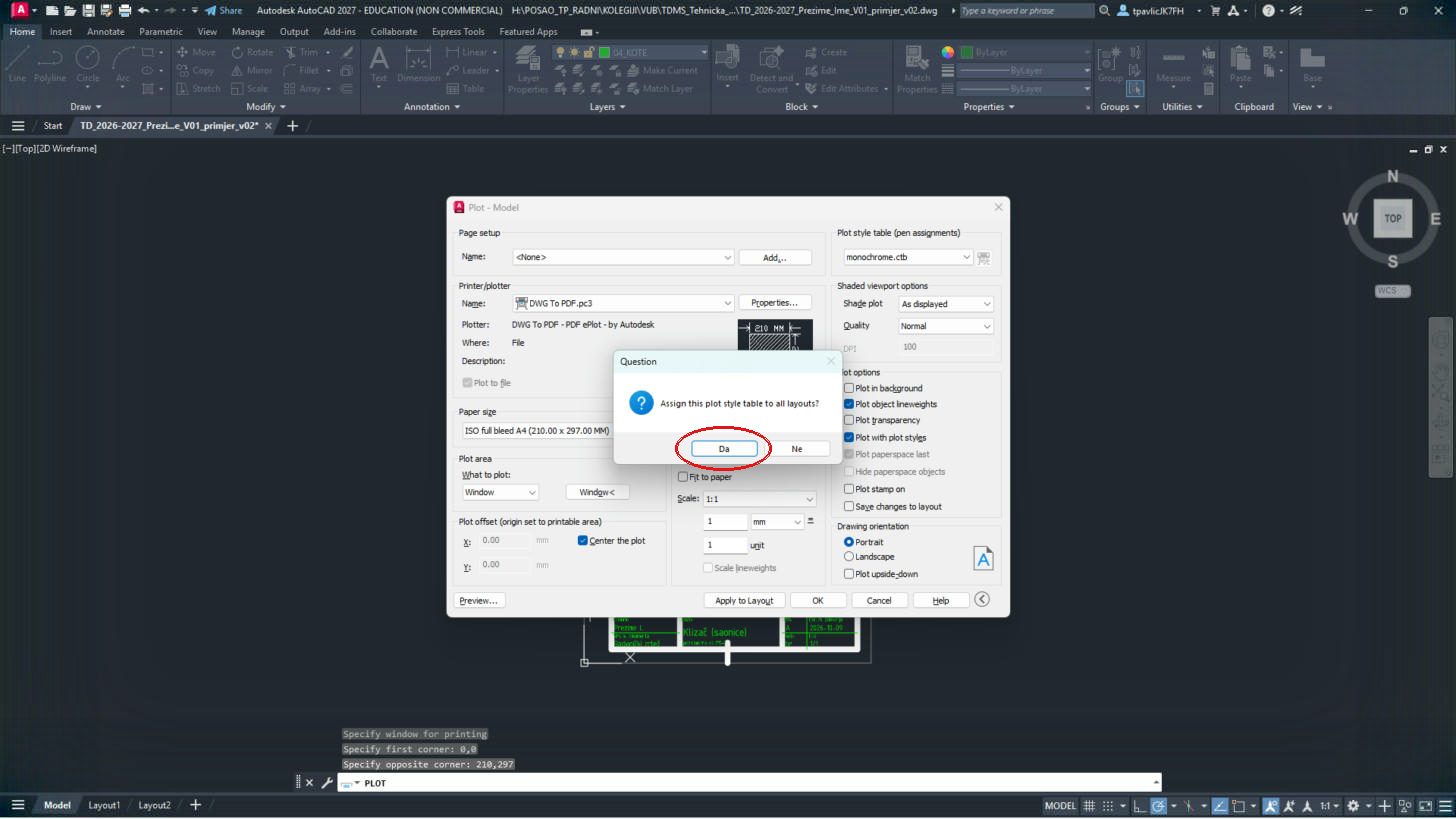
Pojavi se pitanje Assign this plot style table to all layouts? Klikni Da.
93
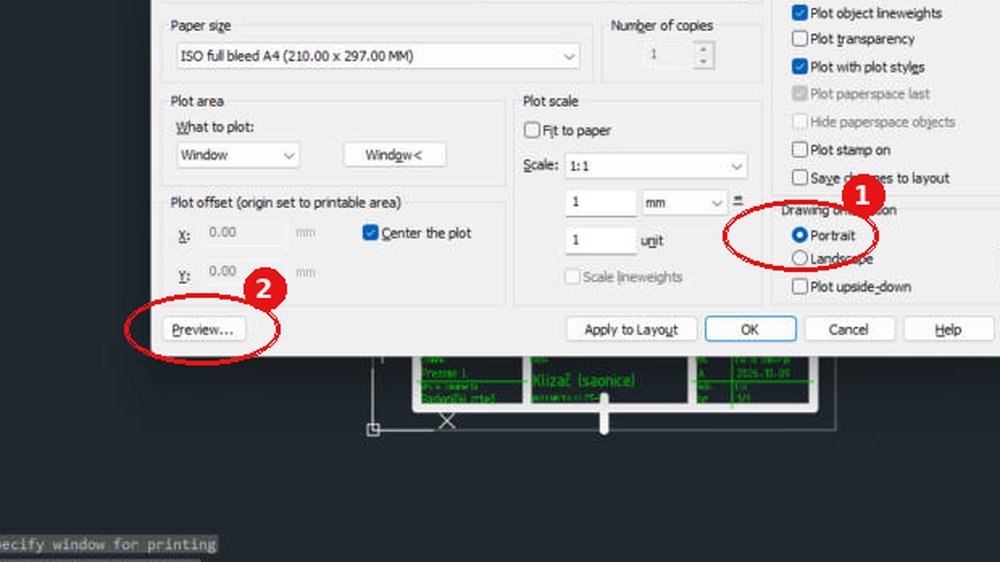
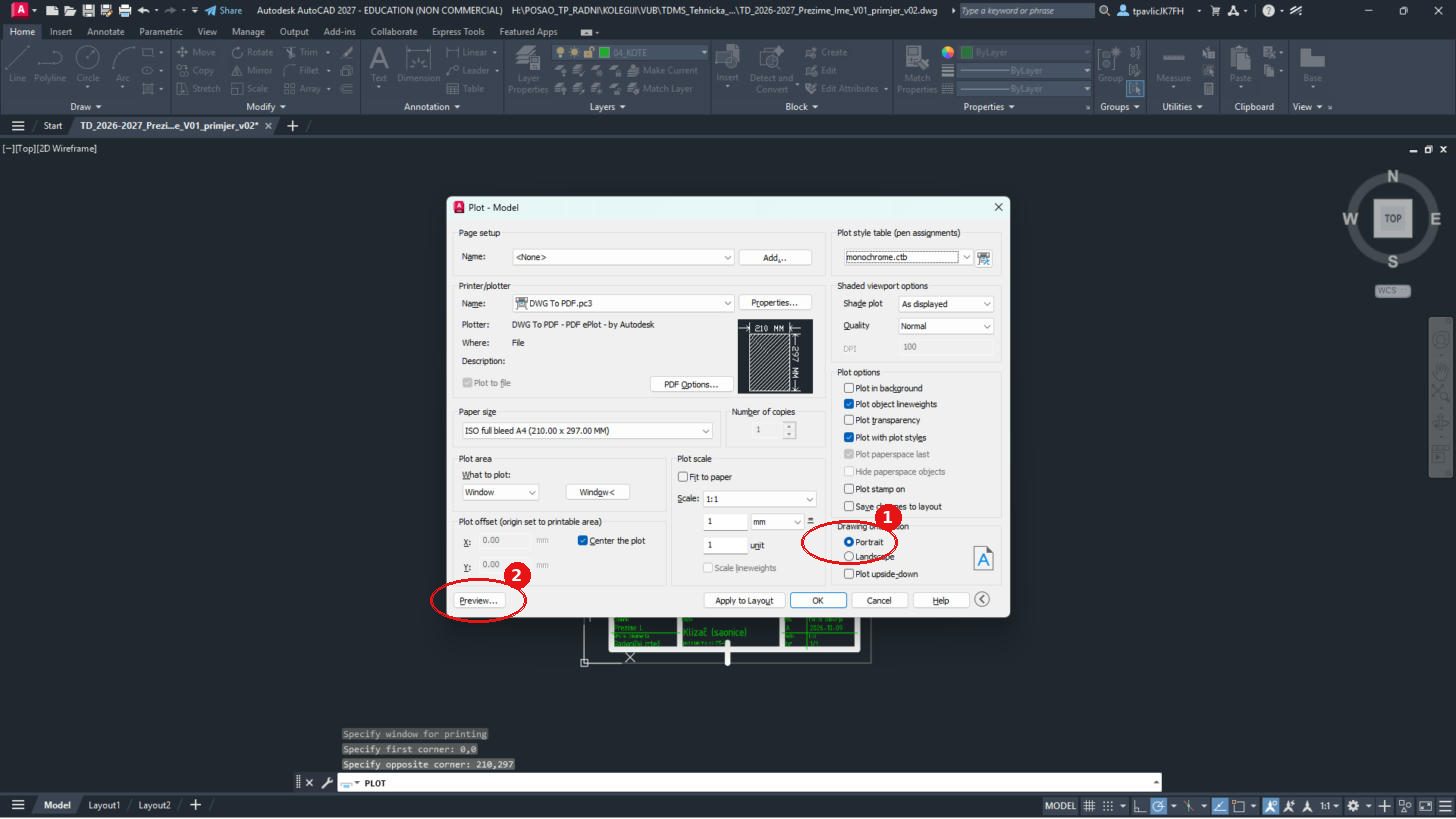
Provjeri da je u Drawing orientation označeno Portrait (uspravno). Klikni Preview….
94
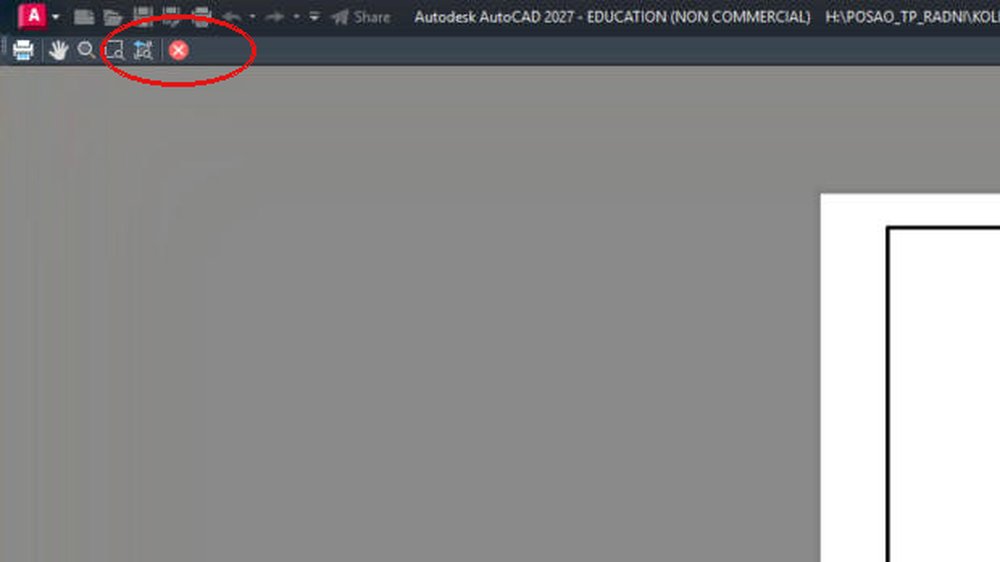
Ovo je pregled papira. Sve crte su crne, pomoćne crte se ne vide, a okvir je cijeli. Zatvori pregled crvenim X gore lijevo.
95
Klikni Apply to Layout (spremi postavke za sljedeći put), zatim OK.
96
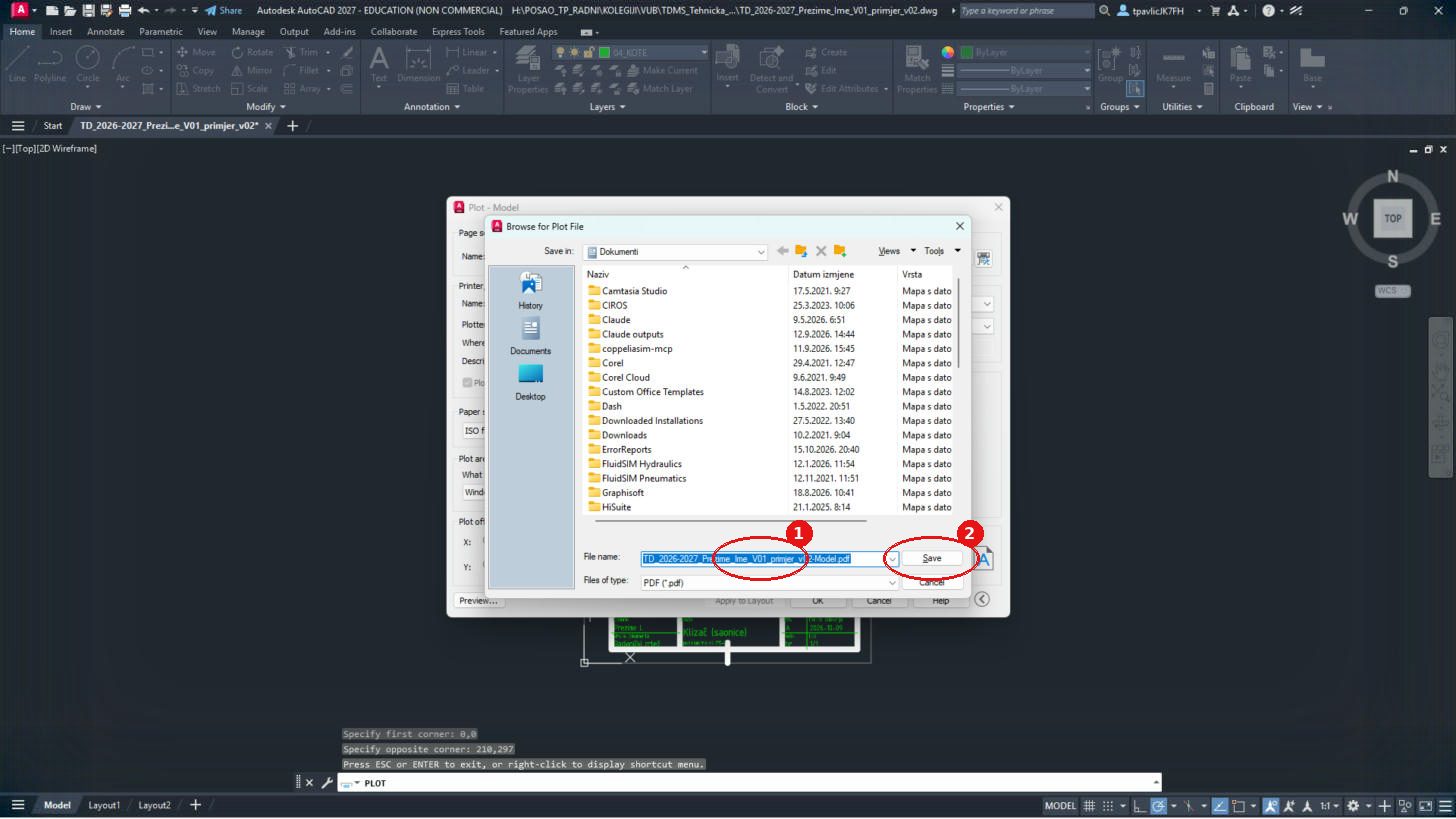
Otvorio se prozor Browse for Plot File. Odaberi istu mapu kao za DWG. U File name upiši
TD_2026-2027_Prezime_Ime_V01 i klikni Save.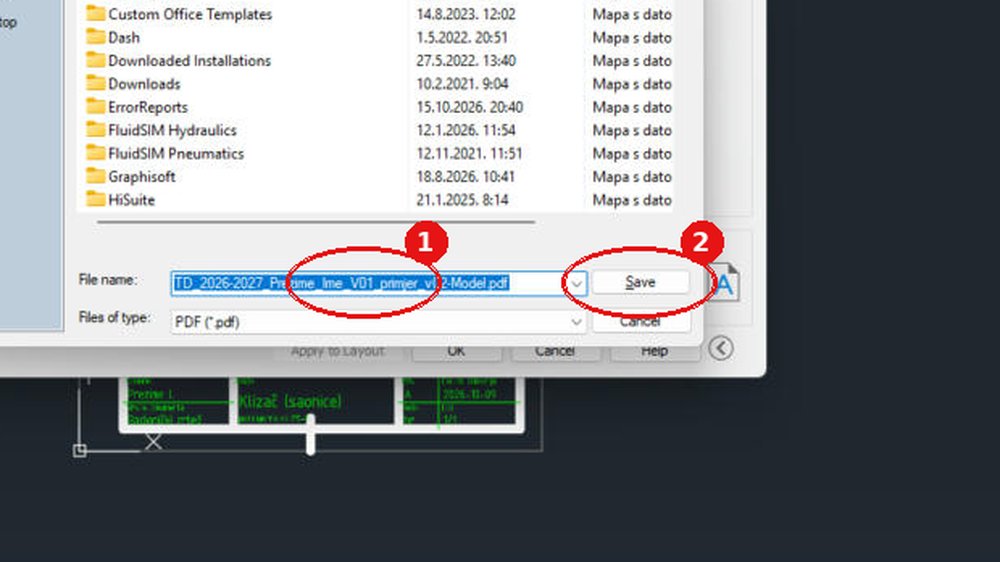
97
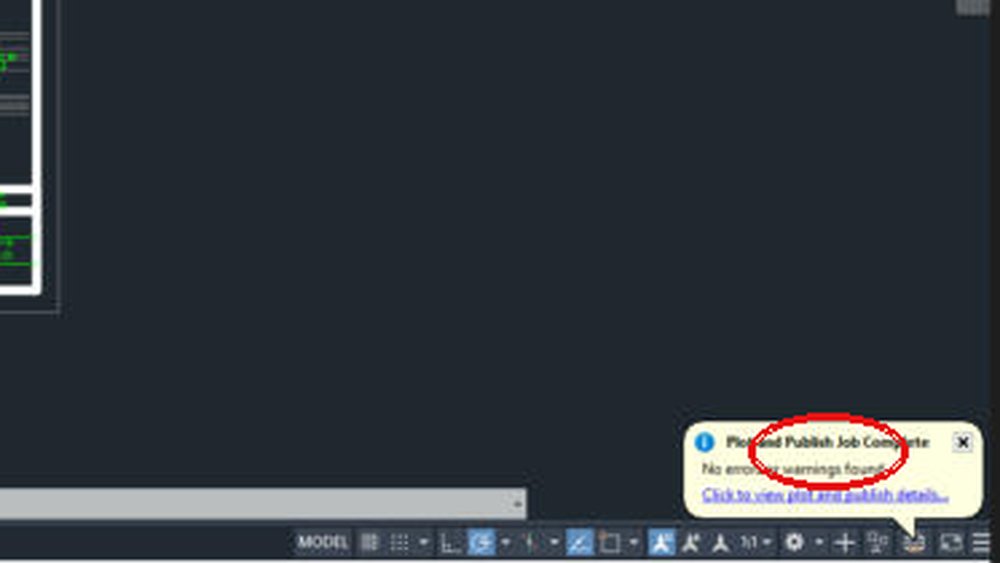
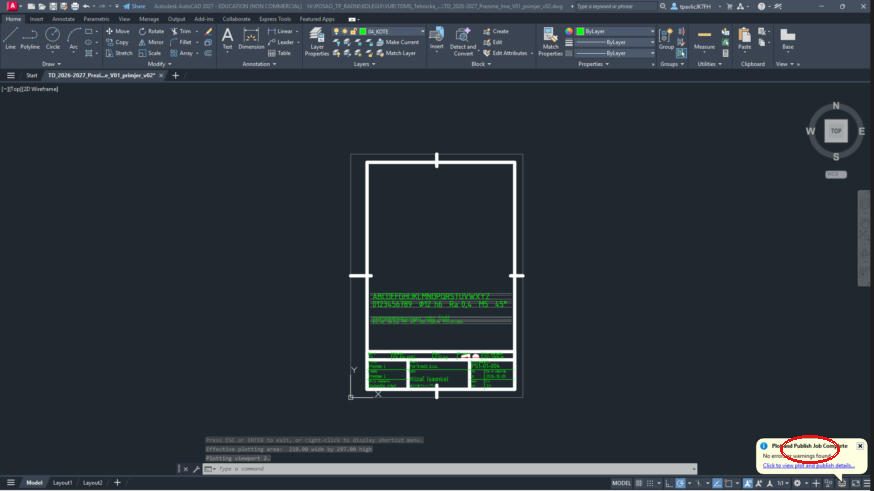
Dolje desno pojavi se poruka Plot and Publish Job Complete – No errors or warnings found. PDF je gotov.
RVrati postavke i predaj
98
Za sljedeće vježbe vrati uobičajene postavke:
DYNMODE → 3, OSMODE → 4133, GRIDMODE → 1 (svaki put naredba Enter, vrijednost Enter). Zatim spremi crtež ikonom Save.Upiši:
DYNMODE Enter 3 Enter OSMODE Enter 4133 Enter GRIDMODE Enter 1 Enter99
U sustavu za predaju, u zadaći Predaja V1, predaj obje datoteke:
TD_2026-2027_Prezime_Ime_V01.dwg i TD_2026-2027_Prezime_Ime_V01.pdf, uz ispunjen radni list.Otvori svoj PDF prije predaje i usporedi ga sa slikom pregleda iz dijela P.