INDUSTRIJSKI ROBOT IRB 120 · ABB
Robot u laboratoriju
Pick & place na pravom robotu: korak po korak
Robot uzima pločicu s pozicije 1, nosi je na poziciju 2, pa zakrenutu za 90° na poziciju 3 i natrag na 1. Svaki dodir na privjesku FlexPendant zapisan je kao zaseban korak, uz fotografiju zaslona i robota — zajedno s greškama koje smo napravili i kako smo ih ispravili. Na kraju je program pušten u automatskom načinu.
Fotografije i video iz našeg laboratorija · 10. 11. 2026. · klikni fotografiju za uvećanje · kontrolne točke 📷 su dokaz da je korak napravljen.
- uključiti robota, provjeriti prihvatnicu i postaviti ručno vođenje na 25 %
- odrediti smjerove osi palicom i poravnati prihvatnicu oko osi Z
- napraviti modul i rutinu, naučiti točke i provjeriti ih s View Value
- izvesti program korak po korak, pronaći i ispraviti krivo spremljene točke
- spremiti modul i pokrenuti program u automatskom načinu
Zadatak: predmet putuje 1 → 2 → 3 → 1
Robot uzima metalnu pločicu s pozicije 1, ostavlja je na poziciji 2, ponovo je uzima i nosi na poziciju 3, pa je vraća na poziciju 1. Pozicije 1 i 2 imaju istu orijentaciju, a pozicija 3 je zakrenuta za 90° — prihvatnica se između 2 i 3 mora zakrenuti oko osi Z. Sve se radi na privjesku FlexPendant, u ručnom načinu, brzinom 25 %; tek na kraju program se pušta u automatskom načinu.
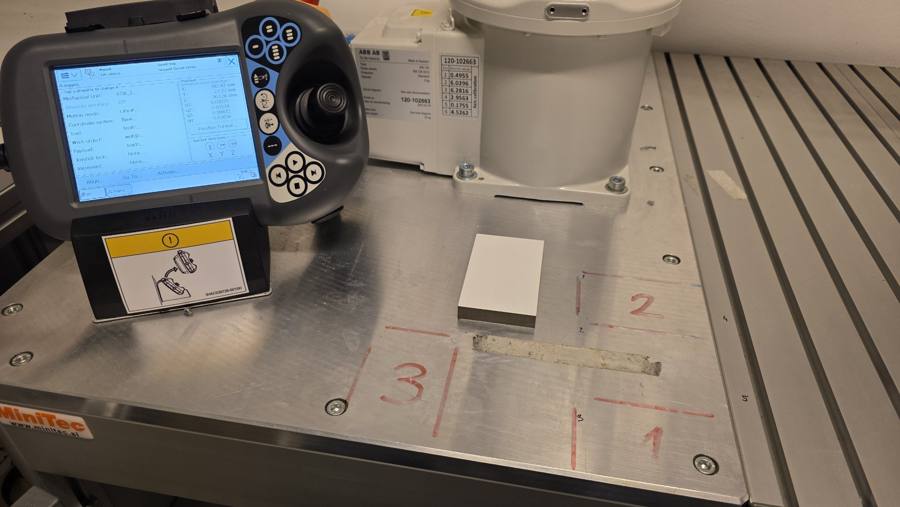
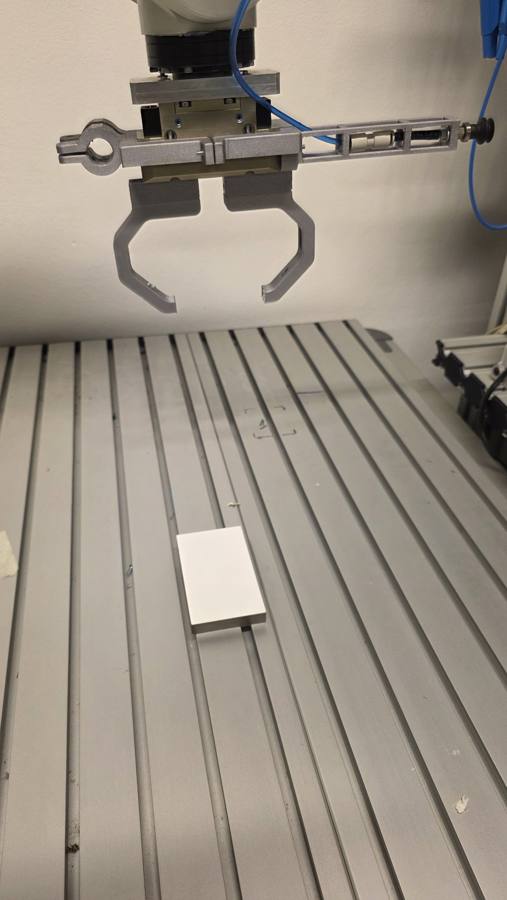
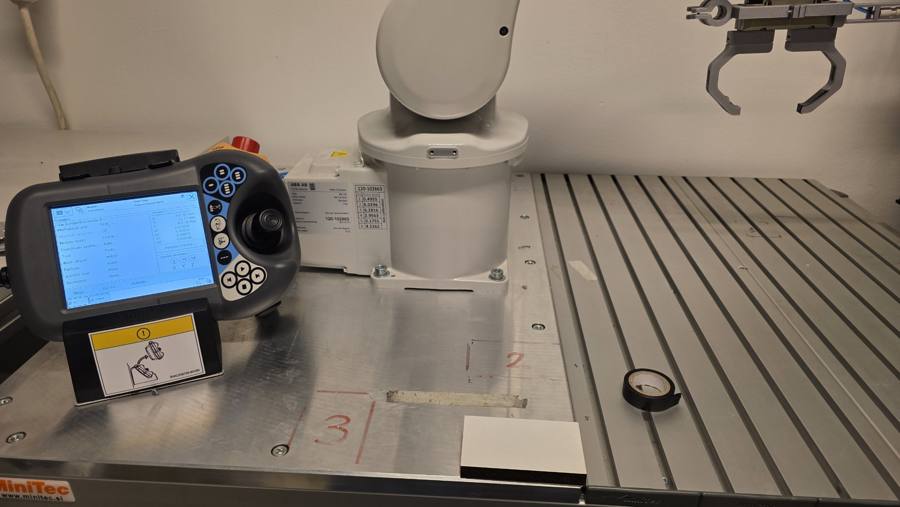
Za svaku poziciju naučit ćemo dvije točke: „gore” (50 mm iznad predmeta) i „dolje” (visina hvata). To je ukupno šest točaka:
| Točka | X mm | Y mm | Z mm | EZ | Uloga |
|---|---|---|---|---|---|
p1_gore | 87,77 | −362,50 | 210,95 | ≈ 90° | iznad pozicije 1 |
p1 | ≈ 87,8 | ≈ −362,5 | ≈ 160,3 | ≈ 90° | hvat / odlaganje na 1 |
p2_gore | 89,96 | −238,23 | 210,94 | ≈ 90° | iznad pozicije 2 |
p2 | 89,96 | −238,24 | 160,74 | ≈ 90° | hvat / odlaganje na 2 |
p3_gore | −82,91 | −342,96 | 210,90 | ≈ 180° | iznad pozicije 3 |
p3 | −82,91 | −342,98 | 160,70 | ≈ 180° | hvat / odlaganje na 3 |
Tvoj robot, stol i oznake neće biti na istom mjestu — brojke su tu da znaš što otprilike očekivati: točke „gore” i „dolje” razlikuju se samo po Z, za oko 50 mm.
Prije početka: sigurnost
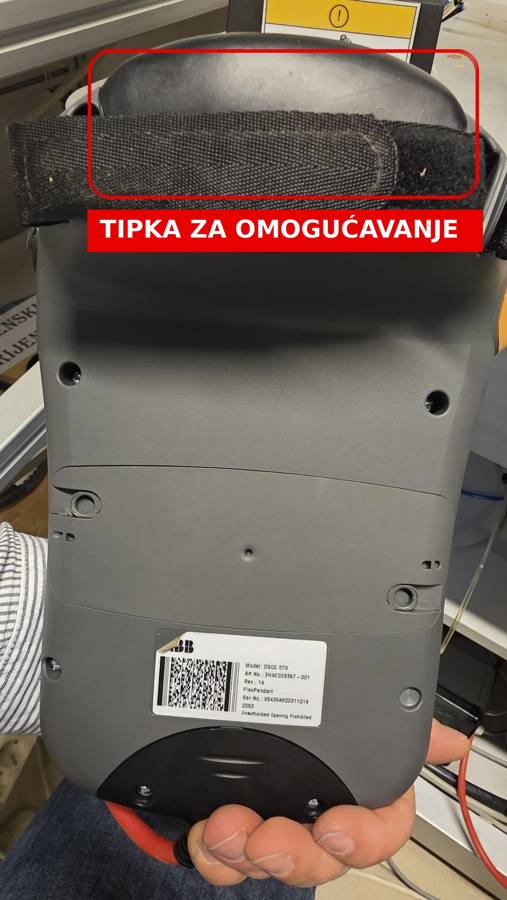
- Robot se giba samo dok je tipka za omogućavanje na poleđini privjeska pritisnuta do pola. Pusti li je — ili stisne do kraja — motori se isključe.
- U gornjoj traci zaslona: Motors On = robot se može gibati; Guard Stop = tipka puštena, robot stoji.
- Rukom u radni prostor robota (namjestiti predmet, provjeriti stisak) samo dok piše Guard Stop.
- Brzina programa cijelu vježbu je 25 %. Ručno vođenje palicom uvijek počni malim otklonom.
- Ako robot krene drukčije nego što očekuješ: pusti tipku za omogućavanje. Crvena gljiva (E-stop) na privjesku i na ormaru zaustavlja sve.
- Uz robota je samo onaj tko drži privjesak. Ostali su izvan dosega ruke i kraka vakuumske sisaljke.
Za one koji žele višeNačini rada, tipka za omogućavanje i smanjena brzina
Tipka za omogućavanje ima tri položaja jer čovjek u strahu refleksno ili pusti ruku ili je stisne. Oba ishoda zaustave robota; giba se samo u srednjem položaju. Zato je stisak „do kraja” isto što i puštanje.
U ručnom načinu kontroler ograničava brzinu vrha alata na smanjenu brzinu (prema normi za industrijske robote najviše 250 mm/s), bez obzira na to što piše u programu. U automatskom načinu tog ograničenja nema — zato se u Autu nitko ne nalazi u radnom prostoru, a ćelija ima ogradu, vrata sa sklopkom ili svjetlosnu zavjesu.
Guard Stop je zaštitno zaustavljanje: motori su isključeni, kočnice drže osi, program stoji na mjestu i može se nastaviti. E-stop je zaustavljanje u nuždi: prekida sve i traži ponovno uključivanje motora.
Više na DOS-u:
- Programiranje industrijskih robota · 3.2 Oprema za programiranje → Načini rada i sklopka mrtvog čovjeka
- Programiranje industrijskih robota · 3.2 Oprema za programiranje → Ograničenje brzine i sigurnosni krug
- Industrijska robotika · 5.6 Sigurno okruženje tijekom rada → Načini rada i odabir
- Industrijska robotika · 5.6 Sigurno okruženje tijekom rada → Nakon zaustavljanja u nuždi
- Industrijska robotika · 5.7 Sigurnosni rizici → Tipični rizici robotske ćelije
A. Uključivanje robota
Pogledaj polazno stanje: robot, stol s oznakama, ormar IRC5 Compact ispod stola.
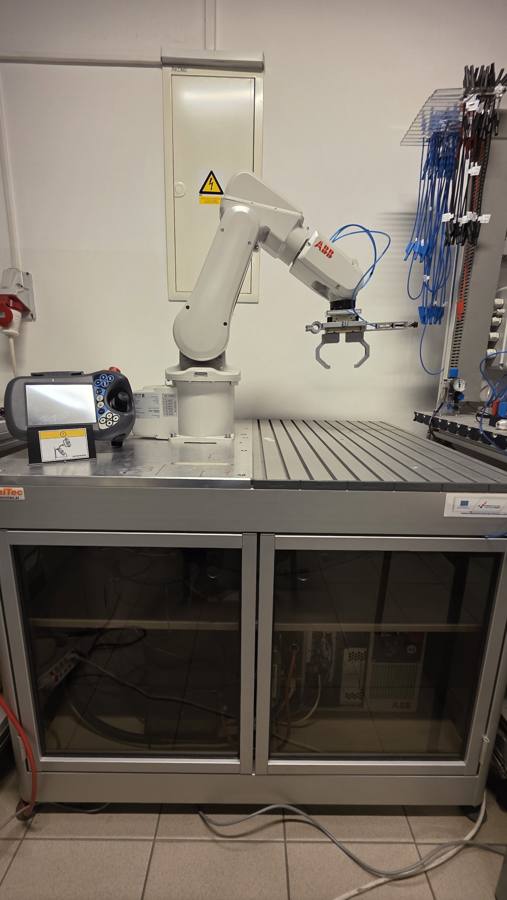
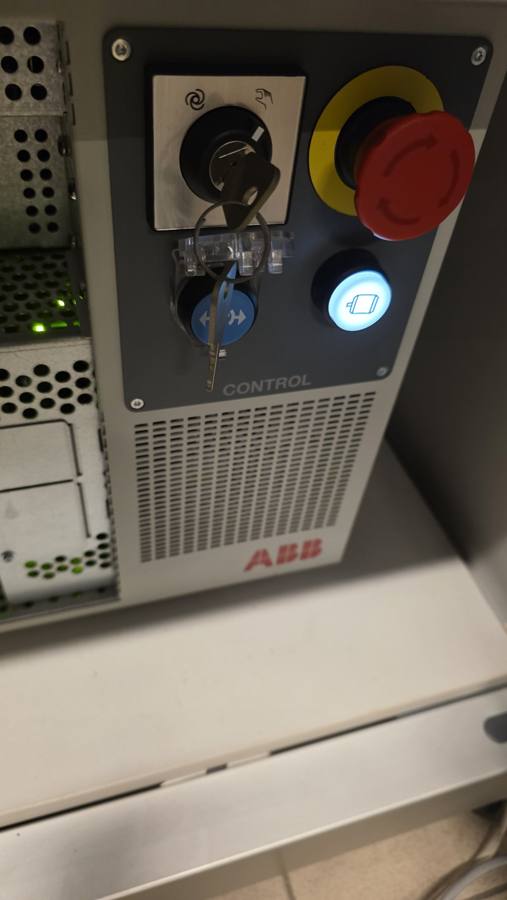
Polazno stanje: robot na stolu, ormar ispod. Otvori vrata ormara. Lijevo je dio POWER s glavnom sklopkom, desno dio CONTROL s ključem, E-stopom i tipkom Motors On.
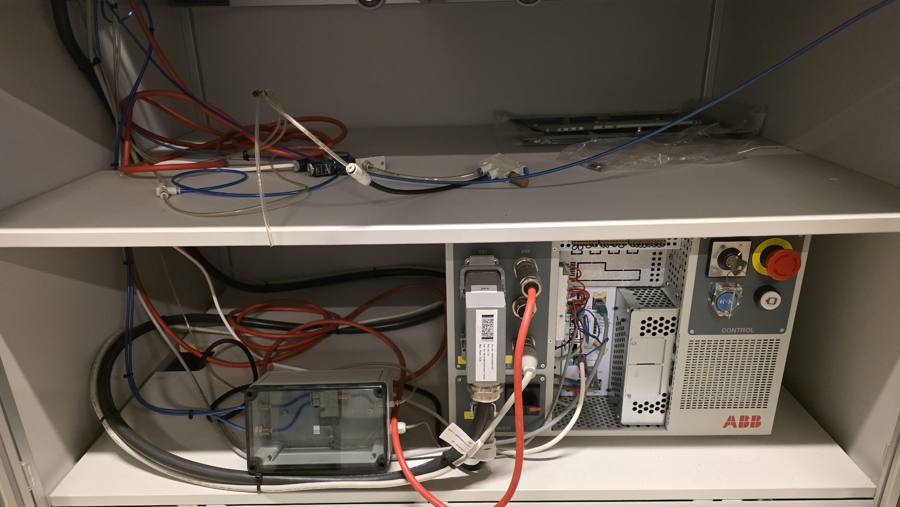
Ormar IRC5 Compact s vratima otvorenima. Glavnu sklopku okreni u položaj I ON.
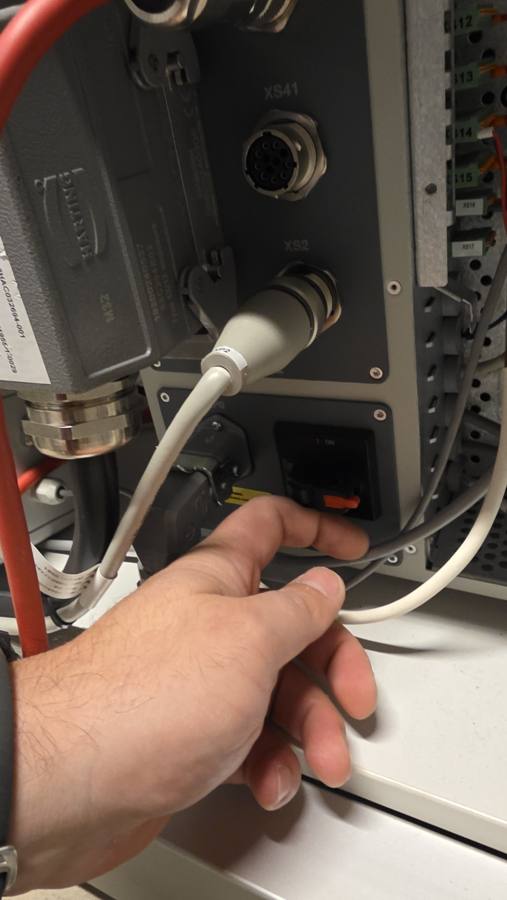
Glavna sklopka u dijelu POWER, ispod priključka XP1. Pričekaj: kontroler se pali, na privjesku se pojavi zaslon RobotWare s trakom učitavanja (oko minute).
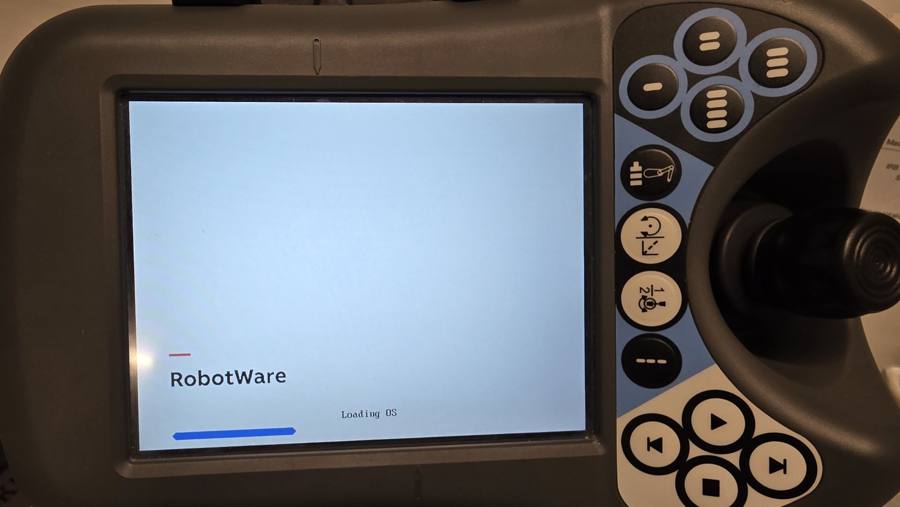
Učitavanje na privjesku. 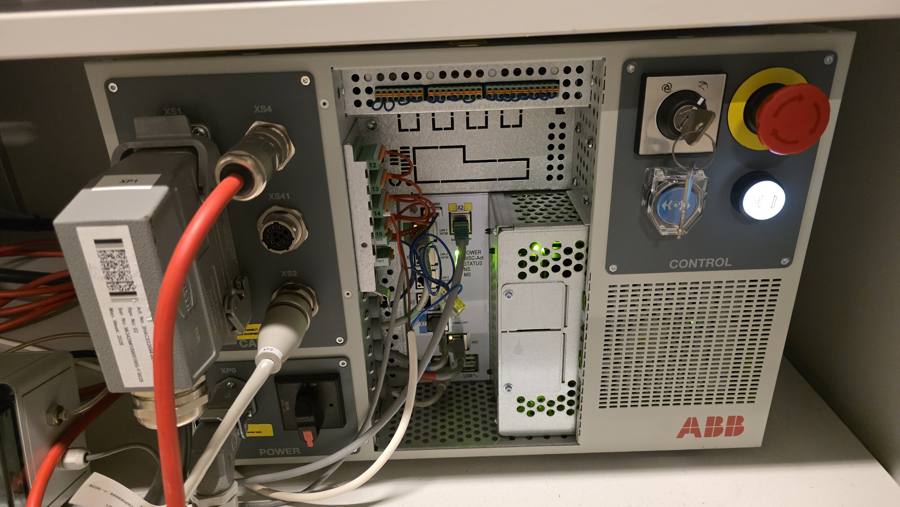
Ormar uključen: svijetle zelene lampice. Kad se učitavanje završi, vidiš početni zaslon. Gore lijevo tapni ≡ da otvoriš glavni izbornik.
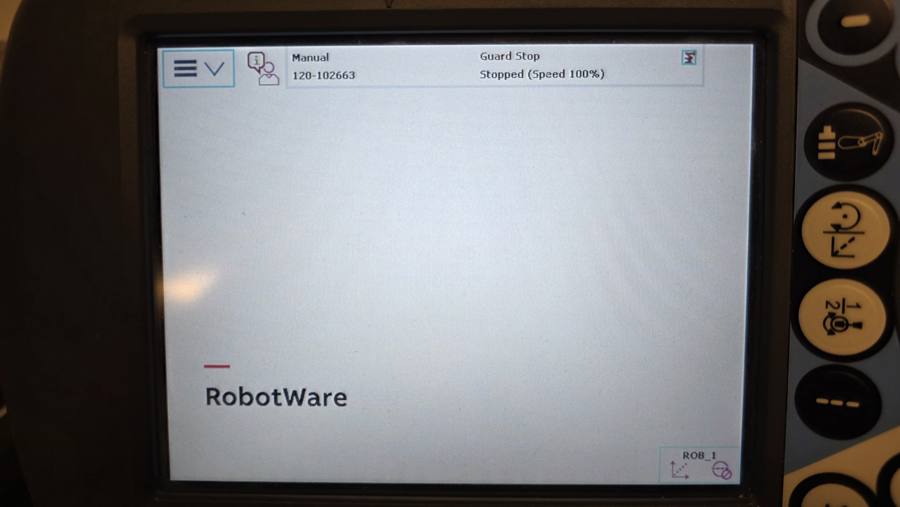
Početni zaslon. 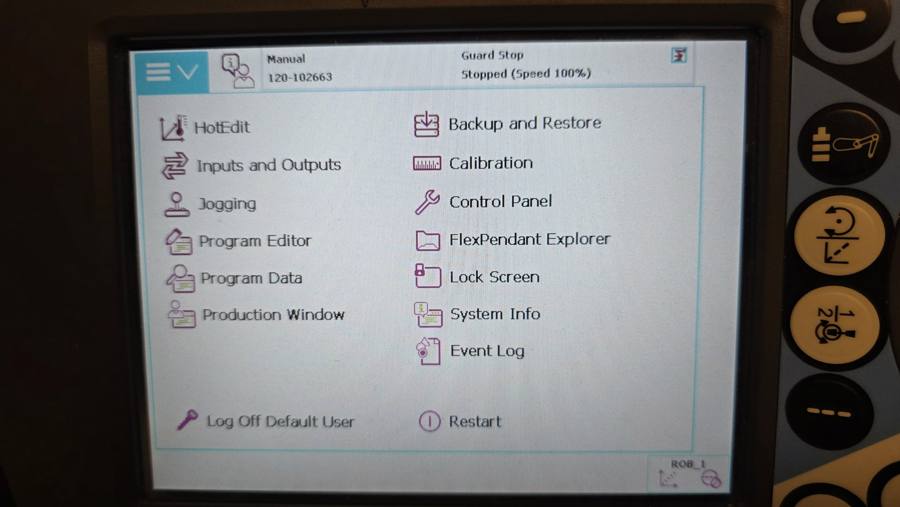
Glavni izbornik: Inputs and Outputs, Jogging, Program Editor, Program Data, Production Window, Backup and Restore…
Gornja traka zaslona
Lijevo: način rada (Manual ili Auto) i ime sustava (120-102663 — serijski broj robota, isti je na naljepnici na osi 6). Desno: stanje motora (Guard Stop / Motors On) i stanje programa (Stopped / Running) s brzinom u zagradi (Speed 25%). Ispod trake je naslov otvorenog prozora — u Program Editoru piše i u kojem si modulu i rutini.
Za one koji žele višeŠto je u ormaru i što radi privjesak
Ormar IRC5 Compact je kontroler: napajanje, pogonski sklopovi motora, računalo osi i glavno računalo s RobotWareom, uz sigurnosni krug (E-stop, tipka za omogućavanje, Motors On). Privjesak FlexPendant je samo terminal — program živi u kontroleru, a ne u privjesku.
Redoslijed uključivanja uvijek je isti: zrak i napajanje, glavna sklopka, pričekati da se sustav podigne, pa tek onda motori. Kod puštanja nove ćelije u rad tome se dodaje provjera smjerova osi i sigurnosnih funkcija.
Više na DOS-u:
- Industrijska robotika · 1.2 Glavni dijelovi robotskih sustava → Kontroler i privjesak za učenje
- Programiranje industrijskih robota · 3.2 Oprema za programiranje → Kontroler i njegovi dijelovi
- Programiranje industrijskih robota · 3.2 Oprema za programiranje → Privjesak za učenje
- Industrijska robotika · 6.1 Puštanje u rad → Redoslijed uključivanja
- IRB 120 · Upoznavanje robota (3D, ormar, FlexPendant)
- IRB 120 · Robot u laboratoriju → FlexPendant: gdje je što
B. Prihvatnica: otvori i zatvori prste
Pneumatske prste upravlja digitalni izlaz DO_0_gripper: 0 = otvoreno, 1 = zatvoreno. Prije prvog pomaka provjeri da prihvatnica radi.
≡ → Inputs and Outputs. Otvori se popis Most Common — na ovom kontroleru je prazan.
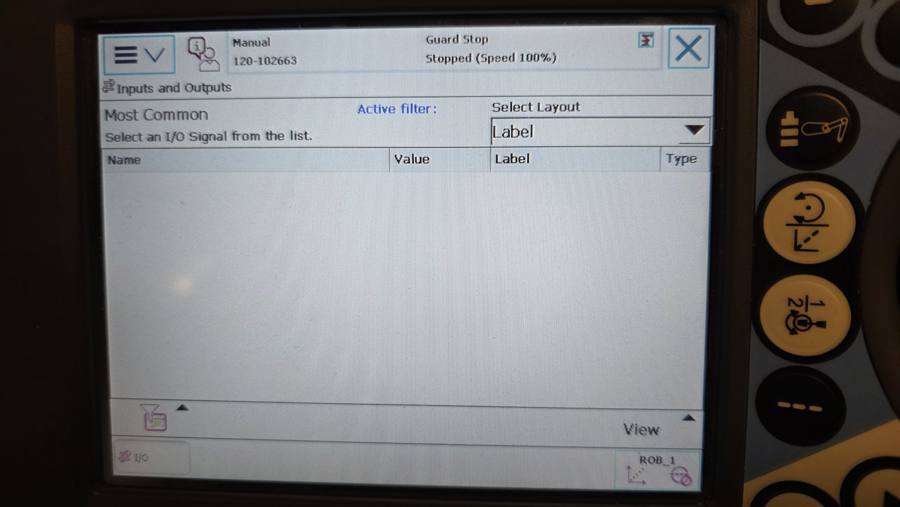
Inputs and Outputs, popis Most Common prazan. Dolje desno tapni View → u izborniku tapni Digital Outputs.
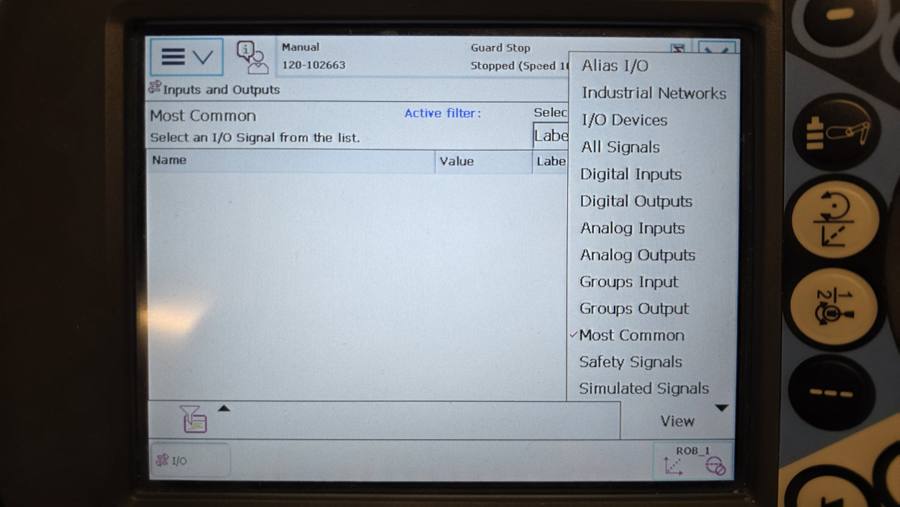
Izbornik View: Digital Outputs. U popisu su
DO_0_gripperiDO_1_vacuum. Tapni redak DO_0_gripper da postane plav.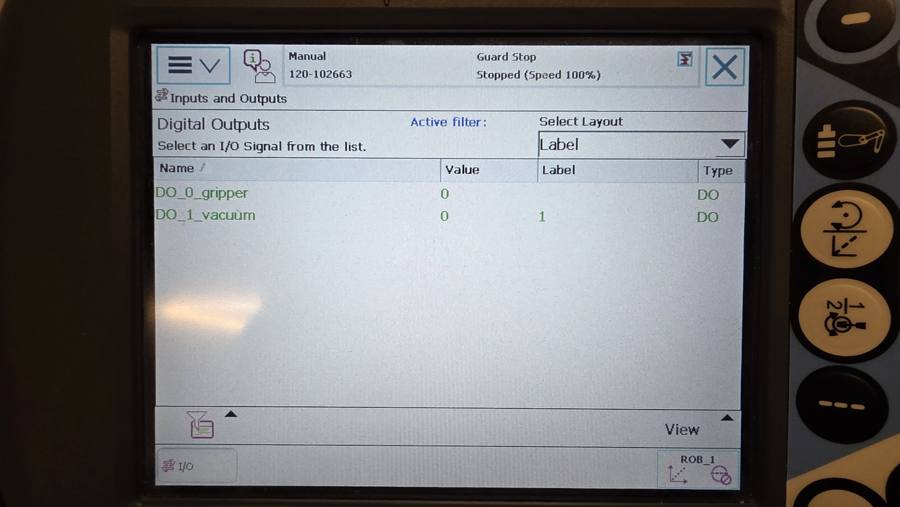
Digitalni izlazi. 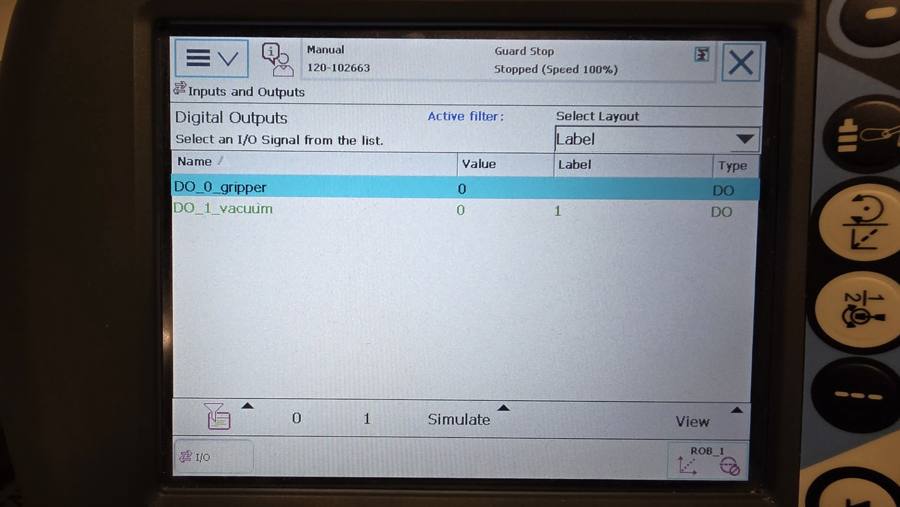
Odabran DO_0_gripper. Dolje tapni 1: prsti se zatvore. Tapni 0: prsti se otvore. Gumb Simulate ne diraj.
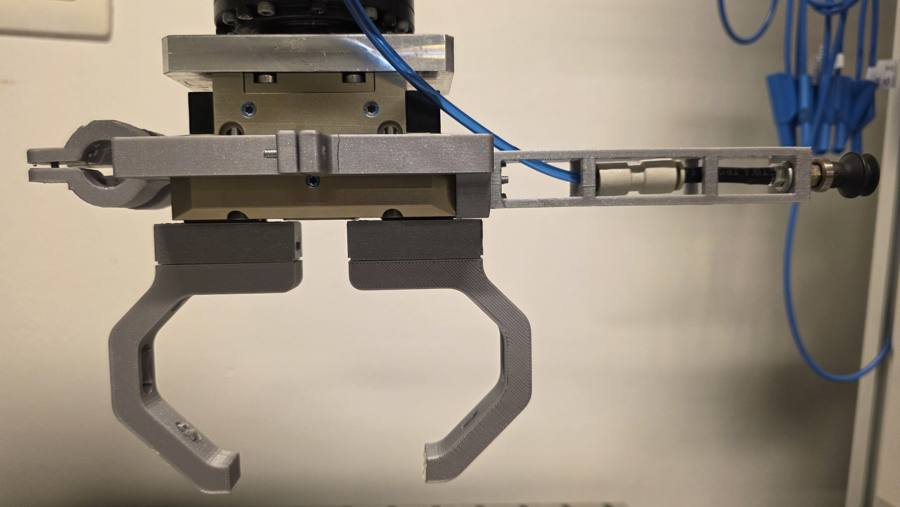
Prsti otvoreni (0). 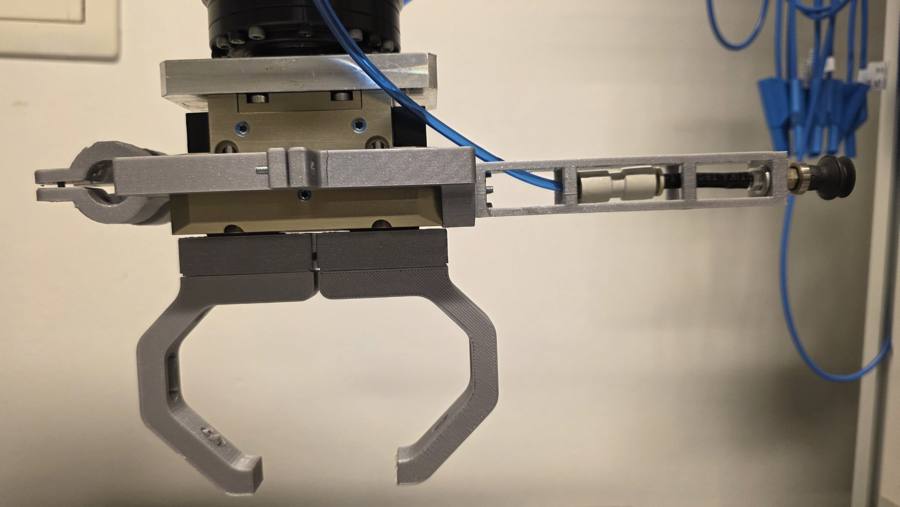
Prsti zatvoreni (1). 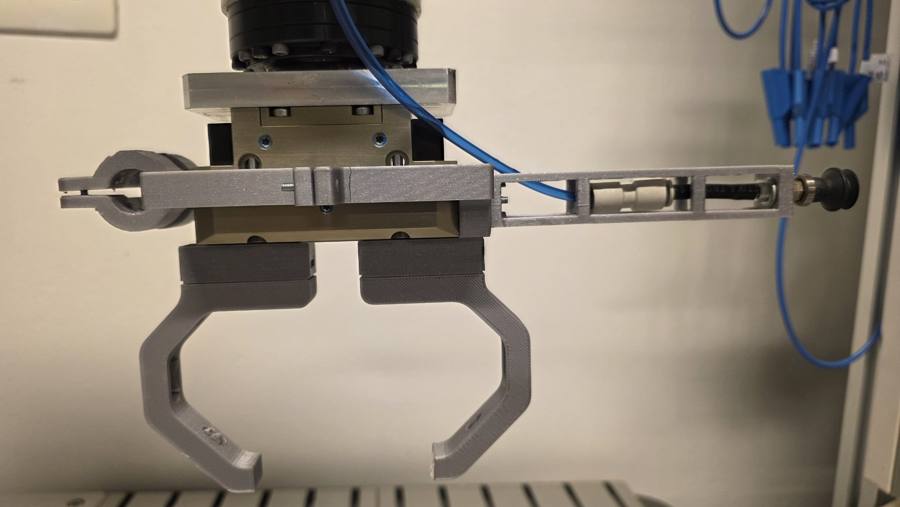
Ponovo otvoreni (0). Prste ostavi otvorene (0).
Trenje
Na vrhovima PLA prstiju je izolirna traka — bez nje glatka metalna pločica klizi iz prstiju.
Za one koji žele višeOd signala DO_0_gripper do prstiju
DO_0_gripper je digitalni izlaz kontrolera: 24 V ili 0 V. Taj napon uključuje svitak elektromagnetskog ventila, a ventil propušta stlačeni zrak u jednu ili drugu komoru pneumatske prihvatnice. Prsti se zato ne miču istog trena — zrak treba vremena, pa iza Set u programu stoji WaitTime 0.5.
U industriji se umjesto čekanja uzima senzor na prihvatnici (npr. magnetski senzor položaja klipa) i naredba WaitDI: robot krene tek kad prihvatnica javi da je zatvorena — i stane ako predmeta nema. Naš kontroler takav ulaz nema: u Inputs and Outputs → All Signals su samo dva izlaza, DO_0_gripper i DO_1_vacuum. Zato ovdje stoji WaitTime. Drugi izlaz, DO_1_vacuum, pali vakuumsku sisaljku na kraku prihvatnice.
Pazi na zaostalu energiju: kad nestane zraka ili struje, prsti mogu ispustiti predmet ili ostati stisnuti — ovisno o ventilu i prihvatnici.
Više na DOS-u:
- Industrijska robotika · 1.2 Glavni dijelovi robotskih sustava → Prirubnica, alat i prihvatnice
- Industrijska robotika · 1.7 Prijenosni i završni mehanizmi → Završni mehanizmi robota
- Industrijska robotika · 5.2 Rukovanje robotskim alatima → Zaostala energija u alatu
- Industrijska robotika · V9 Pneumatske sheme prihvatnice
- Pneumatika i hidraulika · 4.5 Elektromagnetski ventili
- Pneumatika i hidraulika · 2.4 Pneumatski razvodnici
- Pneumatika i hidraulika · 1.5 Vakuum-pumpe i vakuum-generatori
- Industrijska robotika · 4.13 Osnovne naredbe robotskog jezika → Signali, čekanje i pridruživanje
C. Ručno vođenje (Jogging), brzina i smjerovi osi
≡ → Jogging. Provjeri retke lijevo: Motion mode: Linear, Coordinate system: Base, Tool: tool0, Work object: wobj0, Joystick lock: None, Increment: None. Ako nešto nije tako, tapni redak i odaberi.
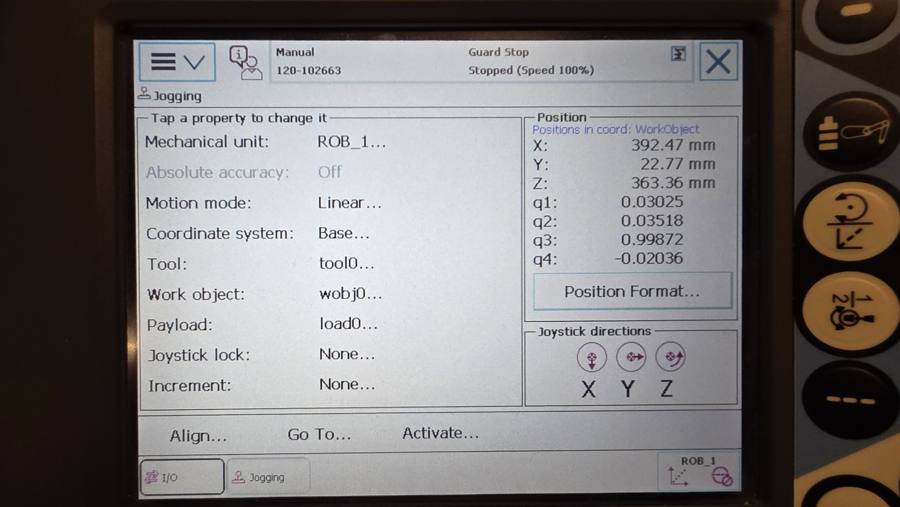
Postavke Jogginga. Brzina programa: dolje desno tapni kvadrat ROB_1 (QuickSet) → ikona Speed → 25 %. U gornjoj traci mora pisati Speed 25%.
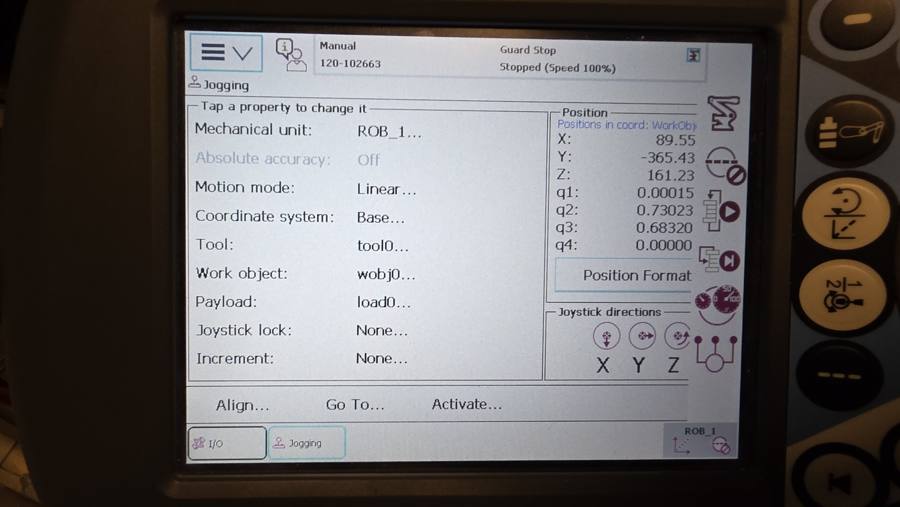
QuickSet uz desni rub. 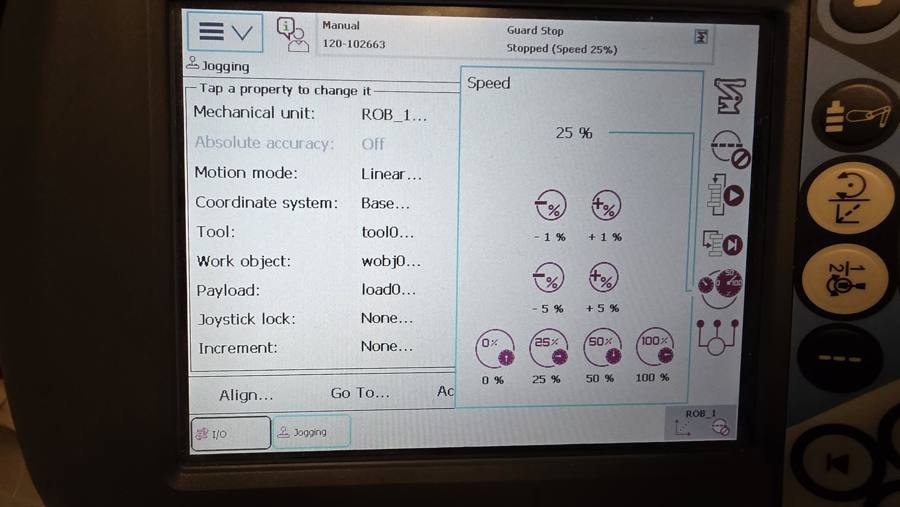
Speed: gumbi 0 / 25 / 50 / 100 % i ±1 / ±5 %. 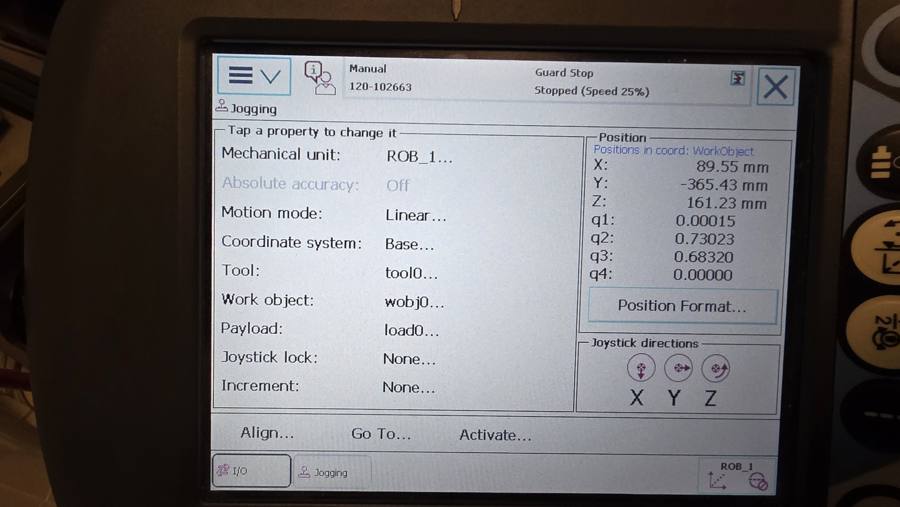
Postavljeno 25 %.
Brzina u traci nije brzina palice
Speed 100% u gornjoj traci je korekcija brzine programa (MoveJ/MoveL). Brzina ručnog vođenja ovisi o tome koliko otkloniš palicu — mali otklon, mala brzina.
Za one koji žele višeBrzina programa, korekcija i brzina ručnog vođenja
U naredbi MoveJ p1_gore, v200, z10, tool0 broj v200 znači 200 mm/s vrha alata. Speed 25% u traci je korekcija (override): robot ide 25 % zadane brzine, dakle 50 mm/s. U ručnom načinu povrh toga vrijedi granica smanjene brzine.
Brzina se ne mijenja skokom: kontroler planira ubrzanje i usporenje (trapezni profil), pa kratki pomak nikad ne dosegne punu brzinu. Zato ciklus na 100 % nije četiri puta kraći od ciklusa na 25 %.
Više na DOS-u:
Za one koji žele višeTri načina ručnog vođenja: po osima, u sustavu, oko alata
Axis 1-3 i Axis 4-6 vode svaku os posebno (zglobni sustav): palica okreće motor osi, a vrh alata ide po luku. Linear vodi vrh alata pravocrtno u odabranom koordinatnom sustavu — kontroler za svaki mali pomak računa inverznu kinematiku i pokreće više osi odjednom. Reorient zakreće alat oko vrha alata (TCP), a TCP ostaje na mjestu.
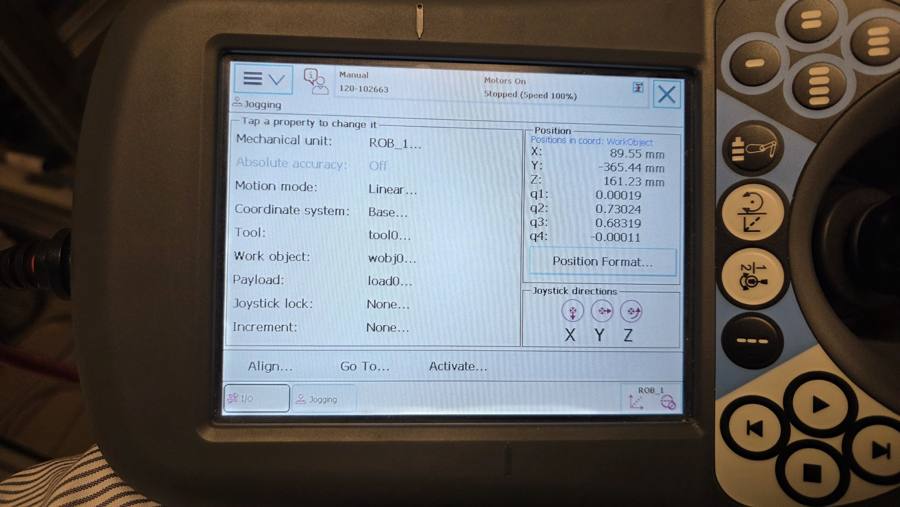
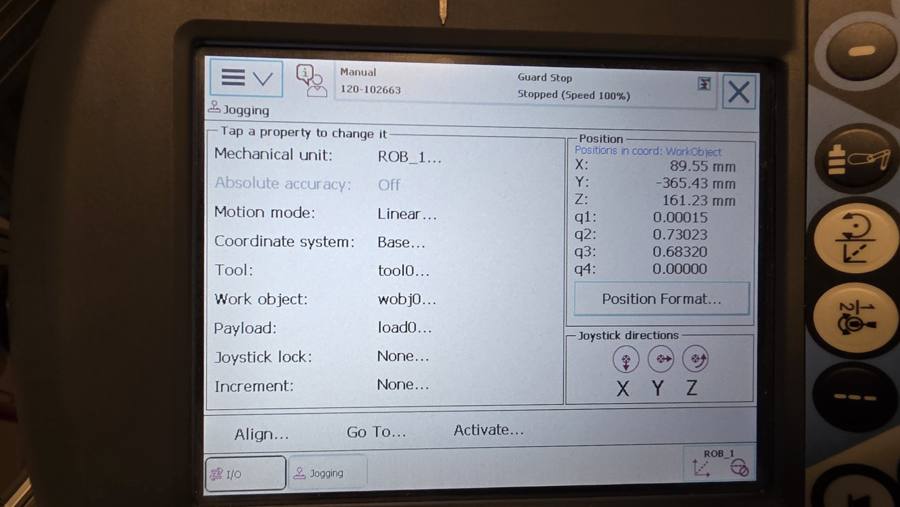
Na tvom mjerenju: palica prema sebi pomaknula je vrh za 89,5 mm samo po X (89,55 → 179,05), a Y i Z su ostali isti — to je Linear. Da si bio u Axis 1-3, isti otklon zakrenuo bi os 1 i vrh bi otišao po luku.
Programiranje pokazivanjem (teach-in) znači upravo ovo: robota dovedeš u položaj i spremiš ga. Drugi su putovi tekstualno programiranje i programiranje izvan robota (simulator).
Više na DOS-u:
- Industrijska robotika · 1.14 Ručno vođenje i programiranje pokazivanjem → Ručno vođenje po osima, u sustavu i oko alata
- Industrijska robotika · 1.14 Ručno vođenje i programiranje pokazivanjem → Programiranje pokazivanjem
- Programiranje industrijskih robota · 2.2 Vrste programiranja → Programiranje vođenjem i učenjem
- Programiranje industrijskih robota · 2.3 Koordinatni sustavi → Zglobni koordinatni sustav
- Industrijska robotika · 1.12 Inverzna kinematika, singularnosti i sudari → Inverzni kinematički problem
Koja je os gdje: pokazivač i provjera
Na stol smo stavili pokazivač koordinatnog sustava (crvene strelice X, Y, Z i luk C = zakret oko Z). Vrijedi samo ako je okrenut kao Base sustav robota — zato ga najprije provjeri palicom, s prstima podignutima iznad predmeta.
Postavi pokazivač uz stol, izvan putanje robota.
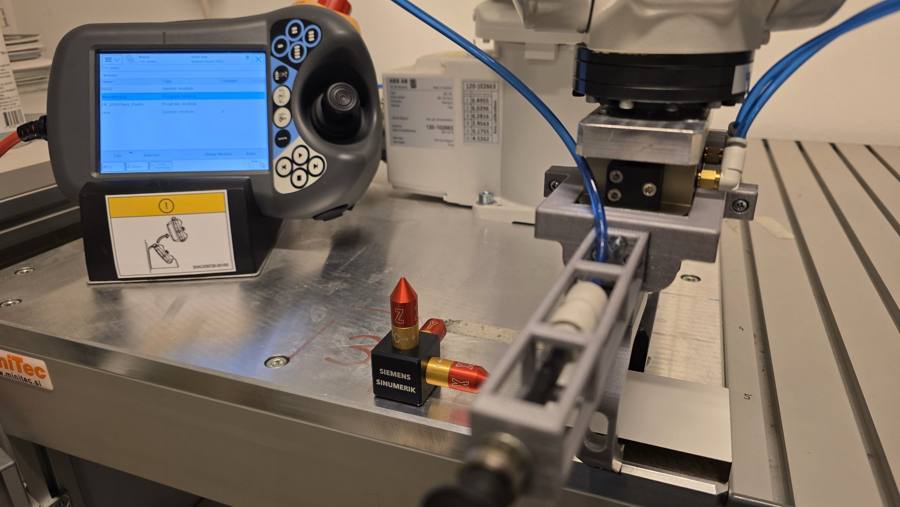
Pokazivač X, Y, Z i C uz poziciju 3. 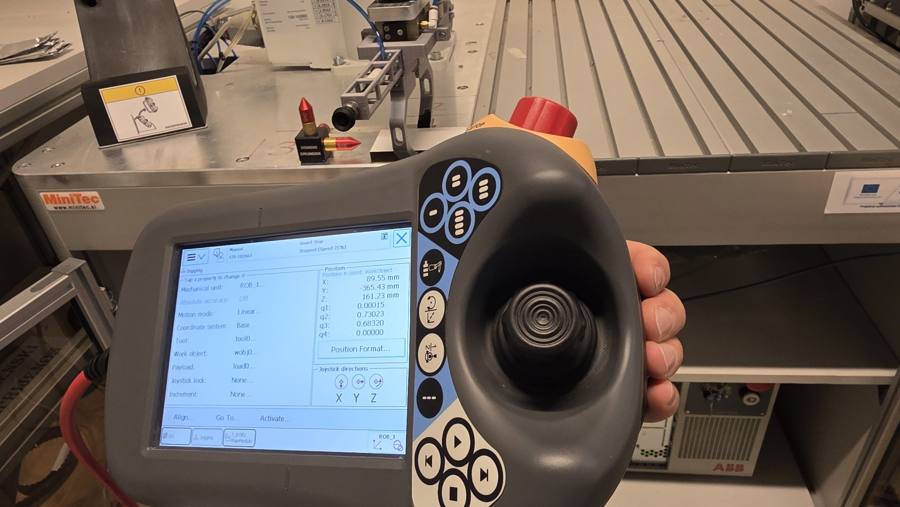
Privjesak i pokazivač: ikone smjerova palice (Joystick directions) dolje desno na zaslonu. 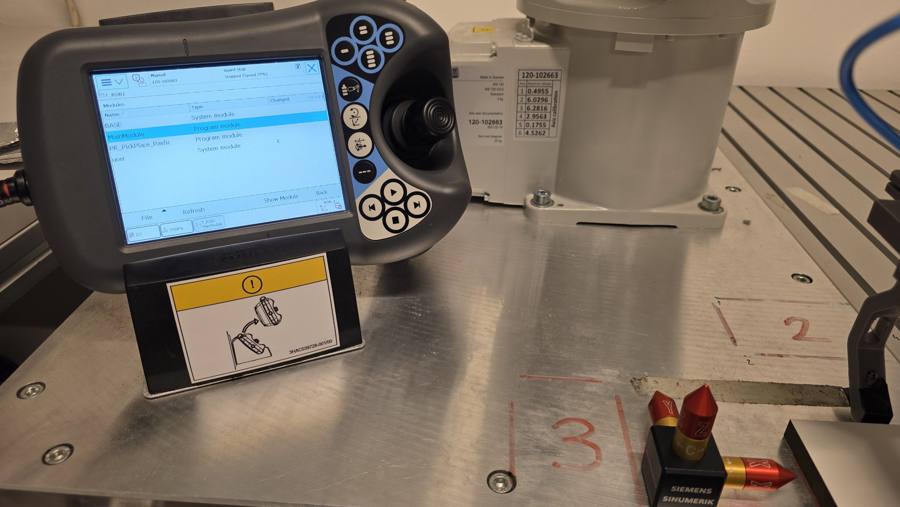
Pokazivač kod oznake 3, snimljen s privjeskom u ruci. Napola stisni tipku za omogućavanje i palicu lagano povuci prema sebi. Robot ide udesno, X raste — kao crvena strelica X.
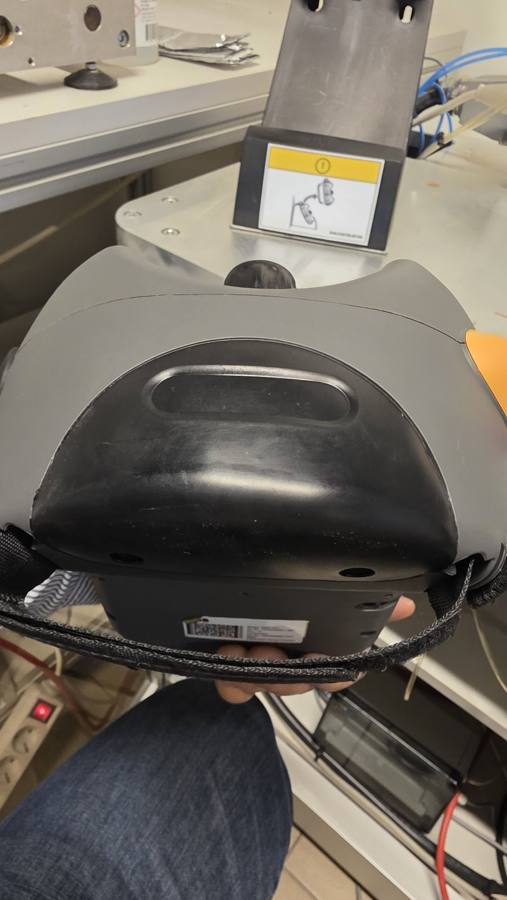
Privjesak odozdo: lijeva ruka kroz remen, prsti na tipki za omogućavanje. 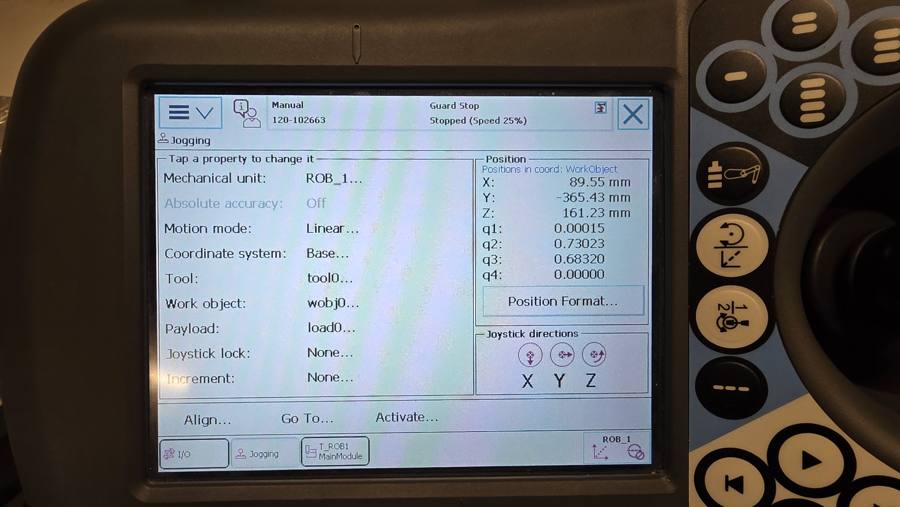
Prije provjere: X 89,55. 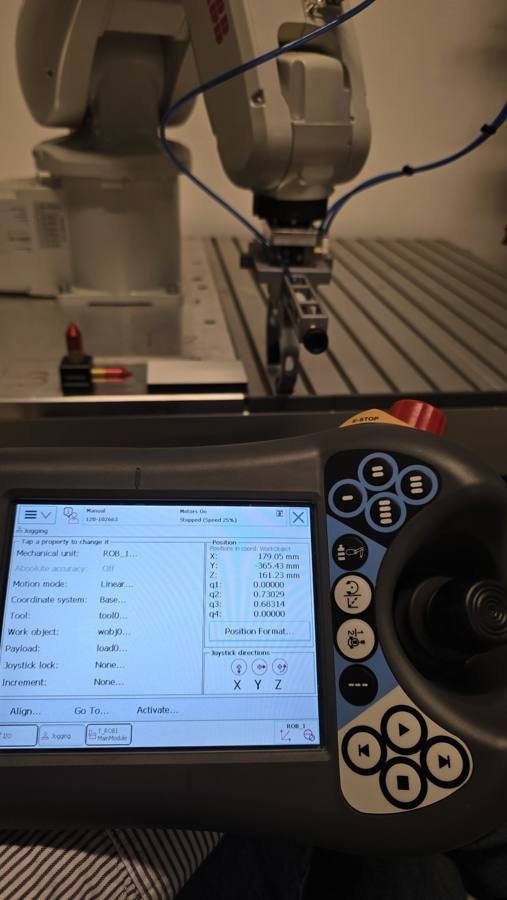
Palica prema sebi: X 179,05 mm, Y i Z isti. Gumb palice zakreni suprotno od kazaljke na satu: robot ide gore, Z raste.
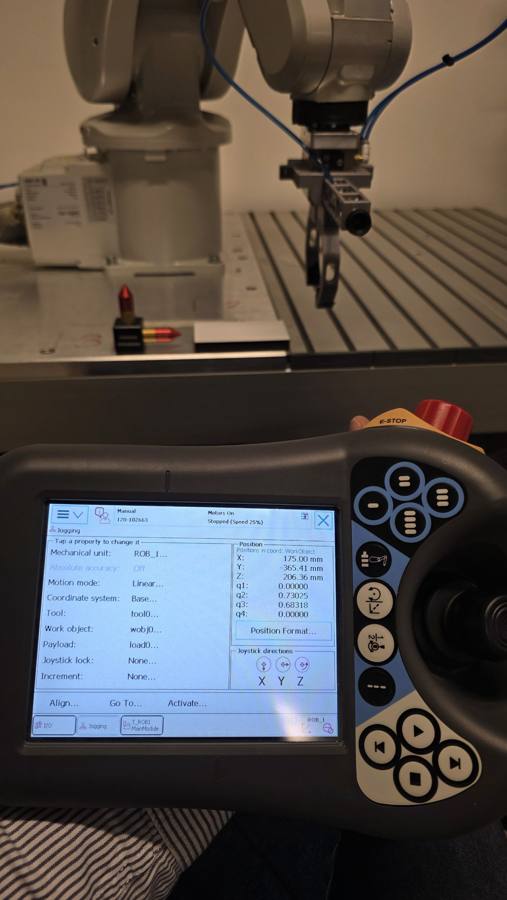
Z 161,23 → 206,36 mm. Palicu nagni udesno: robot ide od tebe, prema bazi, Y raste.
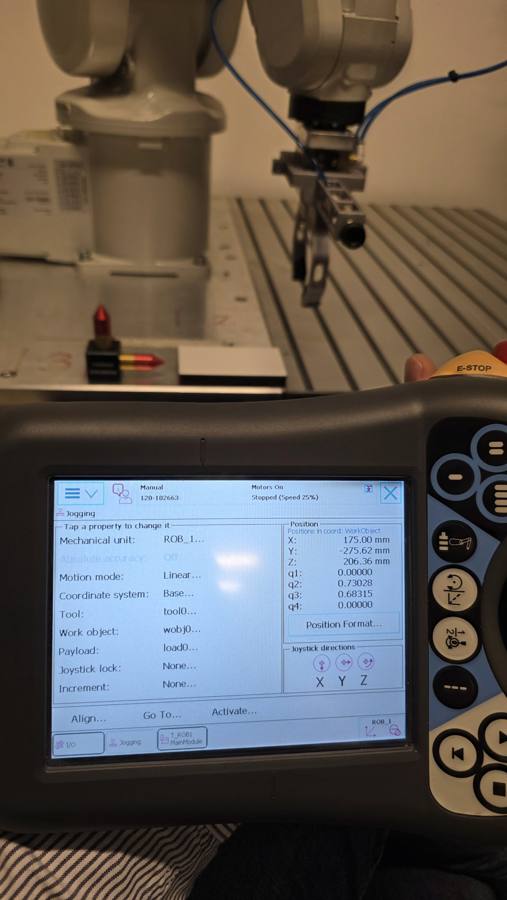
Y −365,41 → −275,62 mm.
| Palica | Os | Robot ide |
|---|---|---|
| prema sebi | +X | udesno |
| od sebe | −X | ulijevo |
| udesno | +Y | od tebe, prema bazi |
| ulijevo | −Y | prema tebi |
| zakret suprotno od kazaljke | +Z | gore |
| zakret u smjeru kazaljke | −Z | dolje |
Smjer palice nije smjer na stolu
Palica „prema sebi” vodi robota udesno. Zato uvijek gledaj ikone Joystick directions i pokazivač, i prvo napravi mali otklon. Pri zakretanju gumba palica se lako i malo nagne — u probi je X usput pao za 4 mm. Kad želiš samo jednu os, uključi Joystick lock.
Za one koji žele višePravilo desne ruke i bazni sustav
Robotski koordinatni sustavi su desni: palac = X, kažiprst = Y, srednji prst = Z. Kad znaš dvije osi, treća je određena. Mi smo palicom utvrdili da X ide udesno, a Z gore — po pravilu desne ruke Y onda mora ići od tebe prema bazi robota. Treće mjerenje (Y −365,41 → −275,62) to je samo potvrdilo.
Ishodište sustava Base je u podnožju robota. Kod IRB 120 sva tri predmeta imaju negativan Y (−365, −238, −343) jer je stol između tebe i baze robota, a +Y ide od tebe prema bazi. World je sustav ćelije; kad je robot jedan i nije pomaknut, World i Base se poklapaju.
Više na DOS-u:
- Programiranje industrijskih robota · 2.3 Koordinatni sustavi → Kartezijev sustav i pravilo desne ruke
- Programiranje industrijskih robota · 2.3 Koordinatni sustavi → Globalni, bazni i korisnički sustav
- Industrijska robotika · 1.5 Robot kao mehanizam → Koordinatni sustavi u robotskim primjenama
- Industrijska robotika · 6.1 Puštanje u rad → Provjera smjerova osi i referentnih položaja
D. Robot iznad predmeta: okomito, centrirano, poravnato
Ručno dovođenje uz otpuštene kočnice — samo nastavnik
Robot se može dovesti i rukom: nastavnik pritisne plavu tipku za otpuštanje kočnica na ormaru (motori isključeni), a korisnik drži ruku robota objema rukama, ne između članaka, i vodi je kratkim pokretima. Ostali su izvan dosega. Nakon toga kontroler javi poruku 50507 — to je očekivano.
Za one koji žele višeKočnice, ručno pomicanje i poruka 50507
Kad su motori isključeni, osi drže kočnice. Otpuštanjem kočnica ruka postaje slobodna i pada pod vlastitom težinom — zato je drže dvije ruke, a tipku pritišće nastavnik. Kod većih robota to se radi samo uz osiguranje ruke dizalicom ili osloncem.
Kontroler i dalje broji okretaje motora, pa nakon ručnog pomicanja zna gdje je robot. Poruka 50507 samo javlja da se os pomaknula dok su kočnice trebale držati — to je ovdje očekivano. Ako bi se ista poruka pojavila bez ručnog pomicanja, to bi bio znak kvara kočnice.
Više na DOS-u:
Ako je robot doveden rukom: na zaslonu je poruka 50507 Movement detected when brakes are applied. Tapni Acknowledge.
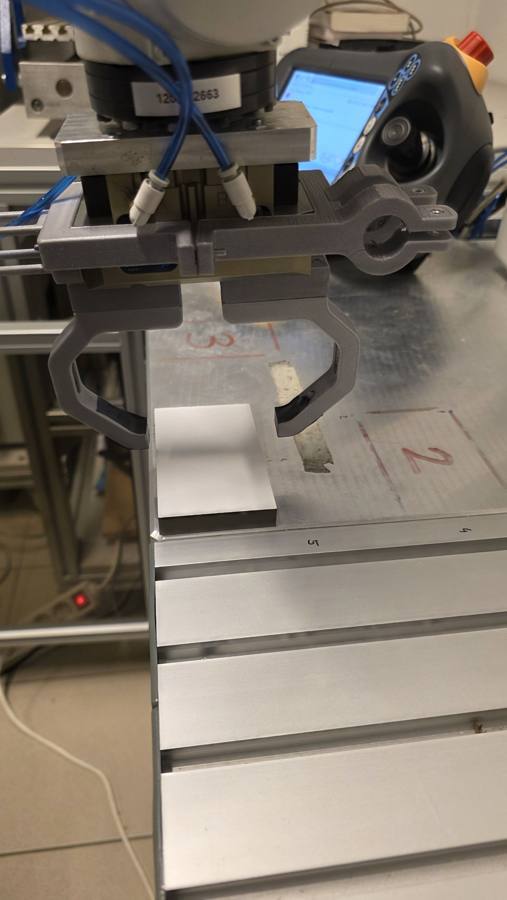
Robot rukom doveden iznad pozicije 1. 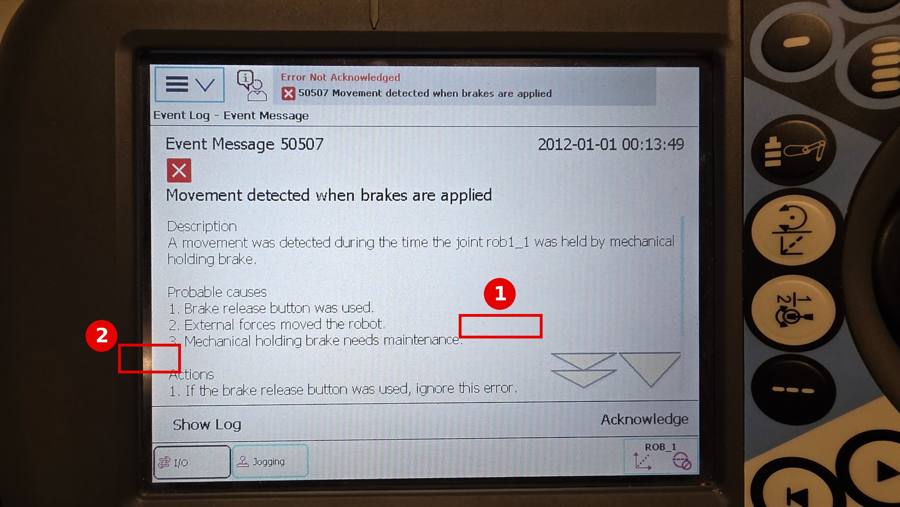
Poruka 50507: 1 = Acknowledge, 2 = kartica I/O. Alat sada stoji ukoso. Na zaslonu Jogging tapni Align… (dolje lijevo).
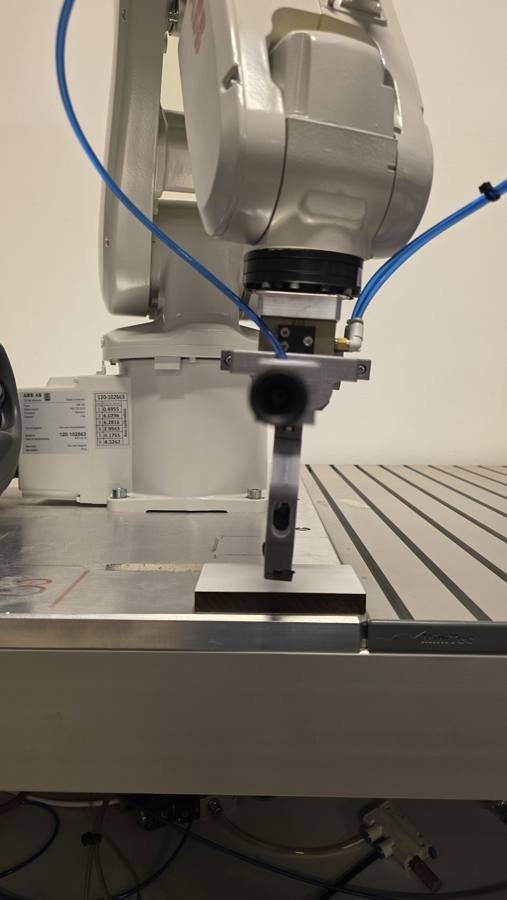
Alat ukoso nakon ručnog dovođenja. 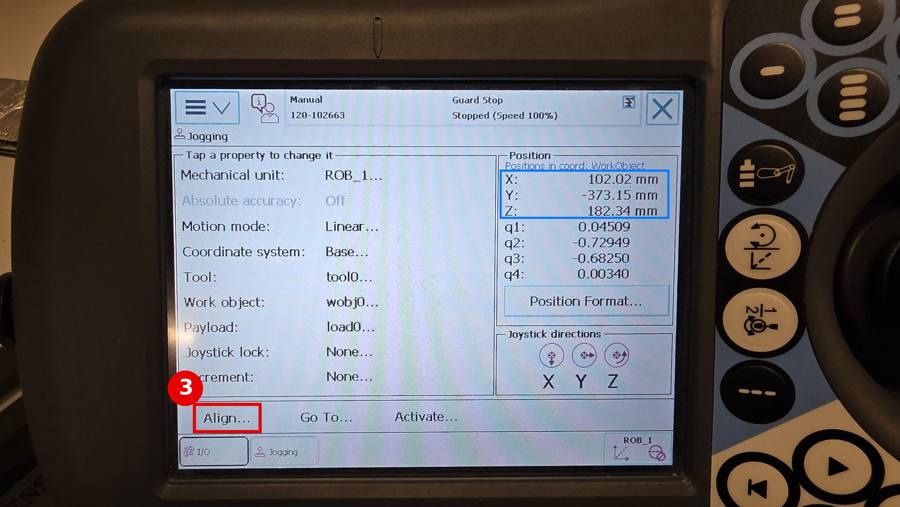
Align u donjem redu zaslona Jogging. U prozoru Align odaberi koordinatni sustav World, napola stisni tipku za omogućavanje i drži Start Align dok se alat ne uspravi. Zatim Close.
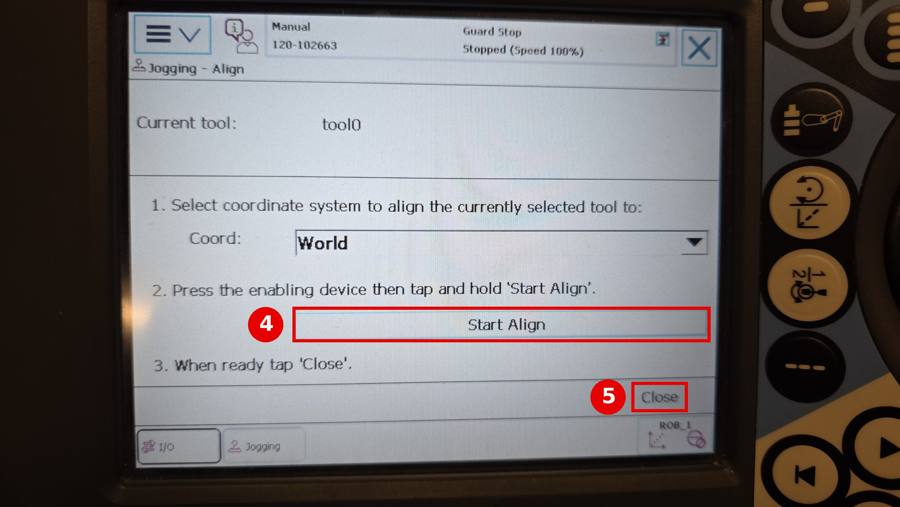
4 = Start Align (drži), 5 = Close. 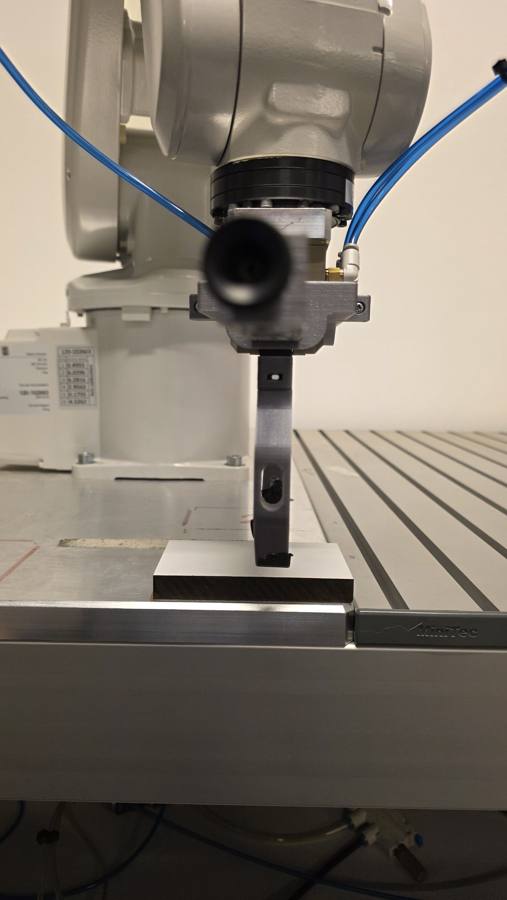
Nakon Align alat je okomit. 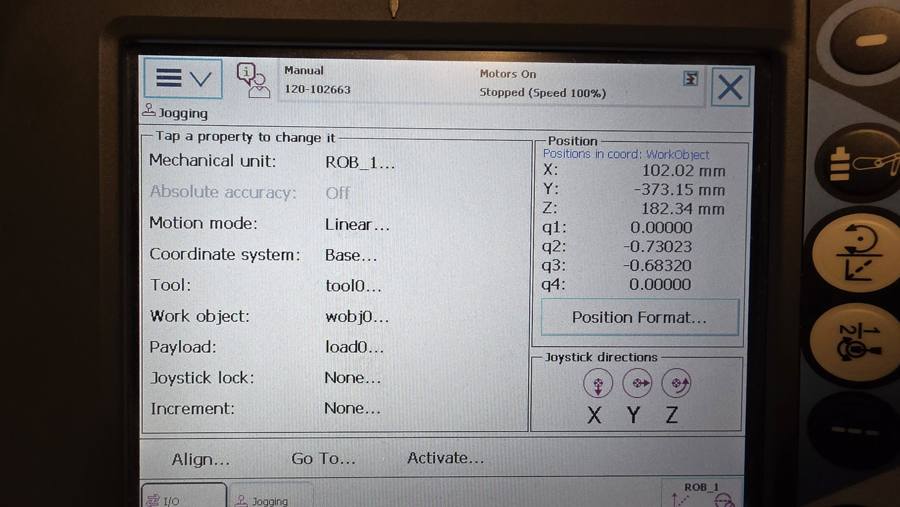
Jogging nakon Align. Centriraj prste iznad predmeta palicom X i Y (Linear, Base). Gledaj sprijeda i odozgo.
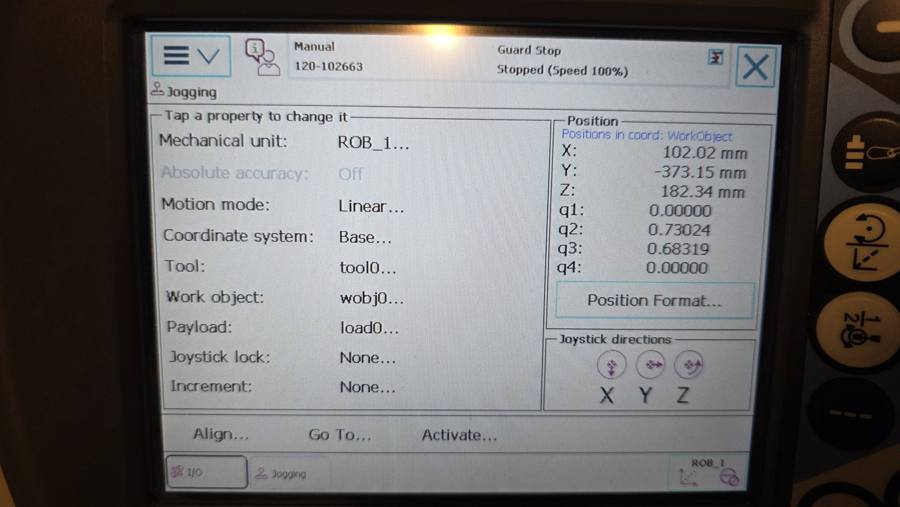
Prije centriranja: X 102,02, Y −373,15, Z 182,34; orijentacija kao kvaternion q1–q4 = 0; 0,73024; 0,68319; 0. 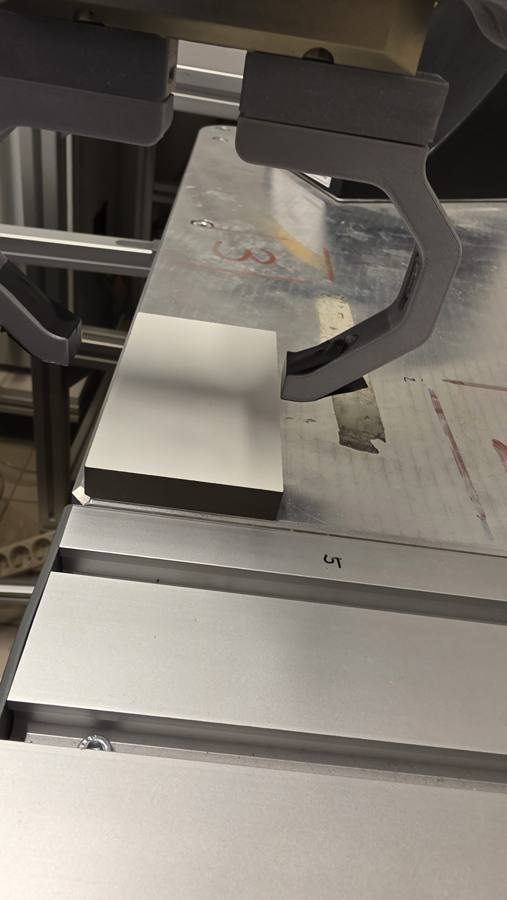
Prsti nisu centrirani. 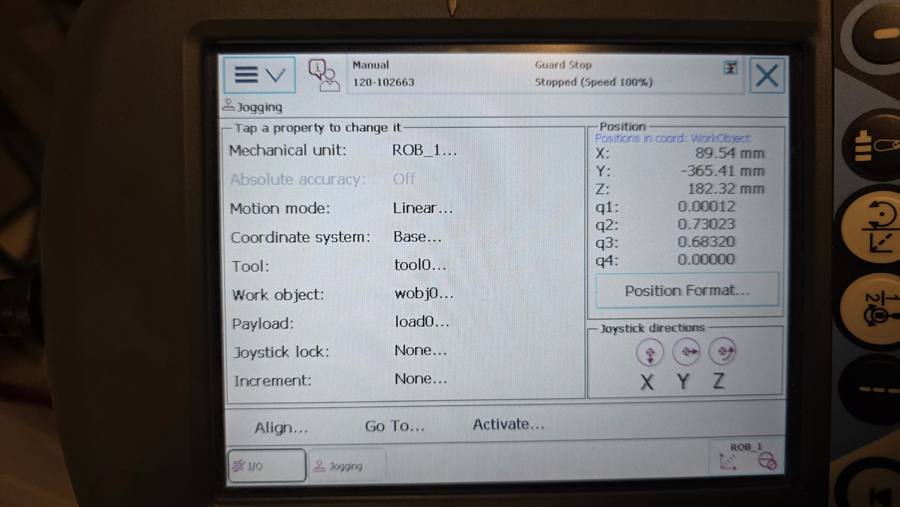
Centrirano: X 89,55, Y −365,43. 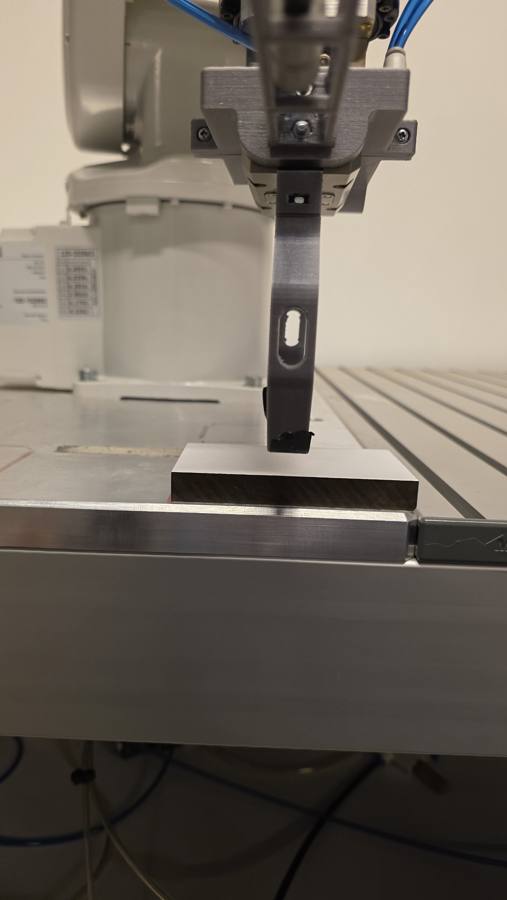
Sprijeda. 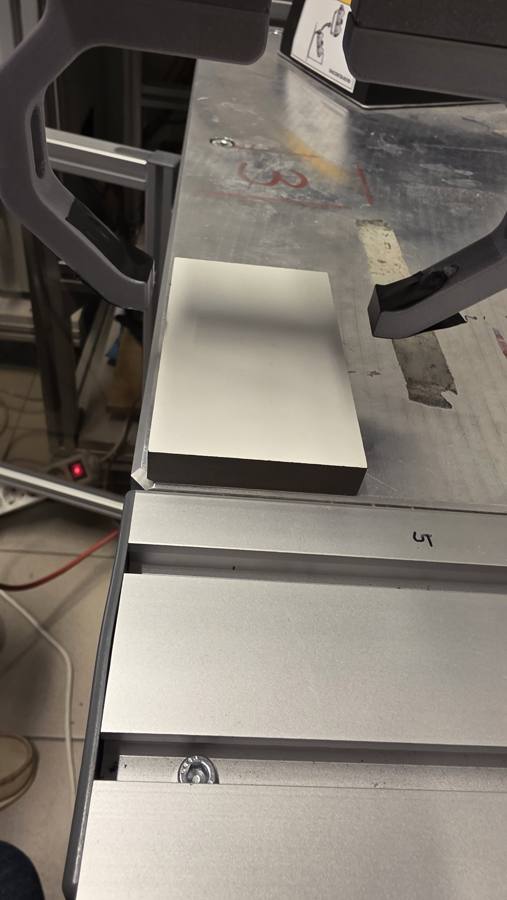
Odozgo. Prvi pokušaj: spustili smo prste do pola debljine predmeta. Sprijeda je izgledalo dobro, ali odozgo se vidi da prsti nisu paralelni s predmetom — pri stiskanju bi ga zakrenuli. Zato smo robota podigli i prihvatnicu najprije poravnali oko osi Z (sljedeći dio). Ti taj korak preskoči: poravnaj prije spuštanja.
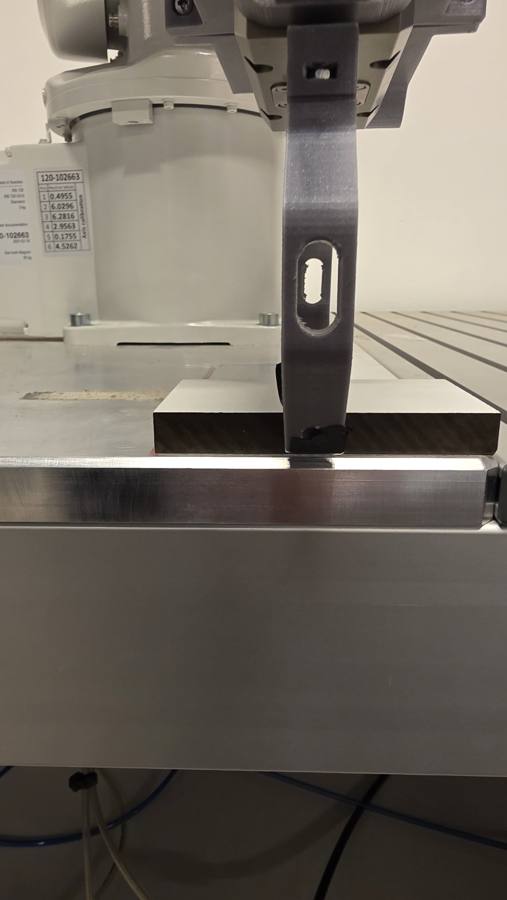
Prvi pokušaj sprijeda: prsti na pola predmeta. 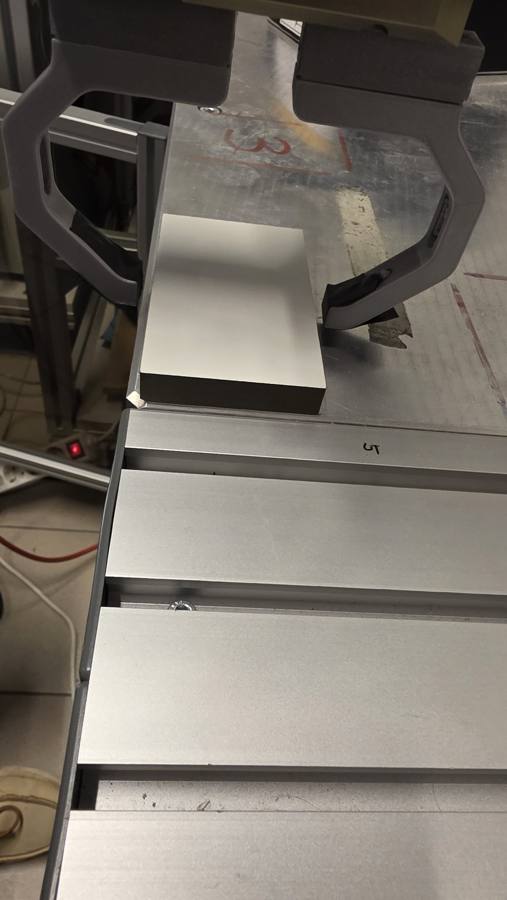
Isti položaj odozgo: prsti stoje ukoso prema predmetu.
Za one koji žele višeŠto radi Align
Align zakrene alat tako da se njegova os Z poklopi s najbližom osi odabranog sustava (ovdje World). Vrh alata pritom ostaje na mjestu. Nakon ručnog dovođenja alat je bio nagnut; nakon Align gleda točno dolje: EY ≈ 0°, EX ≈ ±180°.
Okomit alat znači da će linearni pomak „dolje” spustiti prste ravno na predmet, a ne ukoso. Kod hvatanja s boka ili pod kutom robot se ne poravnava ovako, nego prema korisničkom sustavu predmeta.
Više na DOS-u:
Prihvatnicu poravnaj oko osi Z
Prsti moraju biti paralelni s dužom stranicom predmeta, inače ga pri stiskanju zakrenu. Ovo se radi s prstima iznad predmeta.
Palicom (Linear, Base) podigni robota oko 40 mm, da vrhovi prstiju budu iznad predmeta.
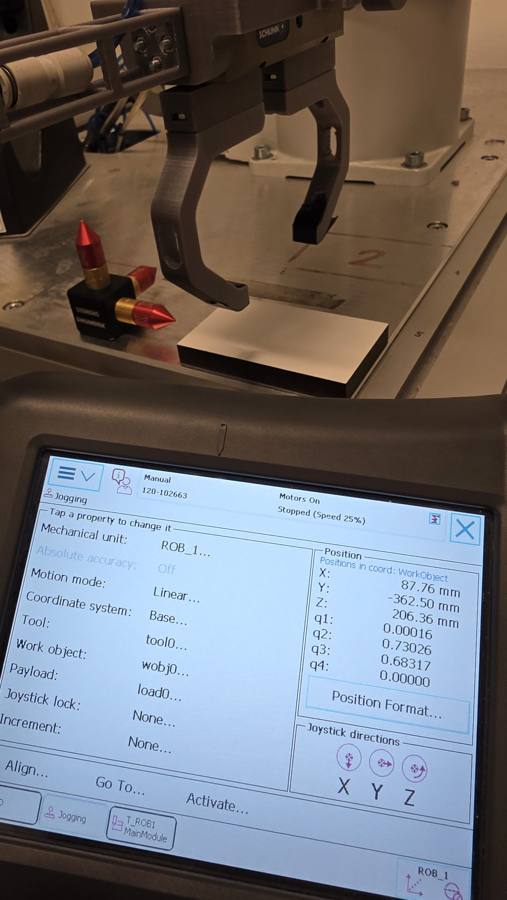
Iznad predmeta prije rotacije: prsti stoje ukoso. Na zaslonu Jogging tapni Position Format… → Orientation format: Euler angles, Angle unit: Degrees → OK. Desno umjesto q1–q4 sada pišu kutovi EZ, EY, EX.
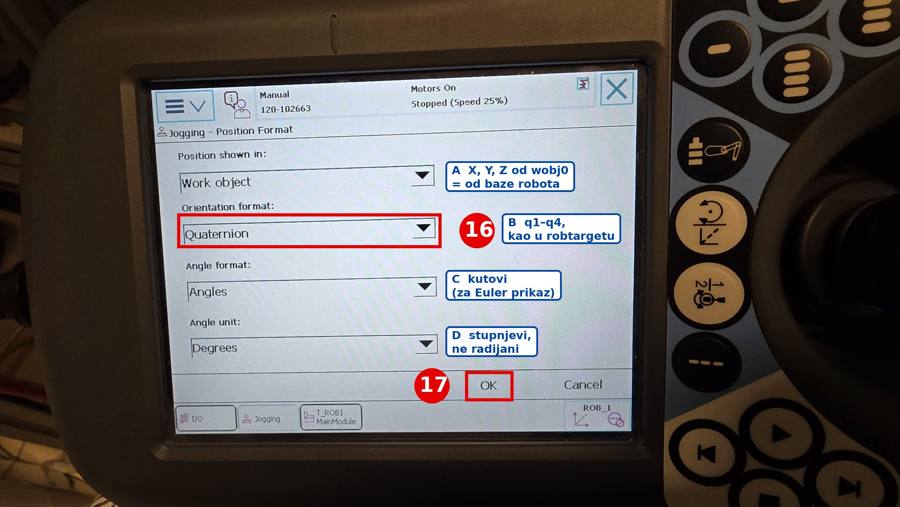
Position Format: 16 = Orientation format, 17 = OK; plavo A–D objašnjenje polja. 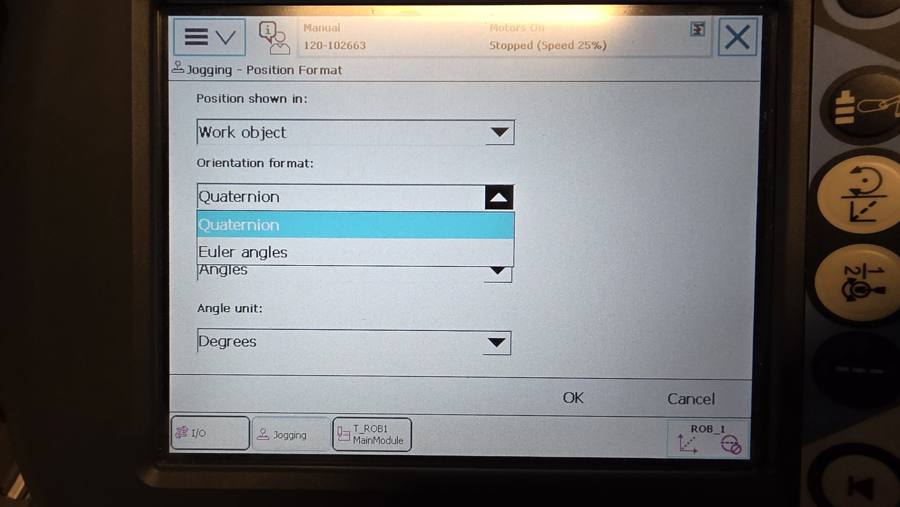
Izbornik: Quaternion ili Euler angles. 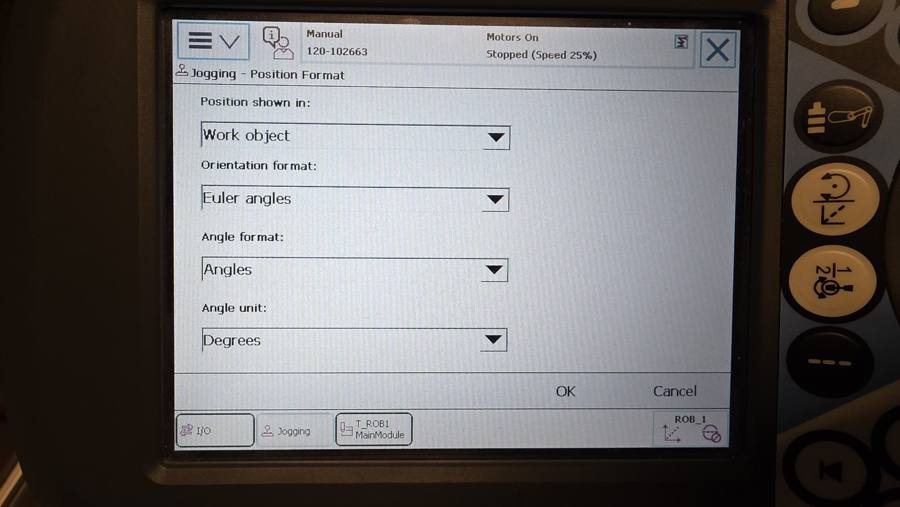
Odabrano: Euler angles, Angles, Degrees. 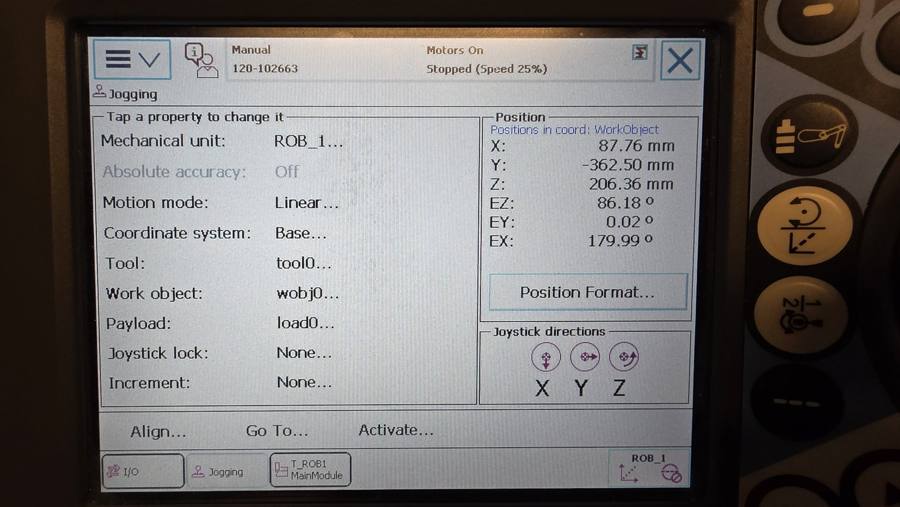
EZ 86,18°, EY 0,02°, EX 179,99°. Tapni Motion mode → četvrta ikona Reorient → OK. Coordinate system se sam prebaci na Tool — to je u redu.
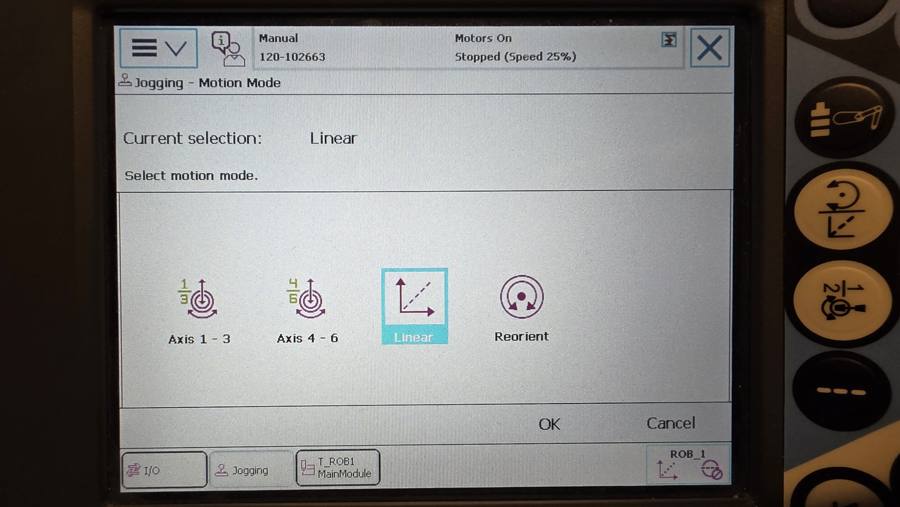
Motion mode: Linear odabran. 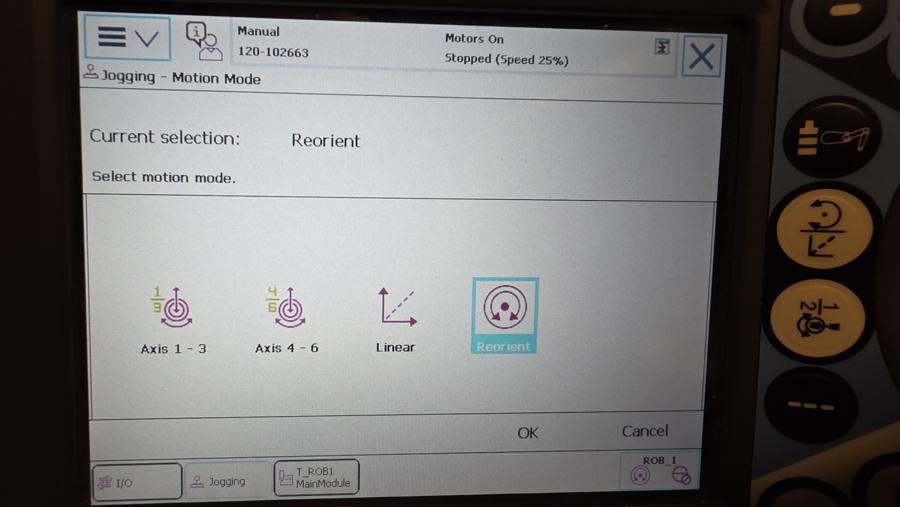
Odabran Reorient. 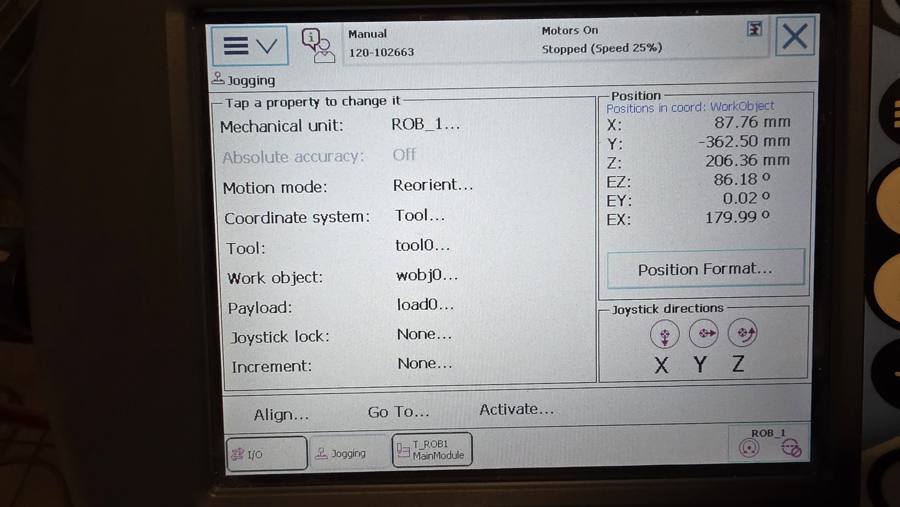
Jogging u Reorient: Coordinate system Tool, Joystick lock još None, EZ 86,18°. Tapni Joystick lock → zaključaj Horizontal i Vertical → OK. Slobodno ostaje samo zakretanje palice.
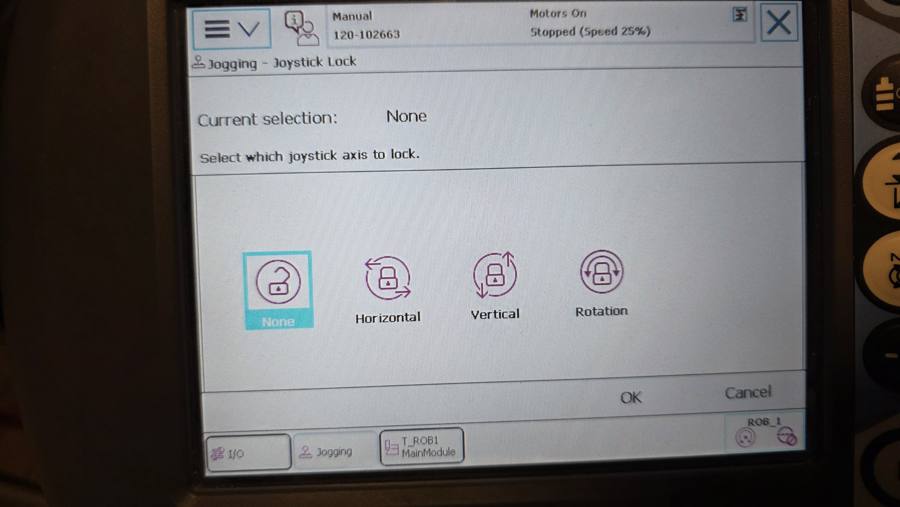
Joystick lock: None, Horizontal, Vertical, Rotation. 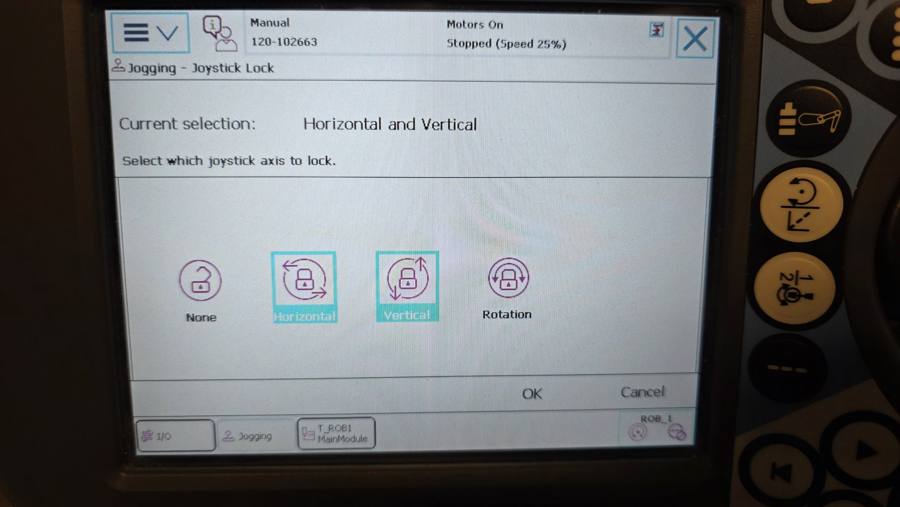
Odabrano Horizontal i Vertical. Napola stisni tipku i polako zakreći palicu dok EZ ne bude približno 90°, što bliže. EY i EX se ne smiju mijenjati. Pusti tipku.
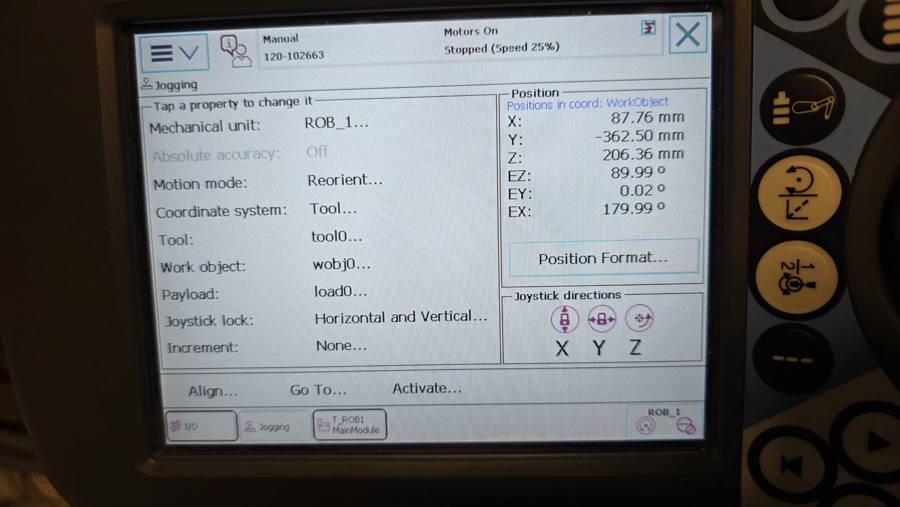
EZ 89,99°, EY 0,02°, EX 179,99°. Joystick lock → None → OK. Motion mode → Linear → OK. Provjeri: Coordinate system se vratio na Base.
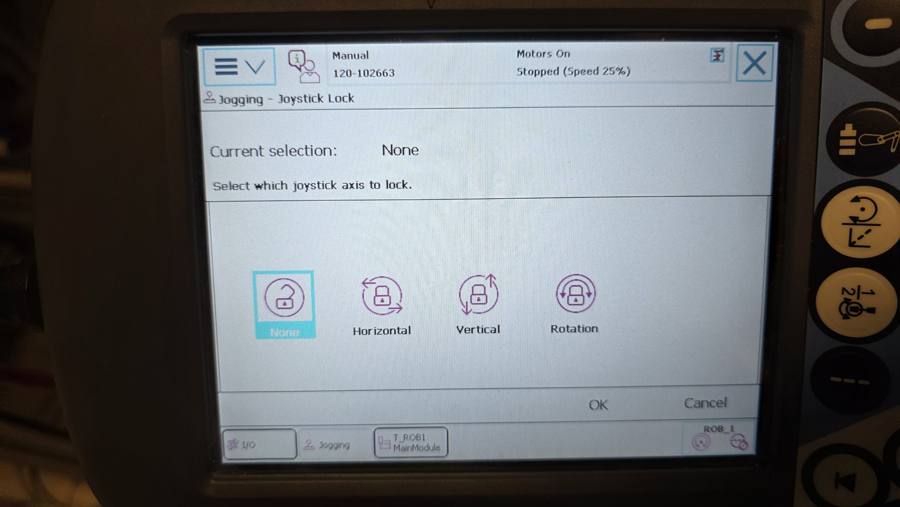
Joystick lock None. 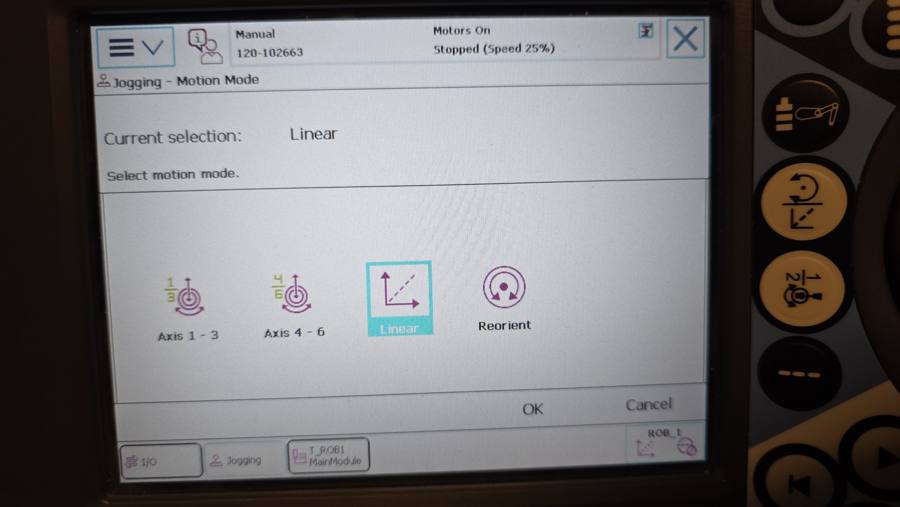
Motion mode Linear. 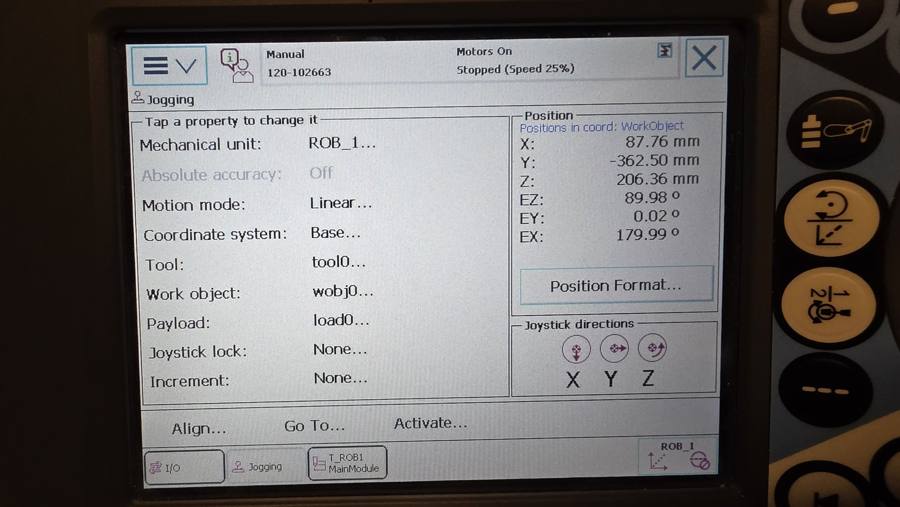
Base, EZ 89,99°. Spusti prste do pola debljine predmeta (gumb palice u smjeru kazaljke). Gledaj sa strane: prsti paralelni s predmetom, vrhovi iznad stola.
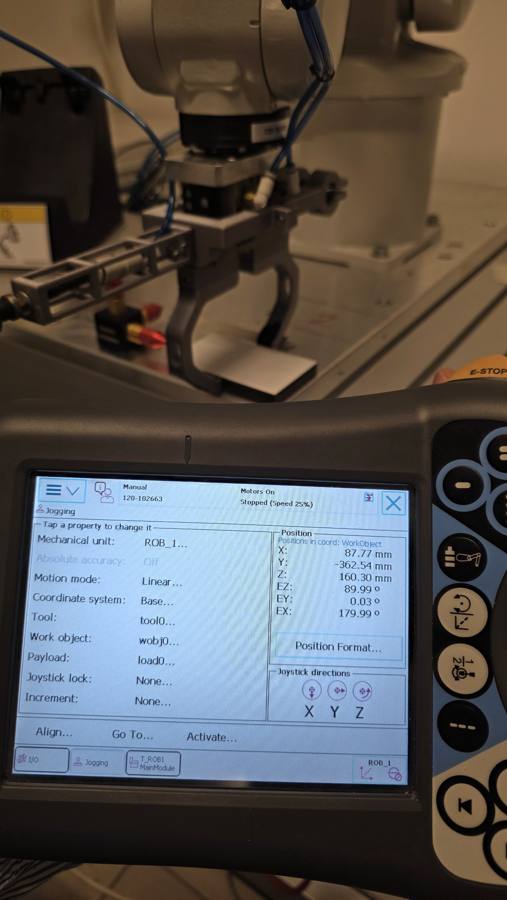
Spušteno. 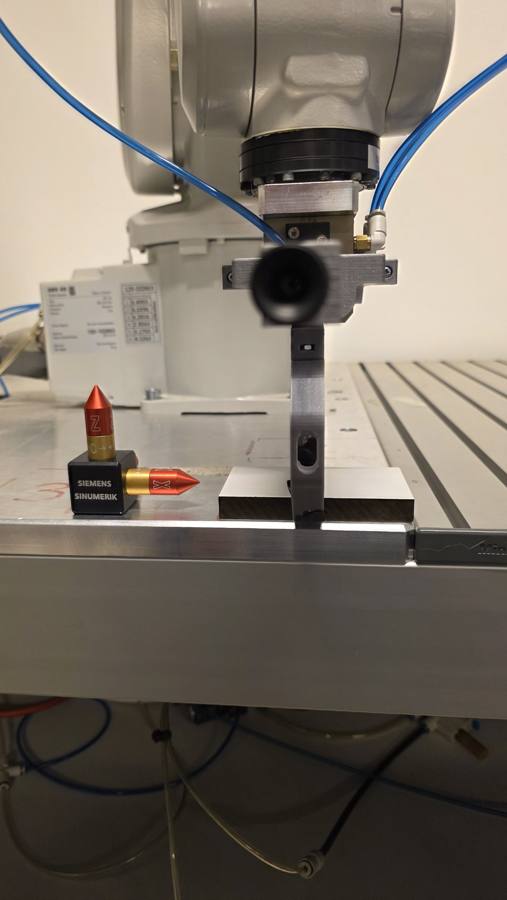
Sprijeda: prst na sredini predmeta. 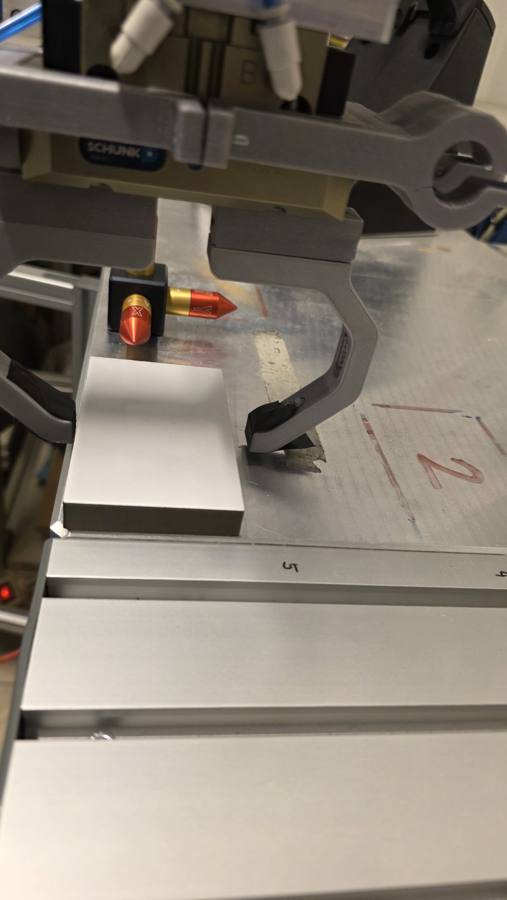
Sa strane: prsti paralelni s predmetom.
Što znače polja u Position Format
Position shown in: Work object — X, Y, Z mjere se od ishodišta radnog objekta wobj0, koji se poklapa s bazom robota. Quaternion — orijentacija kao četiri broja q1–q4, isto kao u RAPID-u u robtarget; Euler angles — tri kuta, lakša za čitanje. Primjer: kvaternion (0; 0,730; 0,683; 0) je isti položaj kao EZ 86,2°, EY 0°, EX 180°. Usporedi oba zapisa uživo na stranici Izravna i inverzna kinematika.
Za one koji žele višeEulerovi kutovi i kvaternion: isti položaj, dva zapisa
Eulerovi kutovi EZ, EY, EX su tri zakreta izvedena redom: prvo oko Z, pa oko nove osi Y, pa oko nove osi X. Redoslijed je bitan — isti brojevi drugim redom daju drugi položaj. Kvaternion q1–q4 opisuje isti zakret kao jedan zakret za kut θ oko jedne osi: q1 = cos(θ/2), a q2, q3, q4 su smjer te osi pomnožen sa sin(θ/2).
Tvoj primjer: q = (0; 0,730; 0,683; 0). q1 = 0 znači θ = 180°: alat je prevrnut za 180° oko osi koja leži u ravnini XY, pod kutom ≈ 43° prema osi X. U Eulerovim kutovima to je EZ ≈ 86,2°, EY ≈ 0°, EX ≈ 180°.
Zašto robot računa s kvaternionom: kod EY = ±90° Eulerovi kutovi gube jedan stupanj slobode (EZ i EX opisuju isto), a na ±180° skaču. Kvaternion nema ni jedno ni drugo. Jedna sitnica: q i −q su isti položaj.
Više na DOS-u:
- Industrijska robotika · 1.10 Koordinate i transformacije → Složena rotacija
- Industrijska robotika · 1.10 Koordinate i transformacije → Rotacija oko osi
- Industrijska robotika · 1.11 Direktna kinematika → Vektor konfiguracije alata i orijentacija
- Mobilna robotika · V18 Položaji i transformacije
- IRB 120 · Izravna i inverzna kinematika
Za one koji žele višeReorient u sustavu Tool ili Base, i Axis 4-6
Reorient zakreće alat oko TCP-a. Oko kojih osi — ovisi o retku Coordinate system. U sustavu Tool zakret palice okreće alat oko njegove vlastite osi Z; kad alat gleda dolje, os Z alata je suprotna osi Z baze, pa je i smjer zakreta obrnut od onoga što bi očekivao. U sustavu Base zakret je oko osi Z baze i smjer odgovara pokazivaču.
Axis 4-6 je drugi put do istog cilja: zakretanje palice okreće samo os 6. Kad alat stoji okomito, os 6 je usporedna s osi Z, pa je to isti zakret. Kad alat nije okomit, os 6 više nije „oko Z” — zato je Reorient općenitiji.
Joystick lock postoji jer palica ima tri smjera: kad zakrećeš gumb, ruka ga lako i malo nagne. Zaključavanjem Horizontal i Vertical ostaje samo zakret.
Više na DOS-u:
- Industrijska robotika · 1.14 Ručno vođenje i programiranje pokazivanjem → Ručno vođenje po osima, u sustavu i oko alata
- Programiranje industrijskih robota · 2.3 Koordinatni sustavi → Alatni koordinatni sustav i TCP
- Programiranje industrijskih robota · 5.4 Kalibracija koordinatnih sustava → Smjerovi osi alata
Razmislite: smijem li predmet pomaknuti rukom?
Na ovoj vježbi predmet smijemo rukom pomaknuti između prstiju (samo u Guard Stop): lagan je, robot je mali, točan položaj nije bitan. Na pravom radnom mjestu: ako je pomak precizan, predmet stoji u steznoj napravi i robot se uči prema predmetu, a ne obrnuto; ako je robot snažan, krivo poravnan prst predmet zgnječi ili odbaci; ako je materijal skup, ogrebotina je škart.
Za one koji žele višeKako se to radi u proizvodnji
Ciklus rukovanja ima uvijek istu građu: prilazna točka iznad predmeta, polagani linearni prilaz, zahvat, provjera da je predmet u prstima, odmak, prijenos. Prilazna točka je zato da se robot predmetu uvijek približi istim, ravnim putem — bez obzira odakle dolazi.
Točan položaj predmeta osigurava naprava (graničnici, zatici, stezanje), a ne ruka operatera. Gdje to nije moguće, položaj se mjeri senzorom ili kamerom i robot se prilagodi.
Više na DOS-u:
TCP
Radimo s alatom tool0 — mjeri se prirubnica robota, ne vrh prstiju. Zato točke učimo tako da središte predmeta okom dovedemo između vrhova prstiju. Što je TCP i kako se mjeri, vidi Robot u laboratoriju.
Za one koji žele višeTCP, tool0 i mjerenje alata
tool0 je alat „bez alata”: TCP je u središtu prirubnice osi 6, a os Z gleda iz prirubnice. Brojevi X, Y, Z koje si čitao (npr. Z 161,23) zato su položaj prirubnice, a ne vrhova prstiju.
Na našem kontroleru u Program Data → tooldata postoje samo dva alata: tool0 (modul BASE) i tPen (modul user — flomaster iz vježbe crtanja, TCP pomaknut ≈ 74 mm od osi prirubnice). Za prihvatnicu alat nije izmjeren, pa radimo s tool0.
Kad se alat izmjeri (najčešće metodom četiri točke: isti vrh dotakne se s četiri različite orijentacije), u tooldata se upiše pomak TCP-a od prirubnice i orijentacija alata. Tada Reorient zakreće oko vrhova prstiju, X/Y/Z pokazuju položaj vrha, a ista točka vrijedi i kad se prihvatnica zamijeni drugom iste izmjere.
Ako alat ima masu, uz njega se upisuju i masa i težište (tload) — o tome ovisi kako kontroler računa momente i koliko točno vozi.
Više na DOS-u:
- Programiranje industrijskih robota · 2.3 Koordinatni sustavi → Alatni koordinatni sustav i TCP
- Programiranje industrijskih robota · 2.3 Koordinatni sustavi → Mjerenje i provjera alata
- Industrijska robotika · 4.5 Kalibracija sustava robota i alata → Radna točka alata
- Industrijska robotika · 4.5 Kalibracija sustava robota i alata → Kalibracija alata u četiri i više točaka
- Industrijska robotika · V12 Kalibracija TCP-a
- IRB 120 · Robot u laboratoriju → Alat, nulta točka, proba u zraku i ispis
Za one koji žele višewobj0 i korisnički koordinatni sustav
Mi smo sve točke učili u wobj0, koji se poklapa s bazom robota. Pomakne li se stol za 2 cm, svih šest točaka treba ponovo učiti.
U industriji se na stol (ili napravu) postavi korisnički sustav (work object) — izmjeri se u tri točke: ishodište, točka na osi X i točka u ravnini XY. Točke programa tada se pamte prema stolu. Kad se stol pomakne, ponovo se izmjere samo te tri točke, a program ostaje isti.
Više na DOS-u:
- Industrijska robotika · 4.5 Kalibracija sustava robota i alata → Korisnički koordinatni sustav u tri točke
- Programiranje industrijskih robota · 5.4 Kalibracija koordinatnih sustava → Kalibracija korisničkog sustava u tri točke
- Industrijska robotika · V13 Kalibracija korisničkih sustava
- Programiranje industrijskih robota · 2.3 Koordinatni sustavi → Globalni, bazni i korisnički sustav
Digitalni blizanac (3D i AR): robot iznad pozicije 1, prsti poravnati
E. Novi modul i rutina s tvojim prezimenom
≡ → Program Editor. Otvori se postojeći program. Gore tapni karticu Modules (srednja).
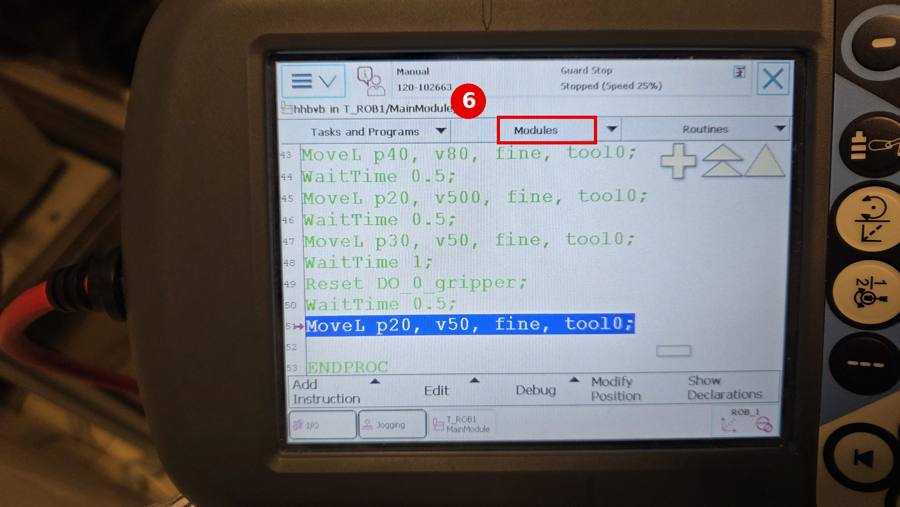
6 = Modules. Ako si slučajno tapnuo Routines: dolje desno Back, pa Modules.
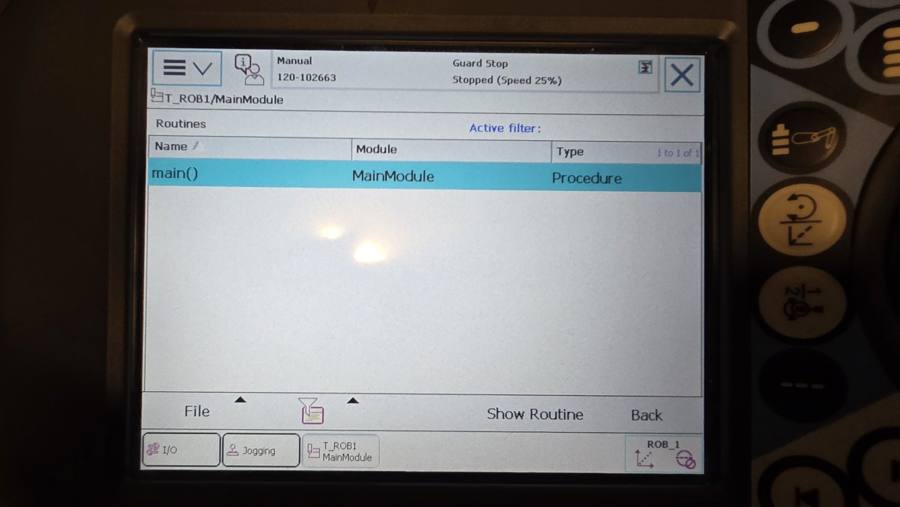
Krivo: Routines → Back. Dolje lijevo File → New Module…
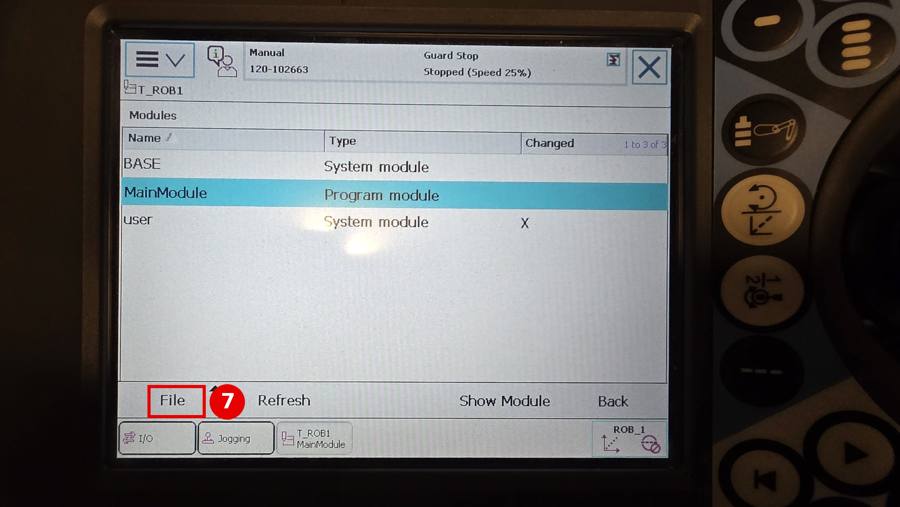
7 = File. 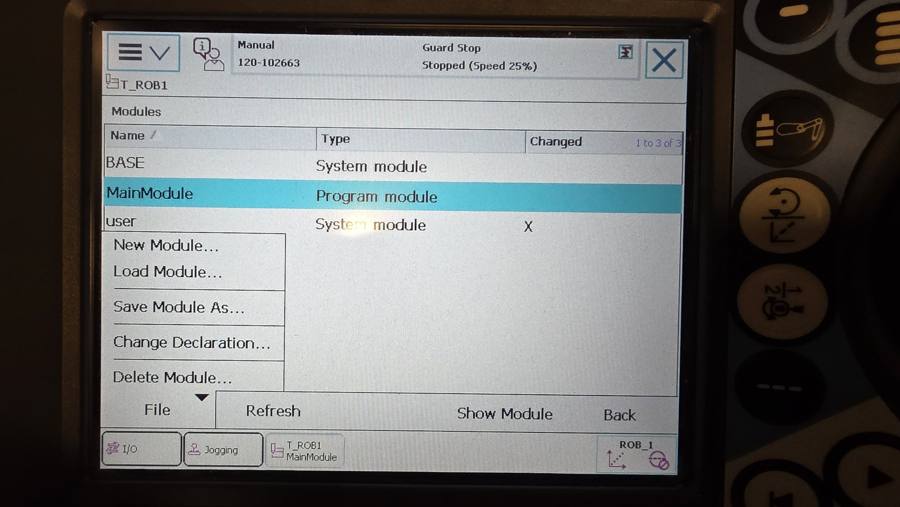
Izbornik File. Pojavi se upozorenje da ćeš izgubiti programski pokazivač. Tapni Yes — program se ne briše.
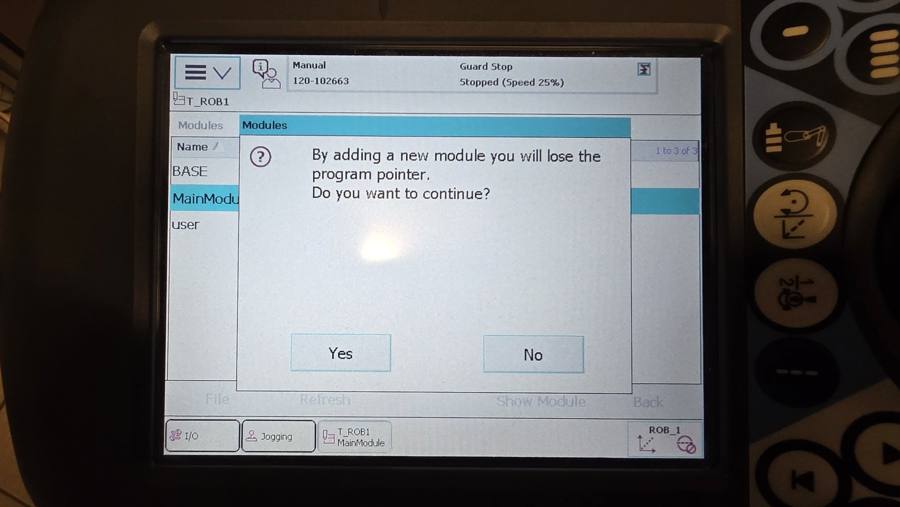
Upozorenje o programskom pokazivaču. U prozoru New Module desno od Name tapni ABC…, upiši PR_PickPlace_ i svoje prezime, pa OK, pa još jednom OK.
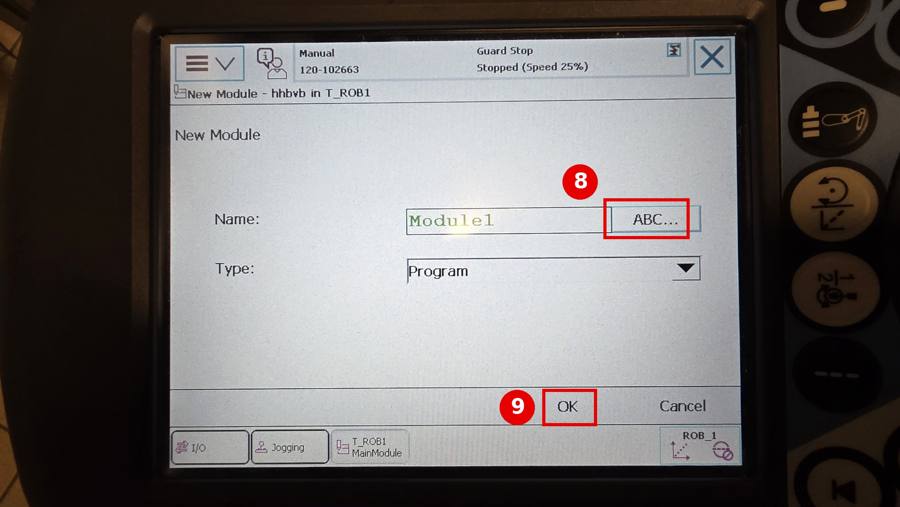
8 = ABC…, 9 = OK. 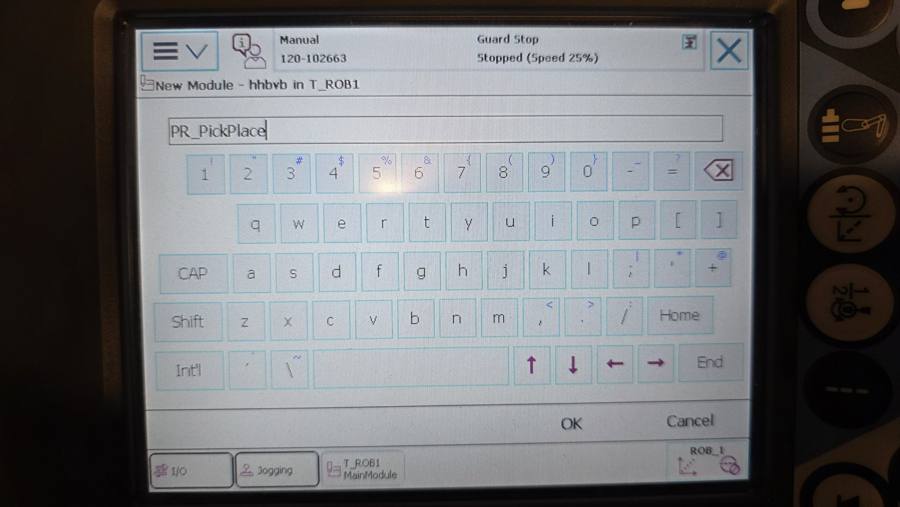
Tipkovnica: upisano PR_PickPlace. 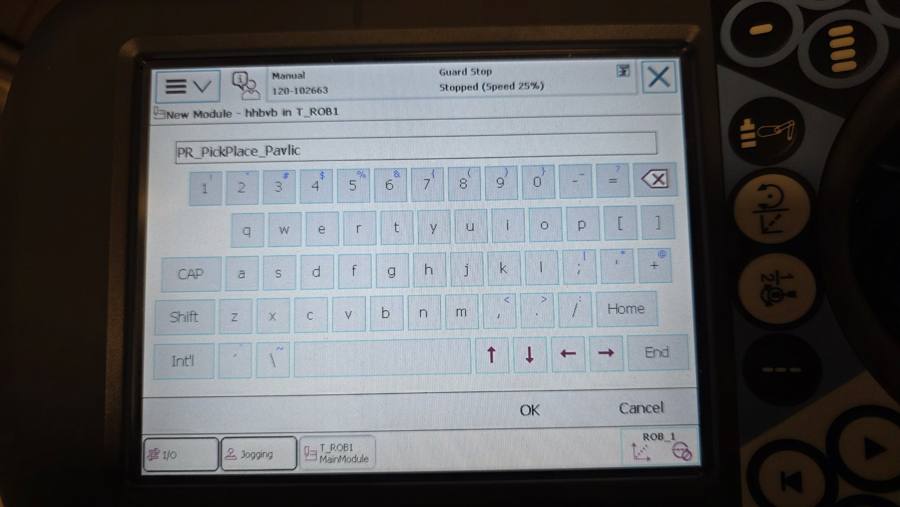
Tipkovnica: PR_PickPlace_Pavlic. 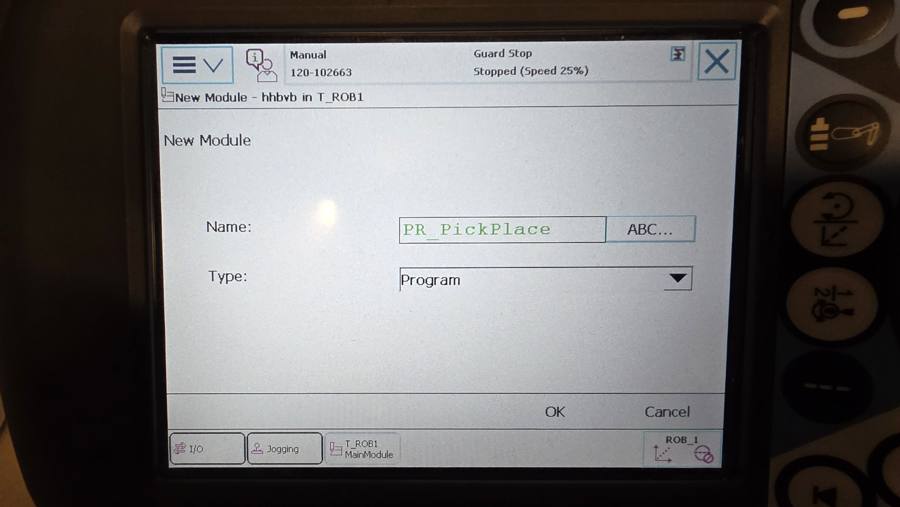
Ime u polju Name, Type: Program. Novi modul je u popisu. Tapni ga, pa dolje desno Show Module. Otvori se prazan modul.
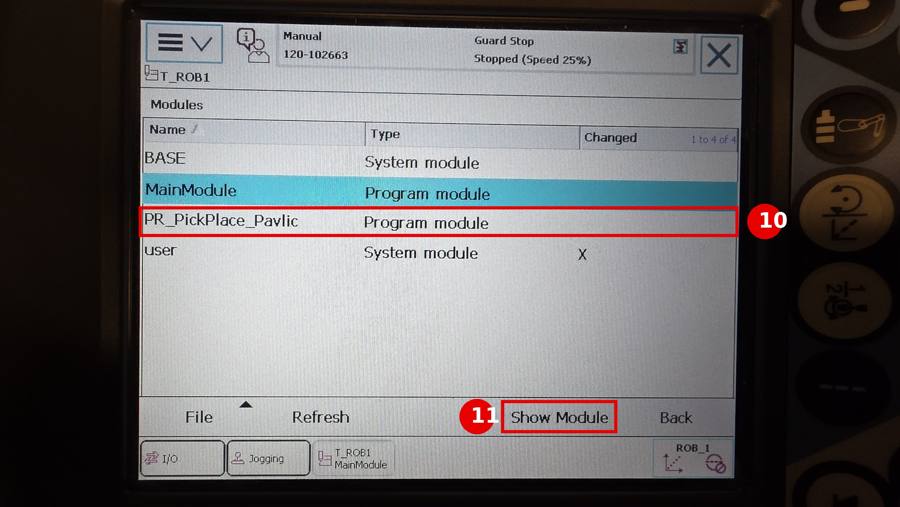
10 = tvoj modul, 11 = Show Module. 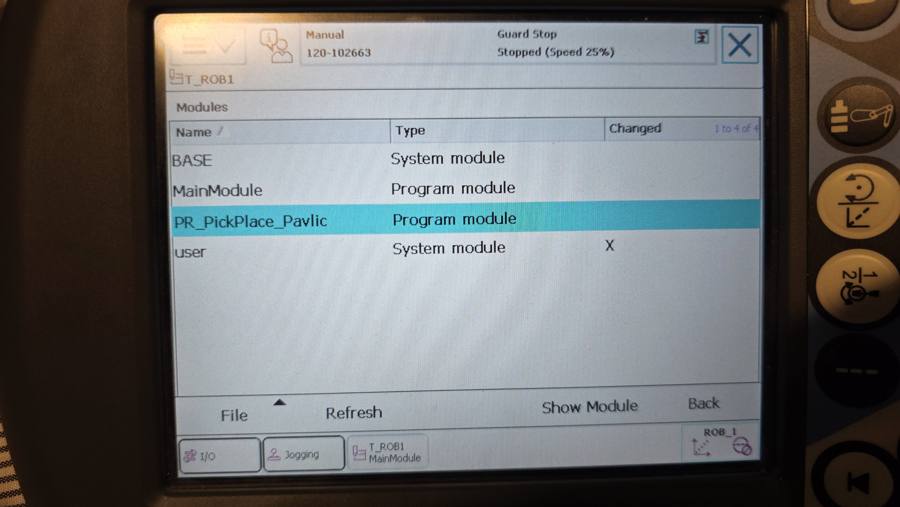
Popis modula: PR_PickPlace_Pavlic je Program module. 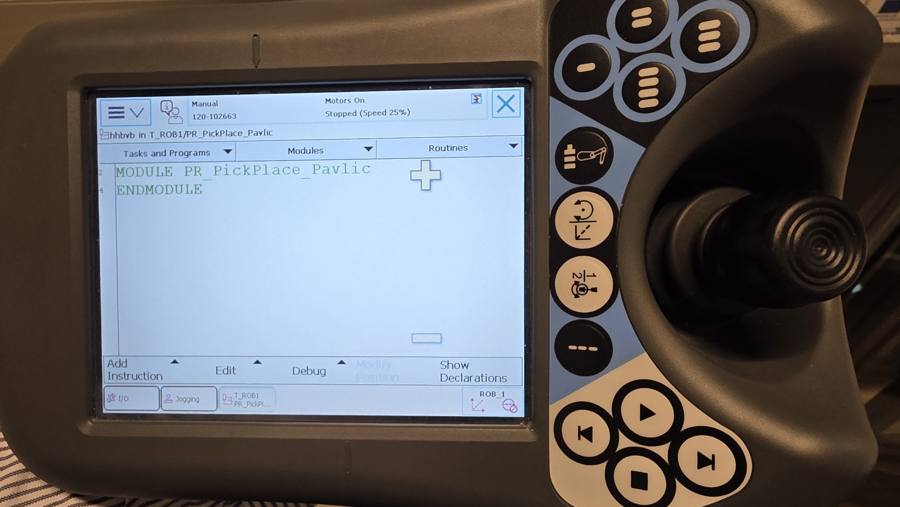
Prazan modul: MODULE … ENDMODULE. Gore tapni Routines → File → New Routine… → kod Name ABC… → upiši PickPlace_ i svoje prezime → OK. Type ostaje Procedure. OK.
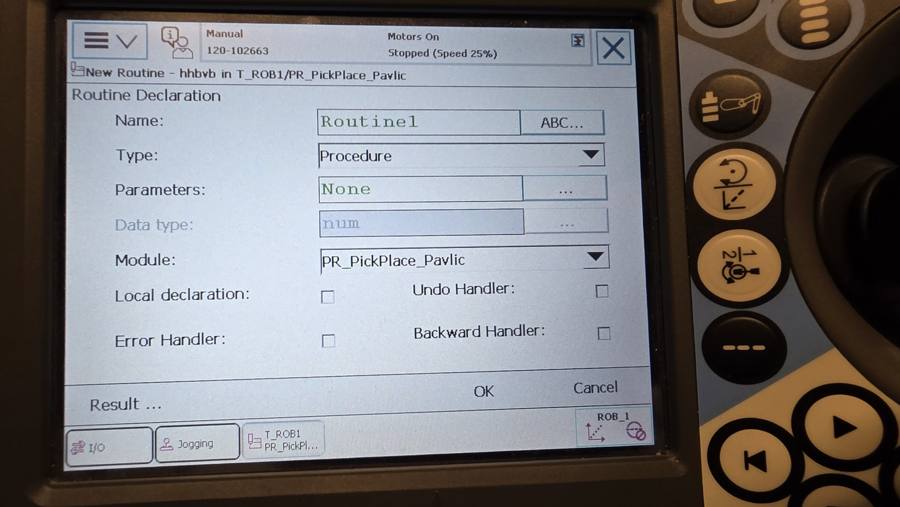
Routine Declaration. 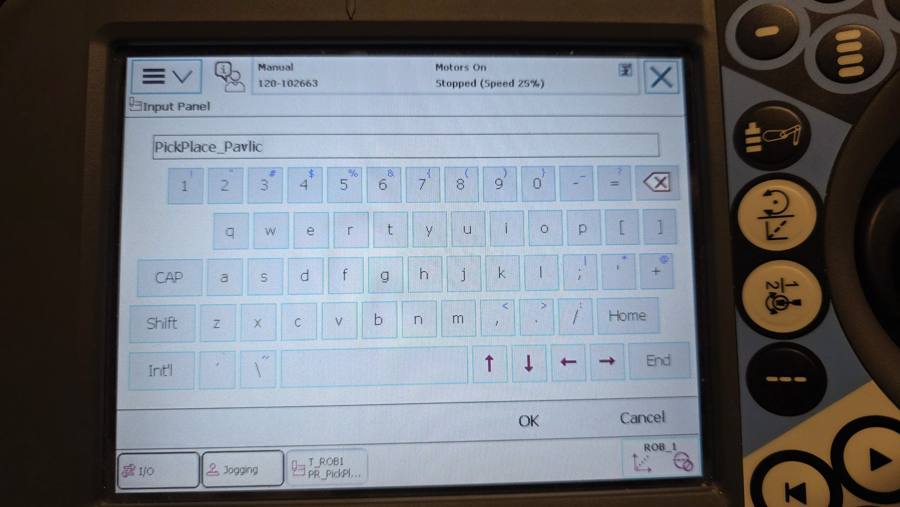
Tipkovnica: PickPlace_Pavlic. 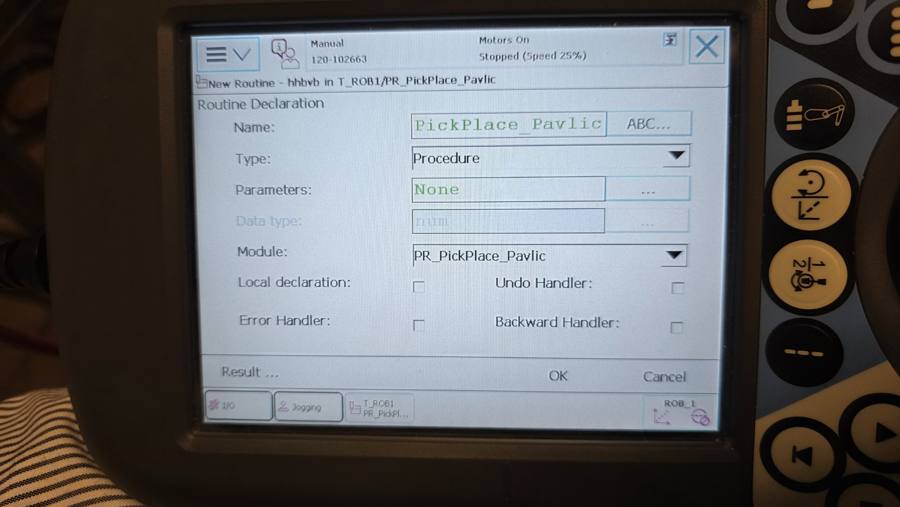
Ime rutine PickPlace_Pavlic. Tapni rutinu → Show Routine. Vidiš
PROC PickPlace_Pavlic(), prazno mjesto<SMT>iENDPROC.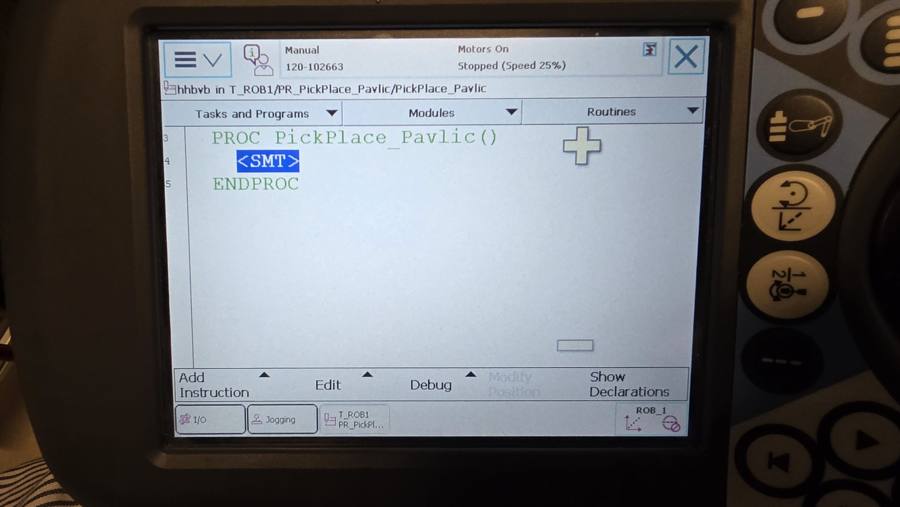
Prazna rutina.
Pravila imena u RAPID-u
Samo slova bez kvačica (Ivić → Ivic), znamenke i donja crtica; ime počinje slovom; najviše 32 znaka. Za prezime u imenu modula ostaje 19 znakova.
Za one koji žele višeRAPID: modul, rutina i podaci
Program u kontroleru je skup modula. Program module (naš PR_PickPlace_Pavlic, MainModule) dio je programa i sprema se s njim; System module (BASE, user) pripada sustavu i ostaje i kad se program zamijeni. U modulu su podaci (točke, alati, brojači) i rutine: PROC je procedura koja se poziva, kao naša PickPlace_Pavlic.
Točka se deklarira kao CONST robtarget p1_gore := [...]. CONST znači da se ne mijenja dok program radi (Modify Position je mijenja samo ručno); PERS bi zapamtio i promjenu iz programa. Program uvijek počinje u rutini main — zato je za Auto naša rutina pozvana iz main.
Više na DOS-u:
- Programiranje industrijskih robota · 3.1 Programski jezici → Zajednička građa programa
- Programiranje industrijskih robota · 3.1 Programski jezici → Tipovi podataka
- Industrijska robotika · 4.7 Programski elementi i strukture → Varijable i tipovi podataka
- Industrijska robotika · 4.7 Programski elementi i strukture → Potprogrami i parametri
- Industrijska robotika · 4.13 Osnovne naredbe robotskog jezika → Usporedna tablica naziva
F. Prva točka: p1_gore
Pravilo za cijelu vježbu
Modify Position sprema položaj u kojem robot sada stoji u točku iz označenog retka. Tapni ga samo kad robot stoji točno ondje gdje ta točka treba biti. Kad u novom retku biraš postojeću točku, Modify Position ne tapni.
Robot je iznad pozicije 1, prsti oko 50 mm iznad predmeta (Z ≈ 210). Ako nije, podigni ga u Joggingu.
U Program Editoru tapni
<SMT>da bude plav. Dolje tapni Add Instruction: desno se otvori popis Common (:=, Compact IF, FOR, IF, MoveAbsJ, MoveC, MoveJ, MoveL, ProcCall, Reset, RETURN, Set, ← Previous, Next →).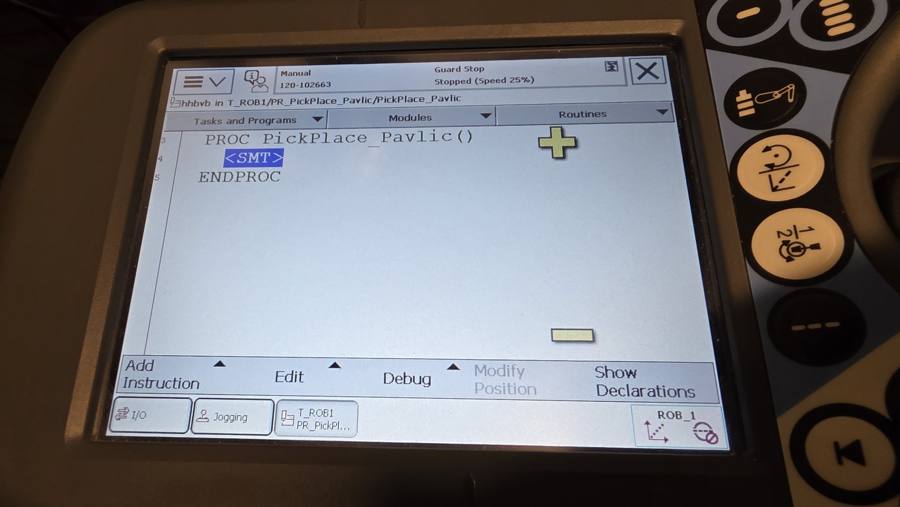
<SMT> označen. 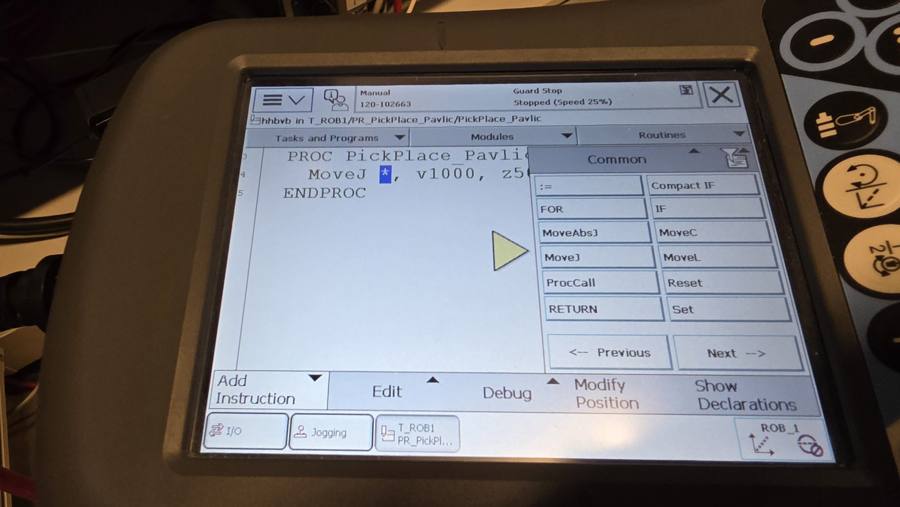
Add Instruction — popis Common. Tapni MoveJ. Pojavi se
MoveJ *, v1000, z50, tool0;— zvjezdica je trenutni položaj. Tapni na *: otvori se prozor Change Selected.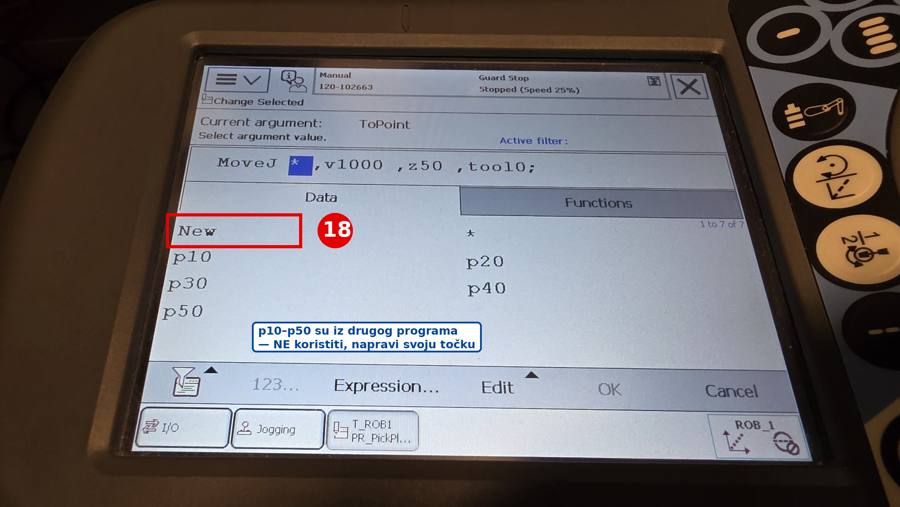
18 = New. Točke p10–p50 pripadaju drugom programu. Česta pogreška: ne biraj p10 ni drugu postojeću točku — Modify Position bi prepisao točku tuđeg programa. Tapni New.
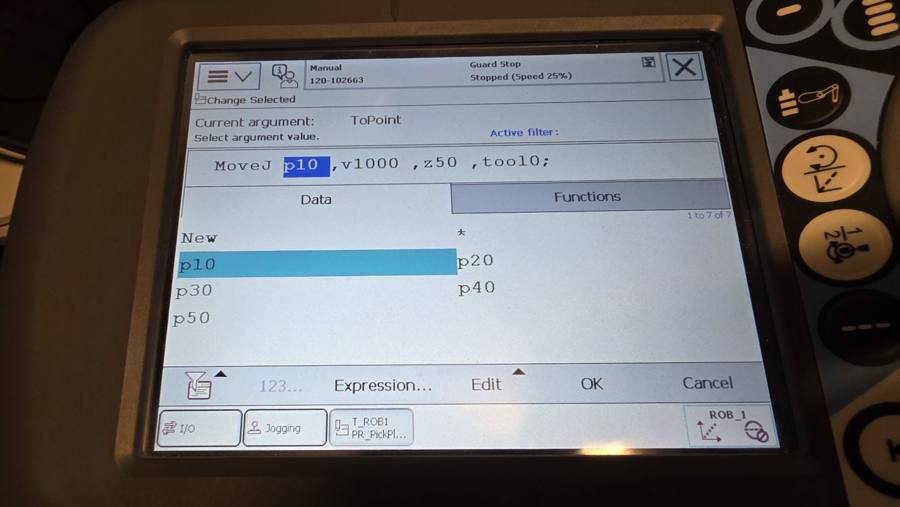
Krivo: odabran p10. U prozoru New Data Declaration kod Name tapni …, upiši p1_gore, OK. Provjeri Module: PR_PickPlace_<Prezime>. OK.
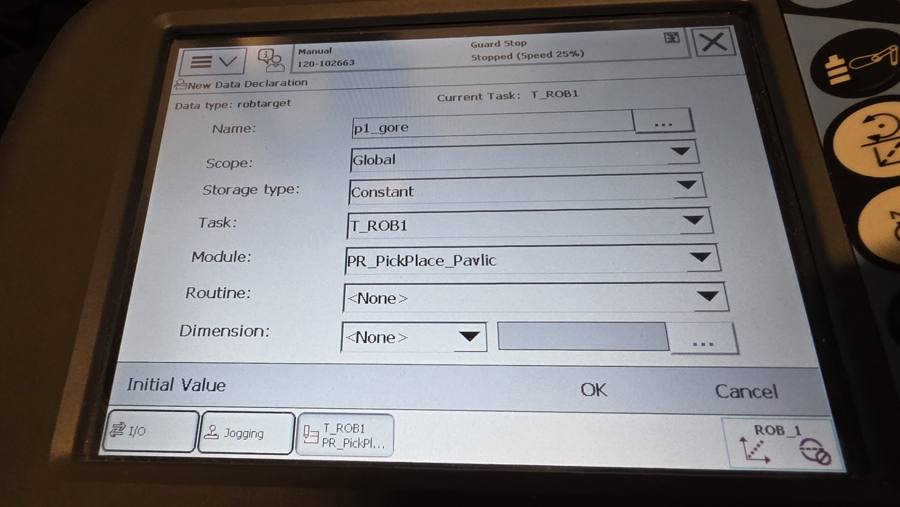
New Data Declaration: robtarget, Global, Constant, tvoj modul. 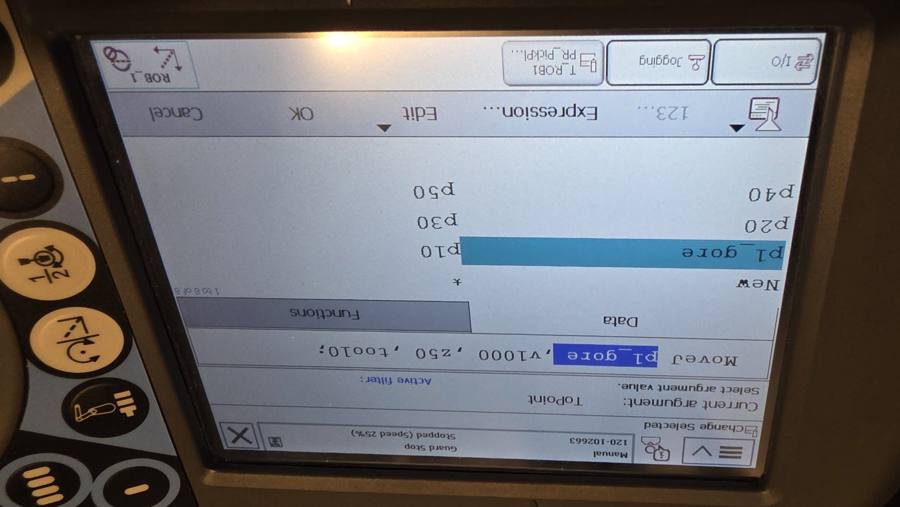
Redak MoveJ p1_gore, v1000, z50. U retku na vrhu tapni v1000 → odaberi v200. Tapni z50 → odaberi z10. Pazi: popis je u dva stupca po abecedi (z0 | z1, z10 | z100…) — lako se pogodi z1.
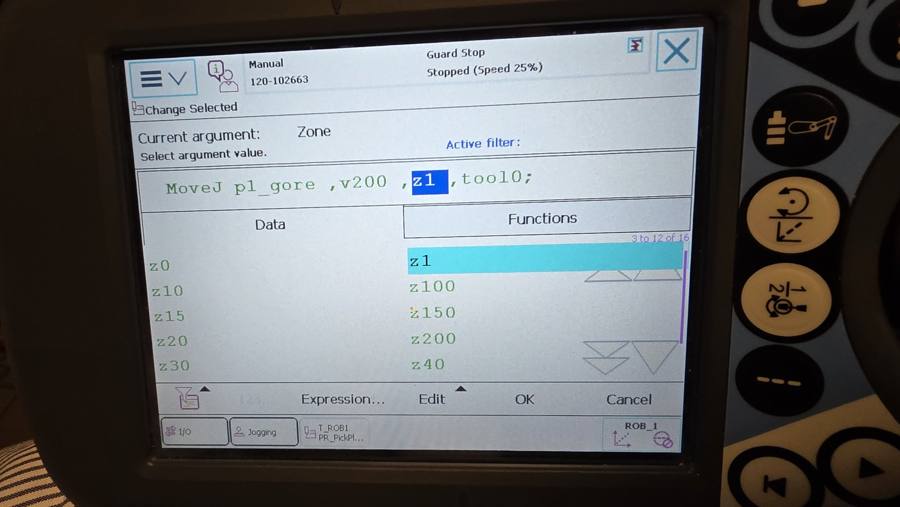
Krivo: z1. 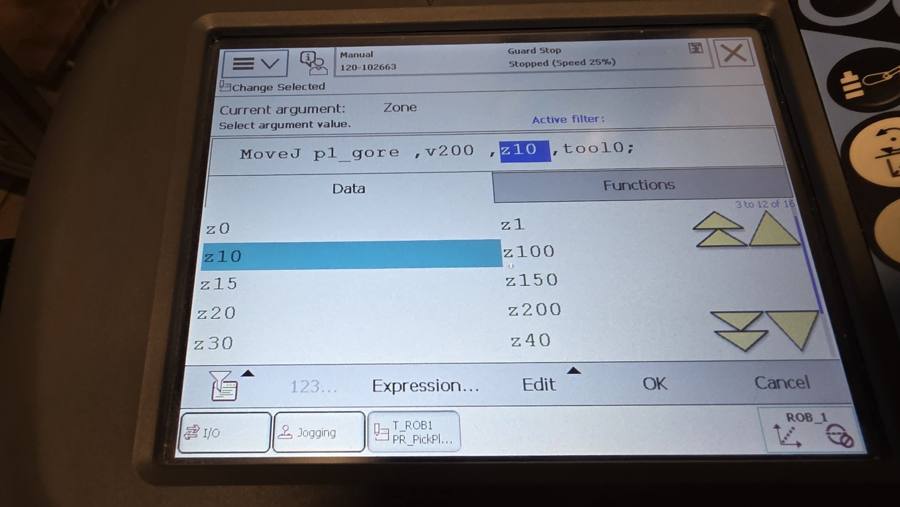
Ispravno: MoveJ p1_gore, v200, z10, tool0. Pročitaj redak na vrhu prije OK. Tapni OK.
Tapni redak
MoveJ p1_gore…da bude plav. U donjoj traci tapni Modify Position (četvrti gumb — nije u izborniku Edit).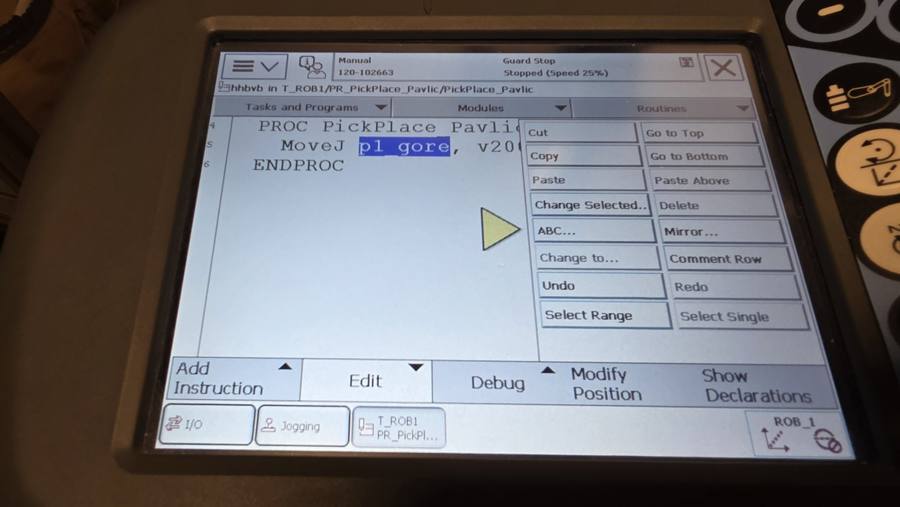
Izbornik Edit — ovdje nema Modify Position. U prozoru Confirm Modify Position tapni Modify. Kvačicu Don’t show this dialog again ne uključuj.
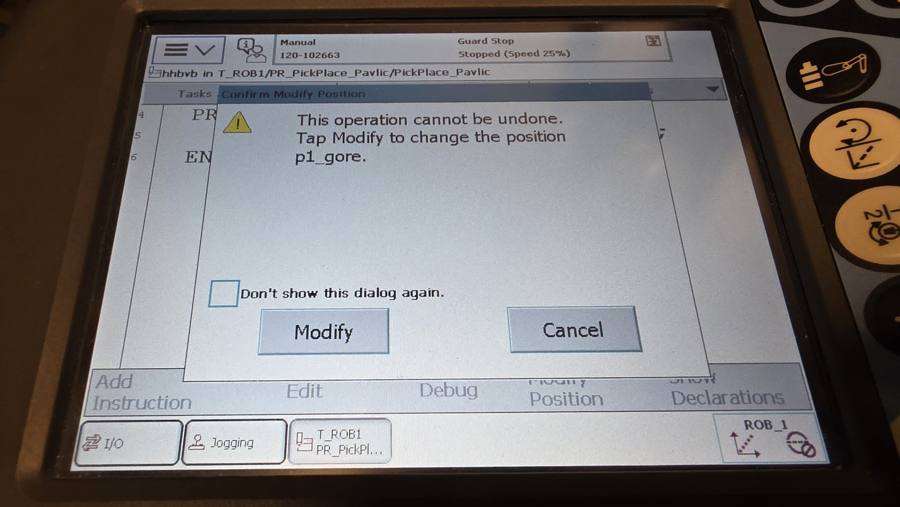
Confirm Modify Position. 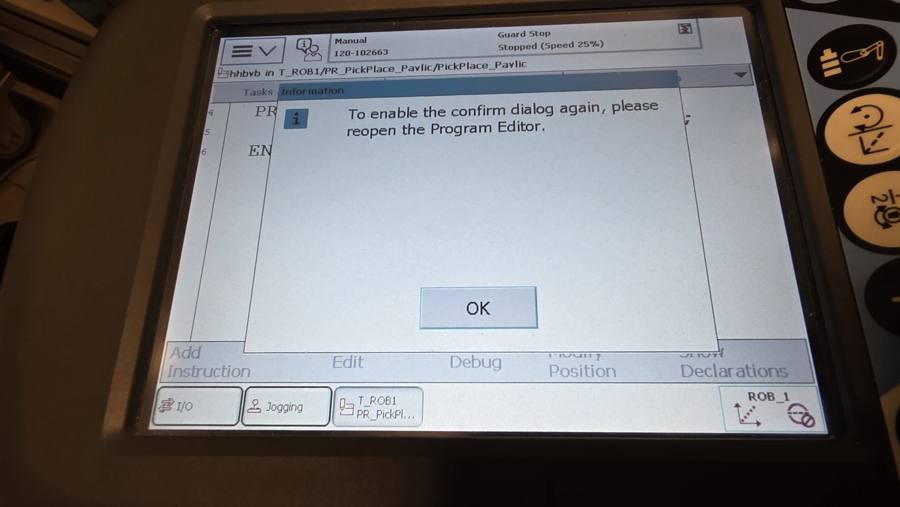
Ako se kvačica uključi: upit se vraća tek kad zatvoriš i ponovo otvoriš Program Editor.
Provjeri da je točka stvarno spremljena: View Value
Tapni samo riječ p1_gore u retku. Dolje Debug → lijevi stupac View Value.
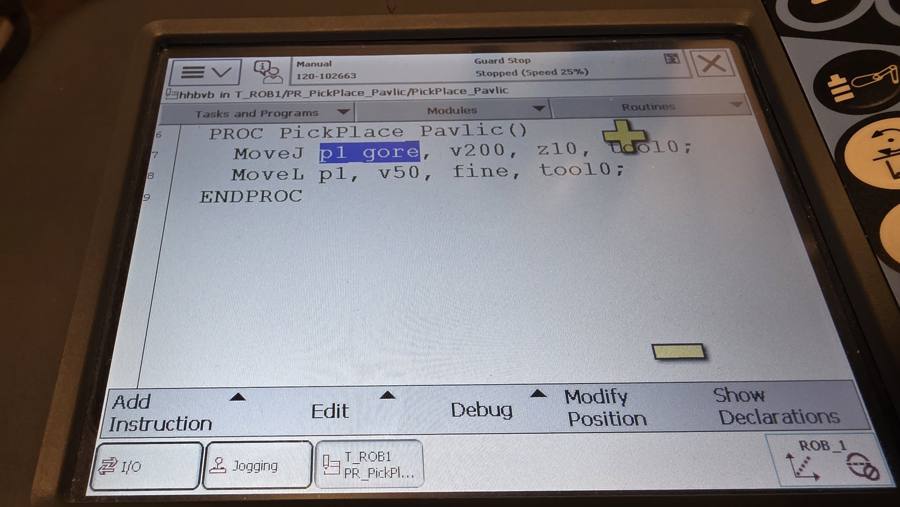
Označena riječ p1_gore. 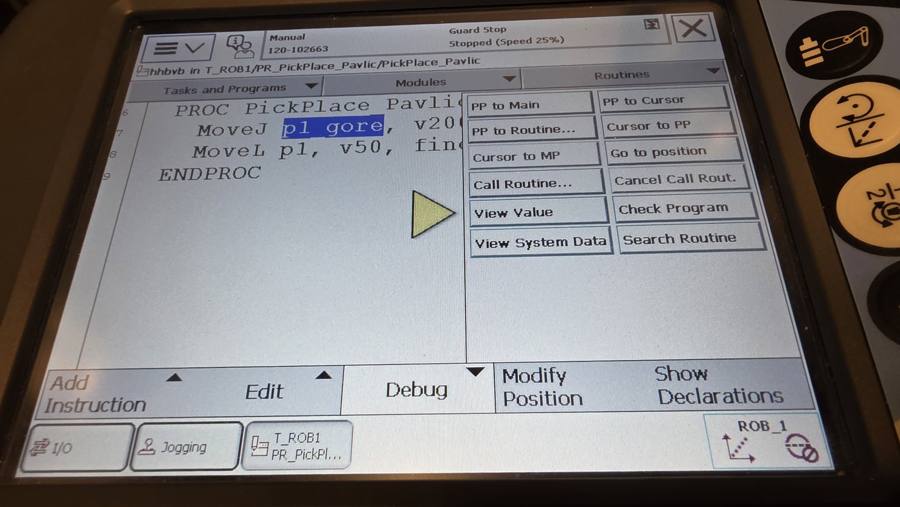
Izbornik Debug. Pročitaj x, y, z. Za točku „gore” z ≈ 210 mm. Tapni Cancel — ne dodiruj brojke, otvara se tipkovnica za izmjenu.
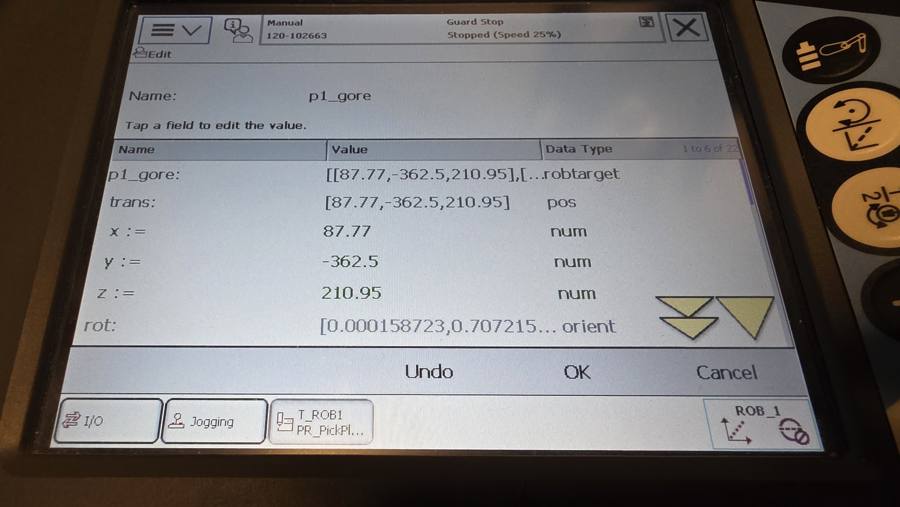
View Value p1_gore: [87,77; −362,5; 210,95].
Bez View Value ne znaš je li točka spremljena
Kod nas je točka p3 ostala na visini „gore” jer Modify Position nije bio napravljen dok je robot bio dolje — robot je otvorio prste 50 mm iznad stola i predmet je pao (vidi K). Zato nakon svake Modify Position: View Value i fotografija.
Za one koji žele višeMoveJ ili MoveL, zona z10 ili fine
MoveJ (gibanje po osima, PTP) pokrene sve osi tako da istodobno stignu u cilj. Put vrha alata nije pravac, ali je gibanje brzo i ne prolazi kroz singularnosti. MoveL vodi vrh alata po pravcu — nužno za prilaz predmetu odozgo, gdje bi luk zakačio predmet.
Zona kaže koliko točno robot mora proći kroz točku. fine: stane točno u točki — obavezno prije Set/Reset prihvatnice. z10: kad je 10 mm od točke, već skrene prema sljedećoj, bez zaustavljanja. Zato su točke „gore” s z10 (prolazne), a točke hvata s fine.
Na tvom programu: MoveJ p2_gore, v200, z10 pa MoveL p2, v50, fine — brzo do iznad, polako i ravno dolje, točno stani.
Više na DOS-u:
- Programiranje industrijskih robota · 2.4 Načini gibanja → Gibanje od točke do točke
- Programiranje industrijskih robota · 2.4 Načini gibanja → Pravocrtno i kružno gibanje
- Programiranje industrijskih robota · 2.4 Načini gibanja → Brzina, ubrzanje i zone zaobljenja
- Industrijska robotika · 1.15 Putanja, trajektorija i PTP → Programsko vođenje od točke do točke
- Industrijska robotika · 1.16 CP vođenje i interpolacija → Metode interpolacije putanje
- Industrijska robotika · 4.13 Osnovne naredbe robotskog jezika → Gibanje i njegovi parametri
Za one koji žele višeŠto Modify Position zapravo spremi
robtarget ima četiri dijela: trans (x, y, z), rot (kvaternion q1–q4), robconf (konfiguracija cf1, cf4, cf6, cfx) i extax (vanjske osi). Modify Position upiše trenutni položaj TCP-a aktivnog alata, mjeren u aktivnom radnom objektu.
Konfiguracija je potrebna jer robot u isti položaj alata može doći na više načina (rame lijevo/desno, lakat gore/dolje, zglob preokrenut). cf1, cf4 i cf6 su kvadranti osi 1, 4 i 6, a cfx bira kombinaciju. Bez nje bi robot sam birao rješenje — i mogao bi do točke krenuti posve drugim putem.
Više na DOS-u:
G. Hvat na poziciji 1
Spusti robota u Joggingu na visinu hvata (Z ≈ 160): prsti otvoreni, s obje strane predmeta, na pola njegove debljine.
Tapni redak
MoveJ p1_gore…. Add Instruction → MoveL. Ako se pojavi upit above or below, tapni Below.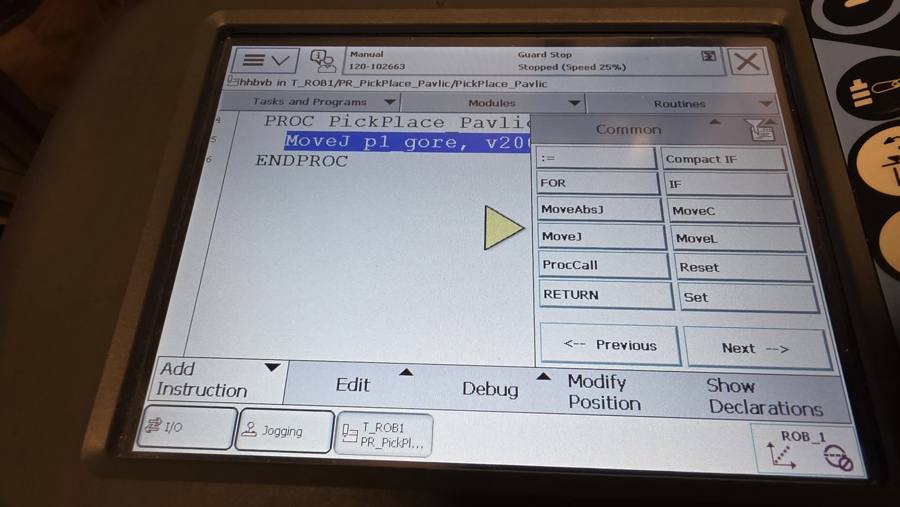
Add Instruction → MoveL. 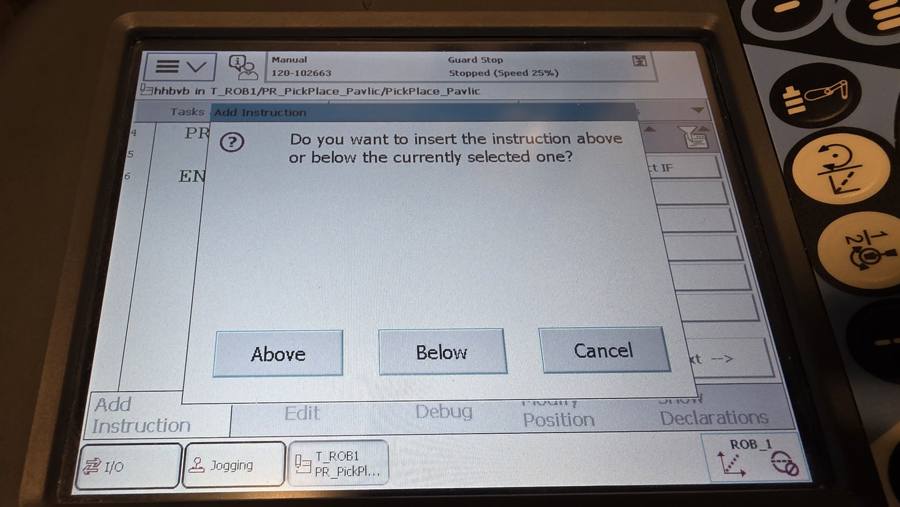
Upit Above / Below. Privjesak je sam upisao ime p1_gore10 i prepisao v200, z10 — nema zvjezdice. Tapni p1_gore10 → New → ime p1 (obriši ponuđeno, npr. p1_gore20) → OK.
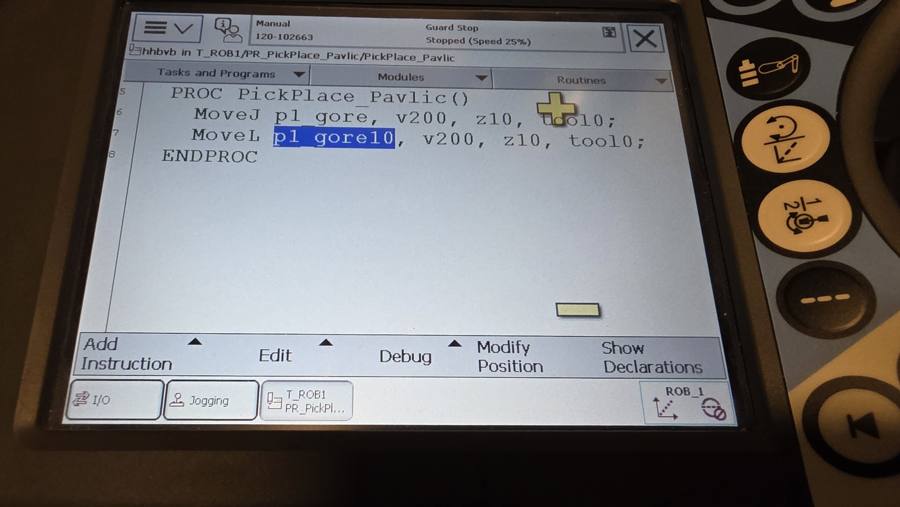
Automatsko ime p1_gore10. 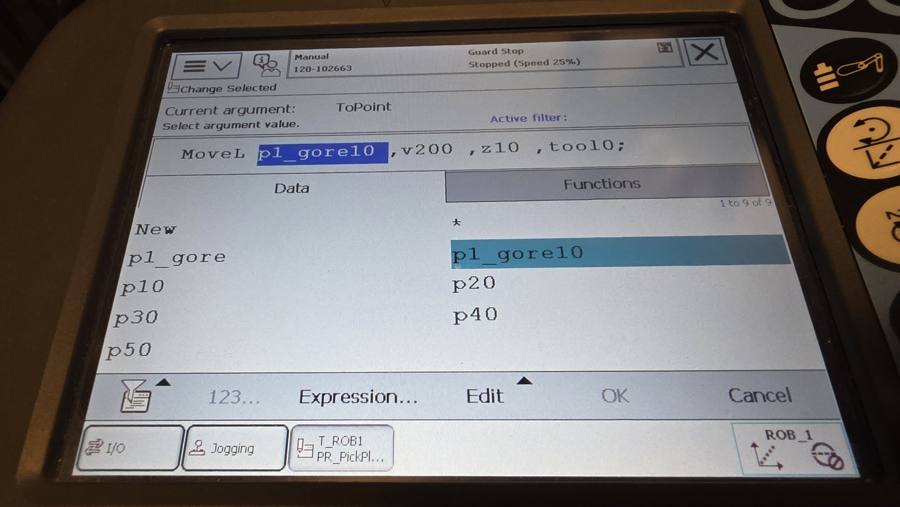
Change Selected. 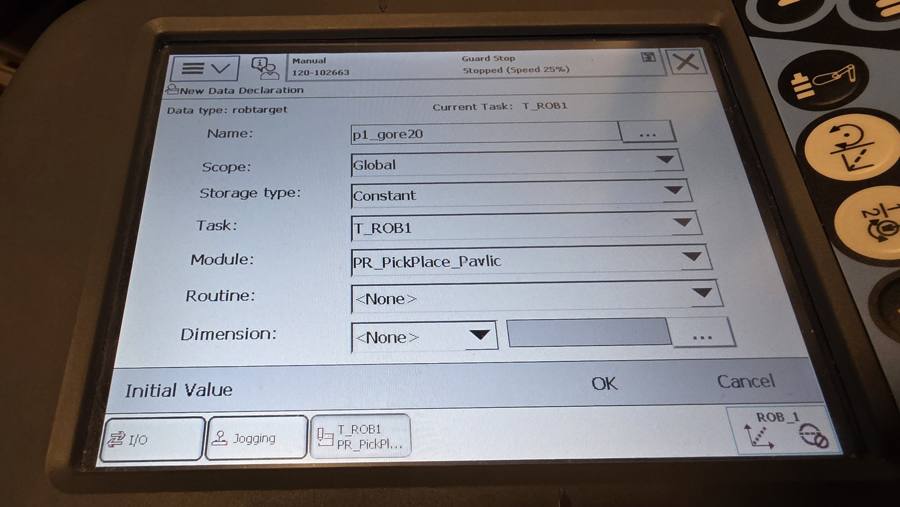
New Data Declaration — prepiši ime u p1. Brzina v50, zona fine (robot točno stane u točki — nužno prije hvata). Provjeri
MoveL p1, v50, fine, tool0;→ OK.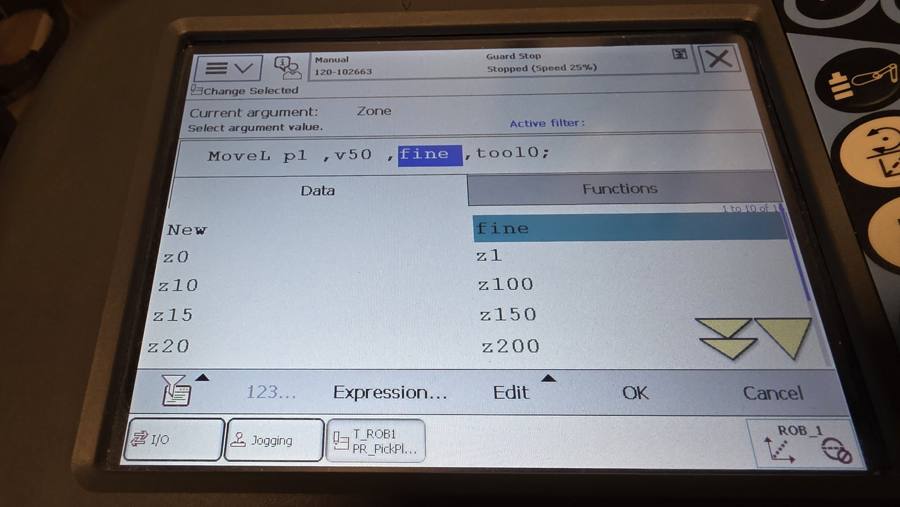
Zona fine. 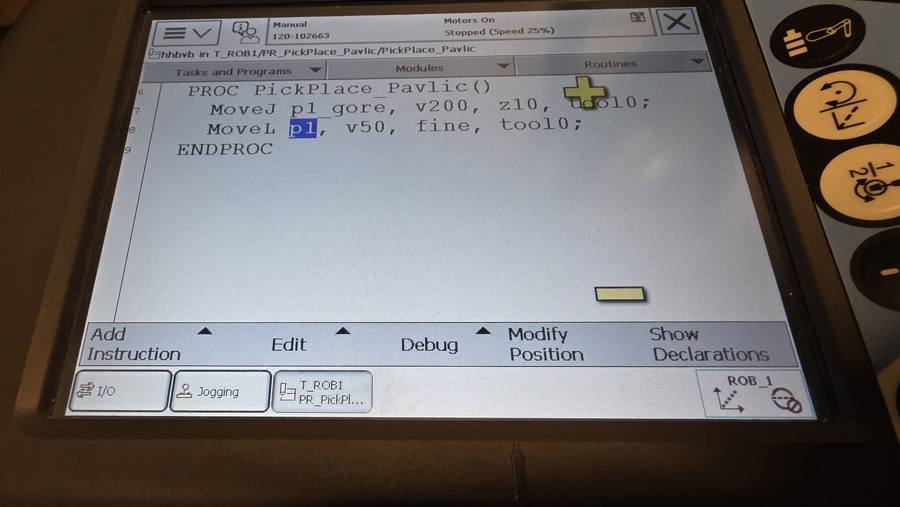
MoveJ p1_gore / MoveL p1. Pogledaj razmak prstiju sa strane i odozgo. Ako je jedan prst gotovo uz rub, a drugi daleko, izjednači razmak palicom Y — inače bliži prst pri stiskanju pogura predmet.
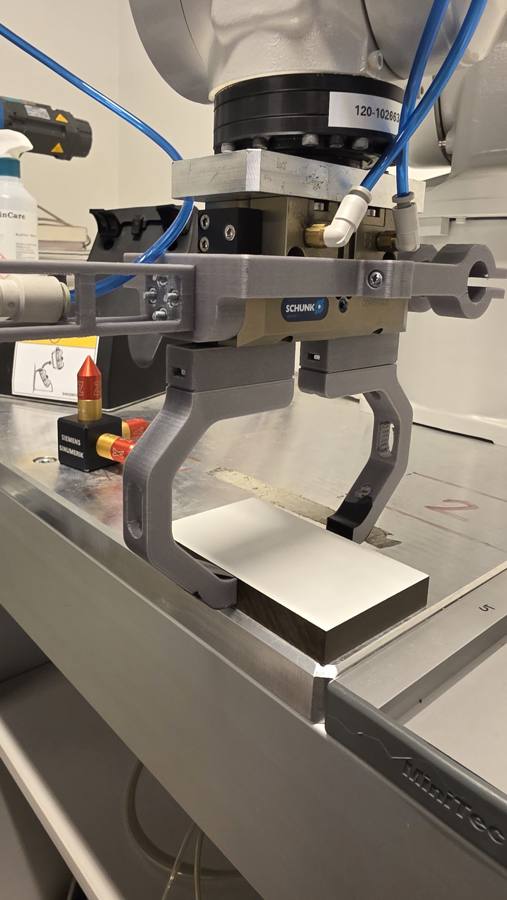
Robot u p1, prsti otvoreni. Modify Position → Modify, pa View Value za p1 (z ≈ 160).
Tapni redak
MoveL p1…→ Add Instruction → Set → desno DO_0_gripper → OK.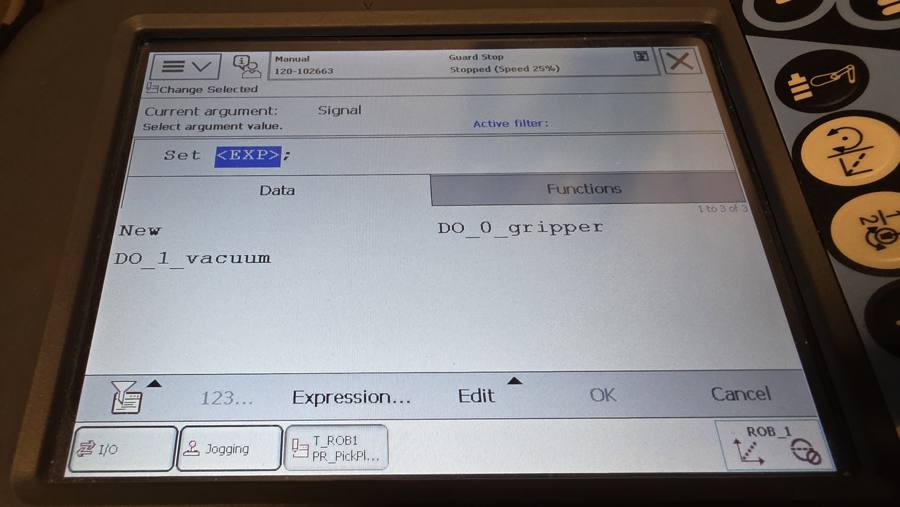
Set <EXP>. 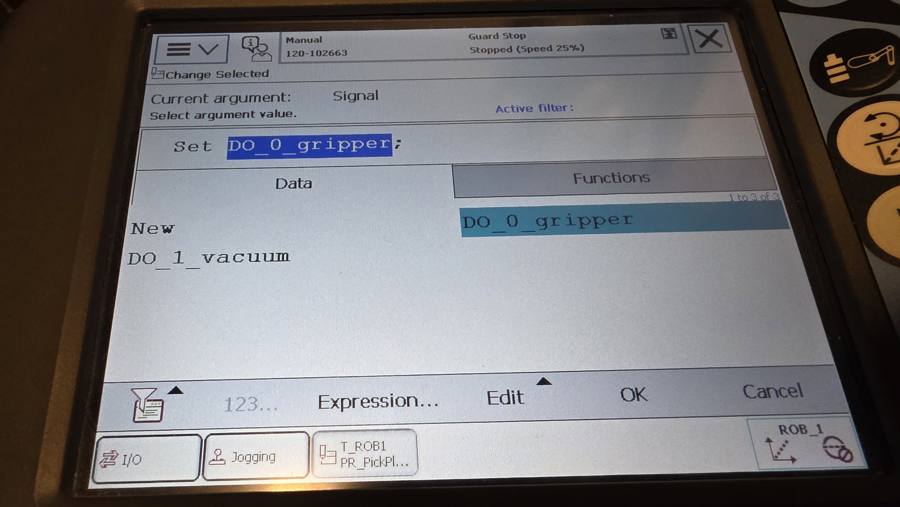
Odabran DO_0_gripper. Add Instruction → dolje Next → (druga stranica: WaitDI, WaitDO, WaitTime…) → WaitTime → 123… → 0.5 → OK → OK.
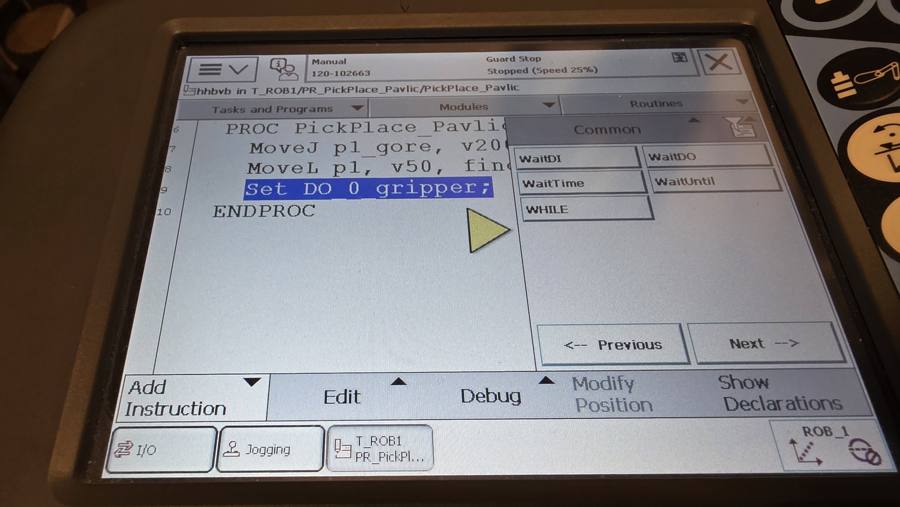
Druga stranica popisa. 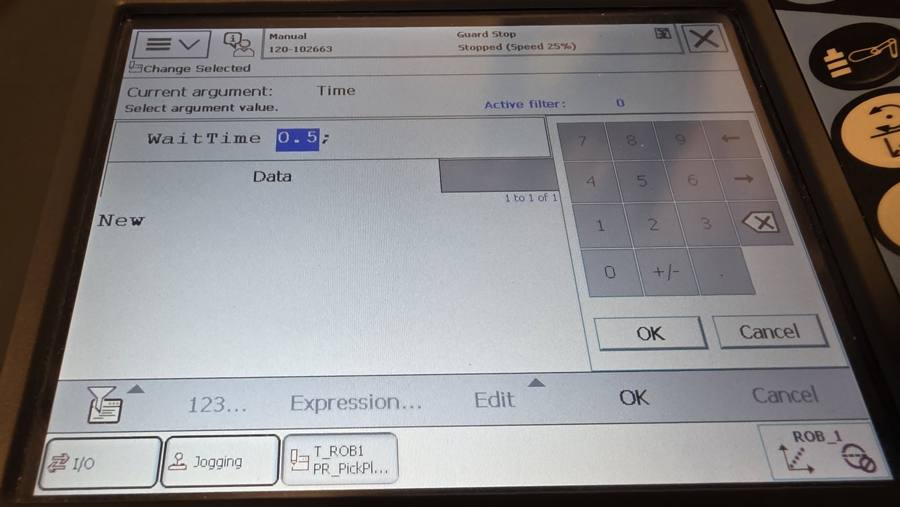
Brojčana tipkovnica: 0.5. Add Instruction → ← Previous → MoveL → tapni ime točke → u popisu odaberi postojeću p1_gore (ne New) → v100, fine → OK. Ovdje nema Modify Position.
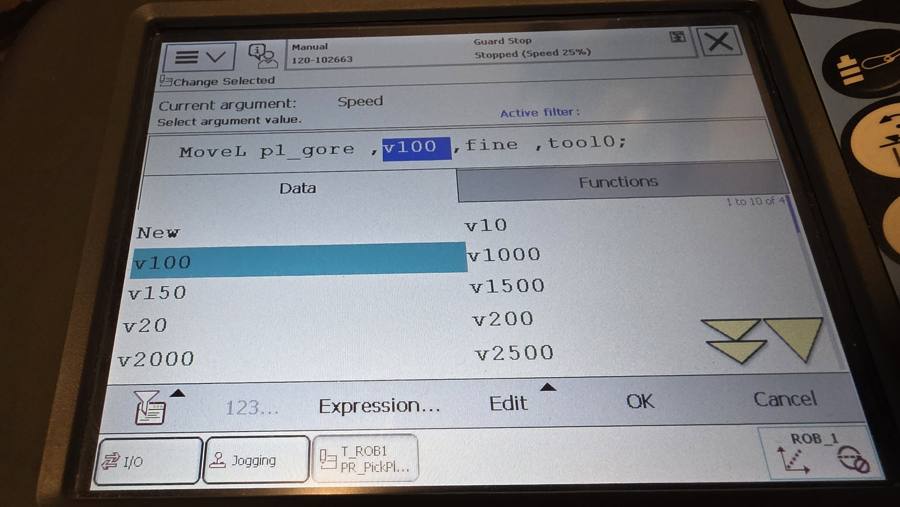
Odabir brzine. 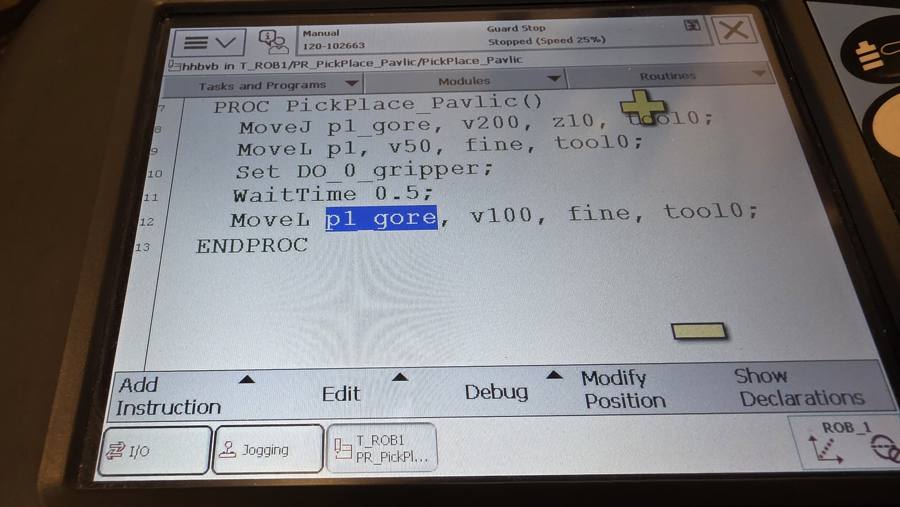
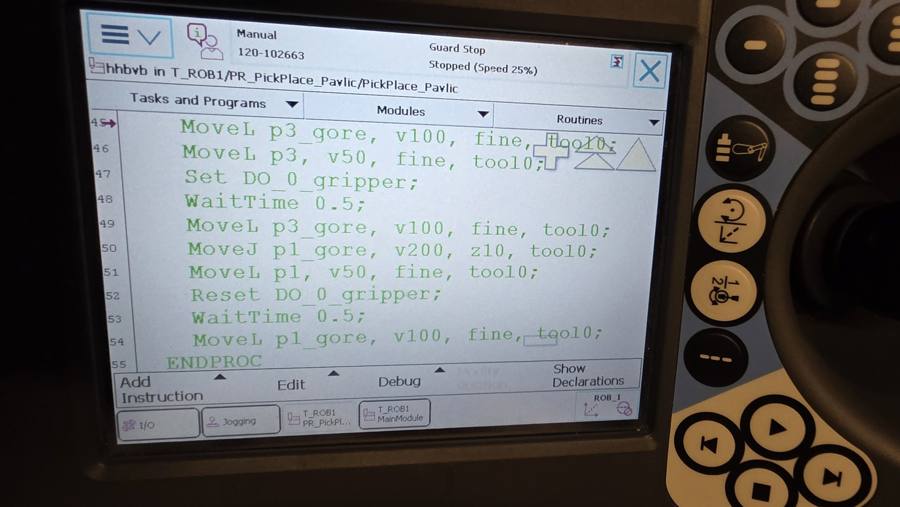
Pet redaka hvata.
MoveJ p1_gore, v200, z10, tool0;
MoveL p1, v50, fine, tool0;
Set DO_0_gripper;
WaitTime 0.5;
MoveL p1_gore, v100, fine, tool0;
Za one koji žele višeHvat: prilaz, zahvat, provjera
Pola sekunde čekanja nakon Set izabrano je napamet: dovoljno je da se prsti zatvore — senzora na našoj prihvatnici nema, pa robot ne zna je li predmet stvarno u prstima. U ćeliji se ne čeka napamet, nego senzor prihvatnice javi stanje, a program ima granu za slučaj kad predmeta nema (javi grešku, ne nastavlja „prazan”).
Brzina prilaza (v50) i odmaka (v100) manja je od prijenosa (v200) jer je u blizini predmeta pogreška najskuplja. Za planiranje ciklusa mjeri se vrijeme svakog dijela — kod nas cijeli ciklus traje oko 45 s na 25 %.
Više na DOS-u:
- Industrijska robotika · 4.8 Program za rukovanje predmetima → Prilazne točke i zahvat
- Industrijska robotika · 4.8 Program za rukovanje predmetima → Provjera prisutnosti i slučaj bez predmeta
- Industrijska robotika · 4.8 Program za rukovanje predmetima → Mjerenje vremena ciklusa
- Programiranje industrijskih robota · 3.3 Jednostavan zadatak → Popis točaka
H. Prva proba korak po korak
Na početak rutine dodaj otvaranje prstiju: tapni redak
MoveJ p1_gore…→ Add Instruction → Reset → DO_0_gripper → OK → upit above or below → Above. Upit se kod Reset pojavi tek nakon odabira signala.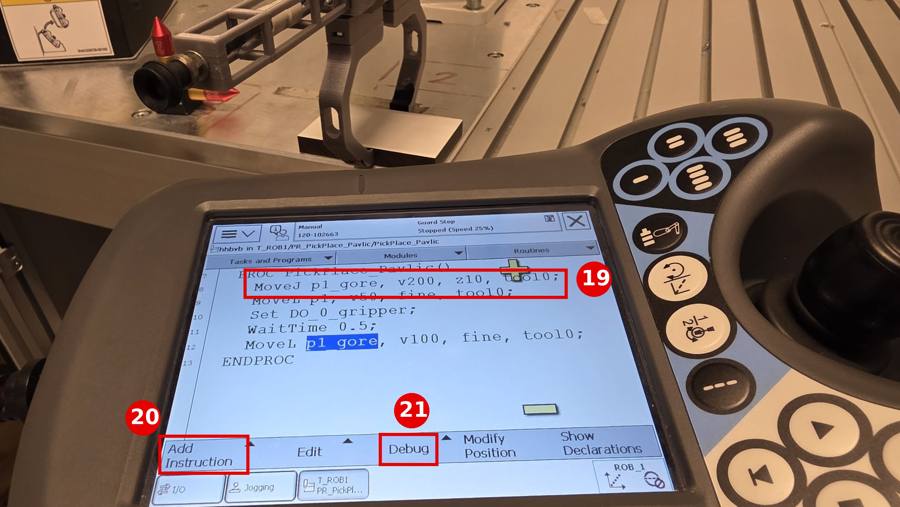
19 = redak, 20 = Add Instruction, 21 = Debug. 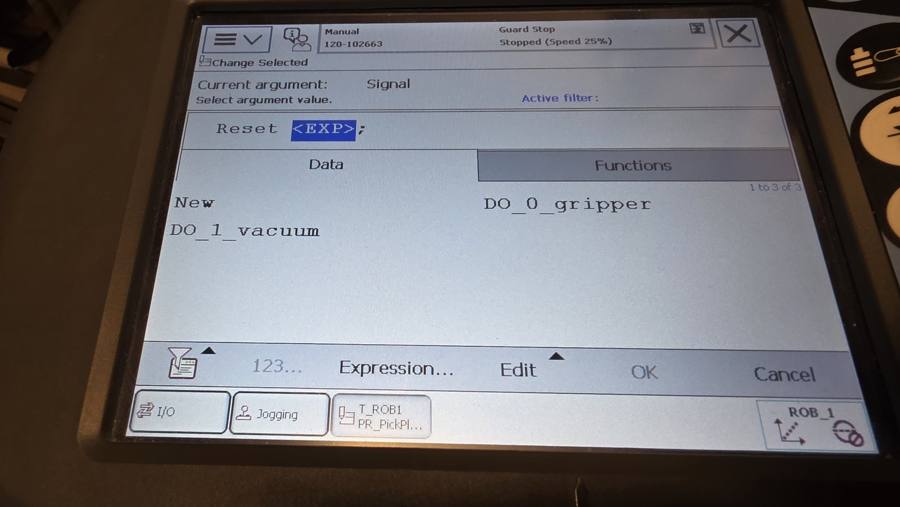
Reset <EXP>. 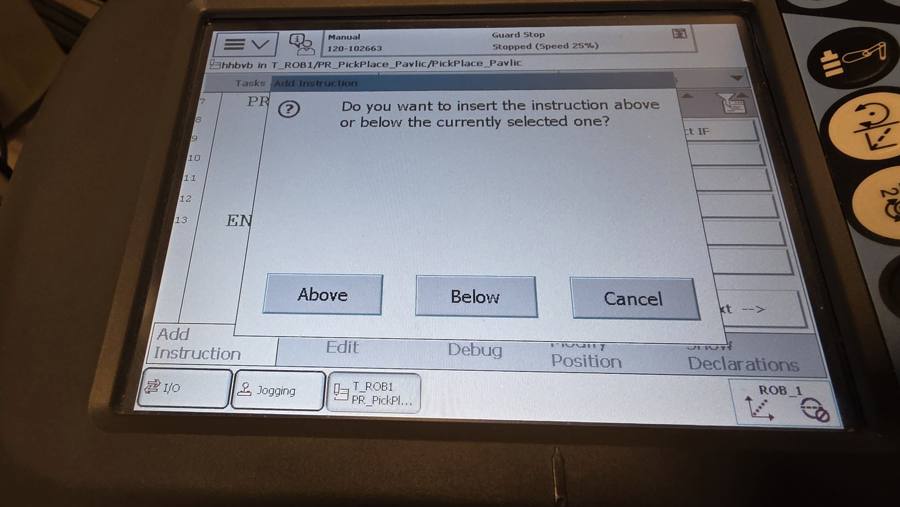
Upit Above / Below — tapni Above.
Opasno: program pointer u tuđem programu
Ako Program Editor otvoriš preko ≡ → Program Editor, otvori se ondje gdje stoji programski pokazivač — u starom programu (MainModule/main). Step forward bi tada izveo tuđi program. Prije svakog pritiska tipke pogledaj naslov ispod gornje trake: mora pisati …/PR_PickPlace_<Prezime>/PickPlace_<Prezime>. U svoj modul vraćaš se karticom T_ROB1 PR_PickPl… na najdonjem redu.
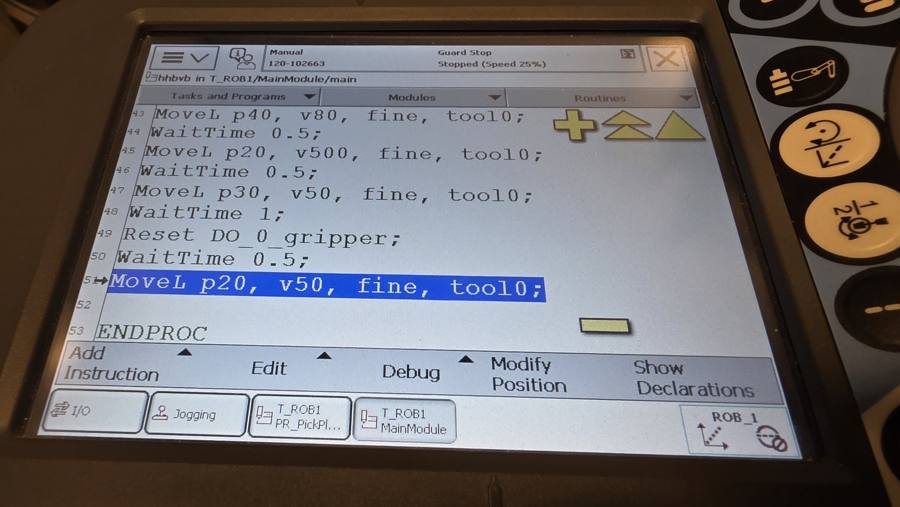
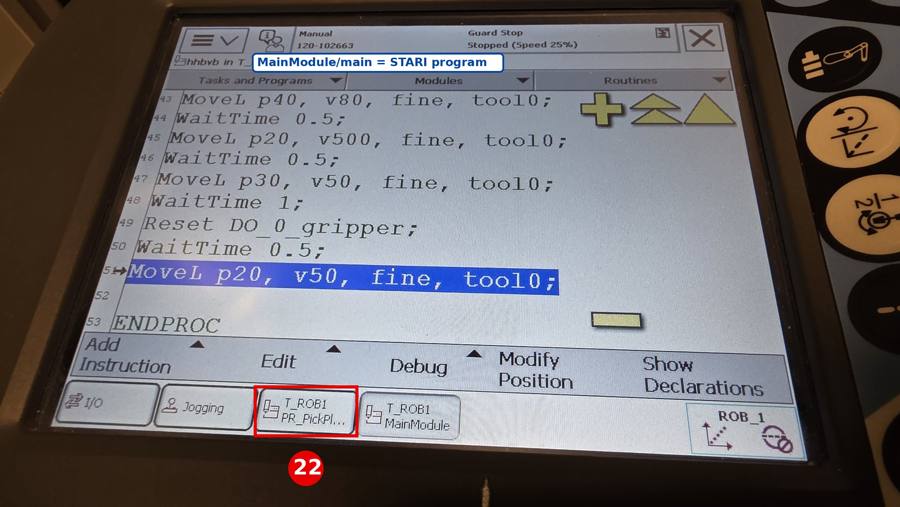
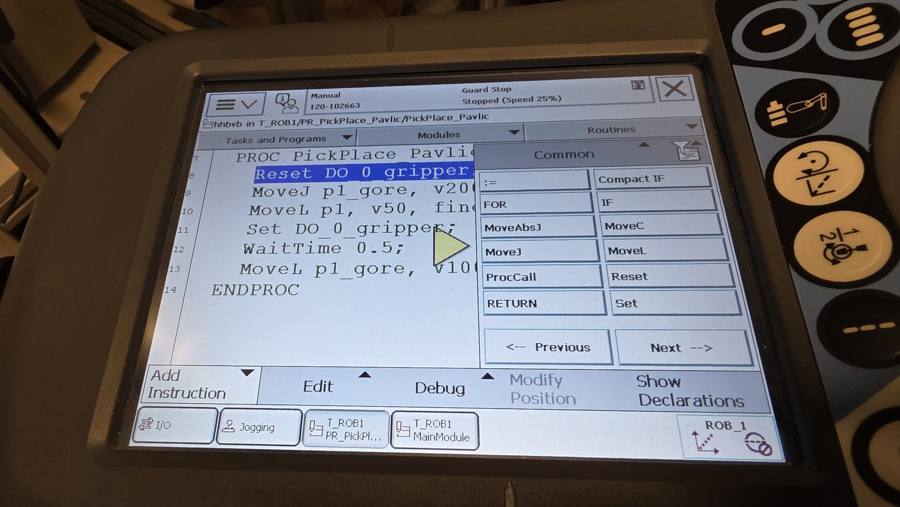
Dolje Debug → lijevi stupac, drugi redak PP to Routine… (ne PP to Main u prvom retku).
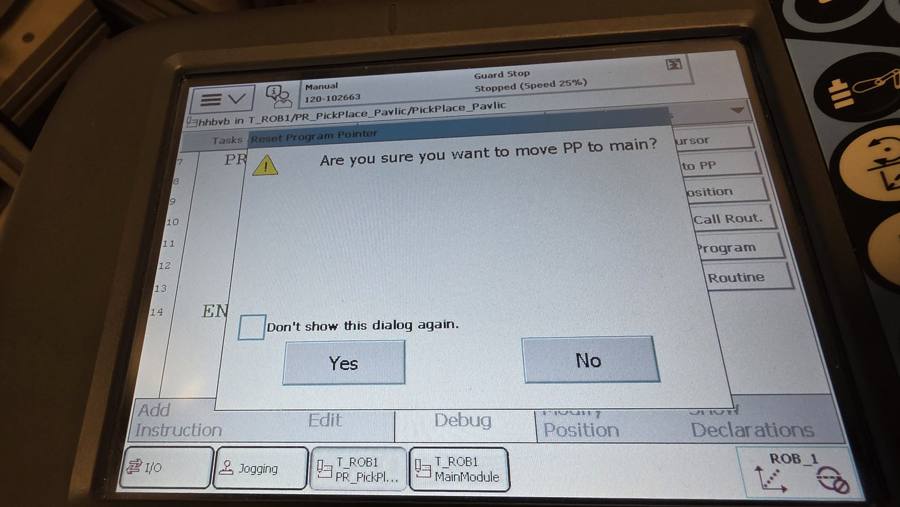
Krivo: PP to Main → upit „move PP to main?” — tapni No. U popisu tapni PickPlace_<Prezime> → OK. Strelica (PP) stoji uz
Reset DO_0_gripper;.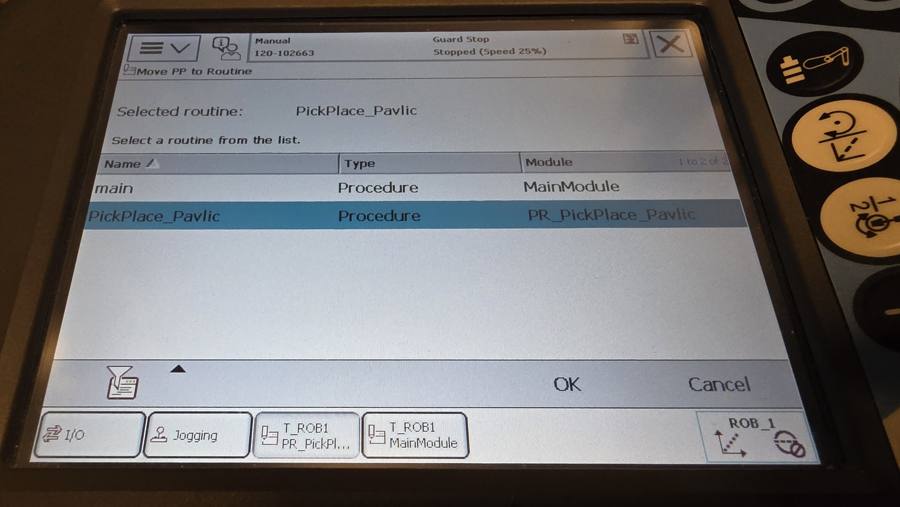
Move PP to Routine. 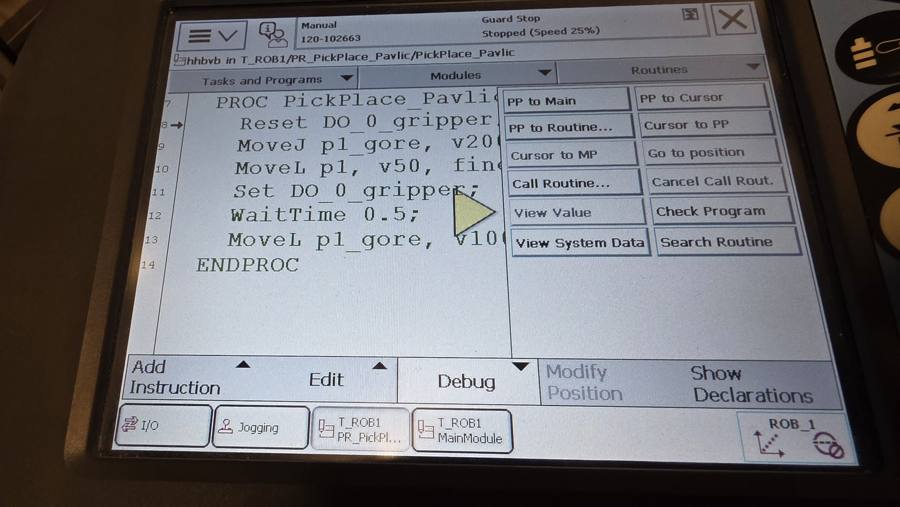
Strelica PP na prvom retku tvoje rutine. Tipke za izvođenje su četiri u rombu desno dolje: gore Start ▶ (ne!), lijevo Step backward, desno Step forward ▶|, dolje Stop ■.
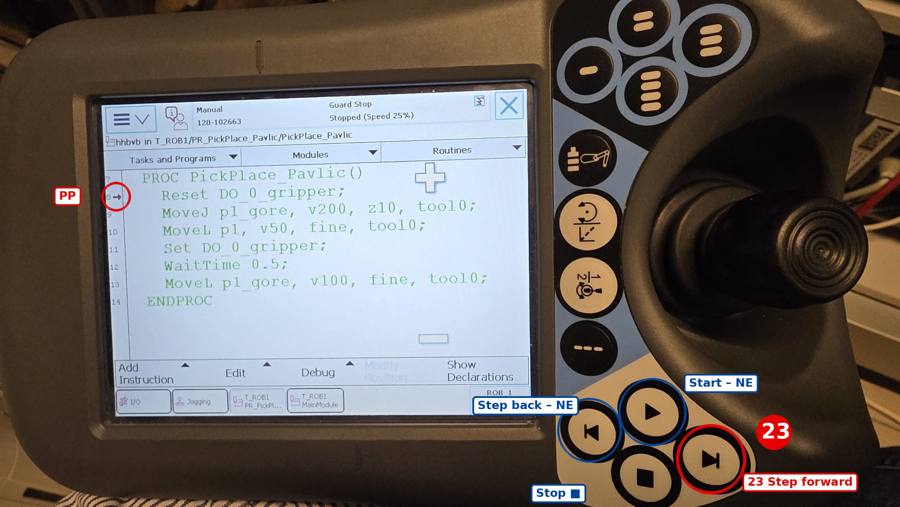
23 = Step forward. Stani u stranu, napola stisni tipku za omogućavanje i pritisni Step forward jednom. Izvede se jedan redak. Ponavljaj redak po redak.
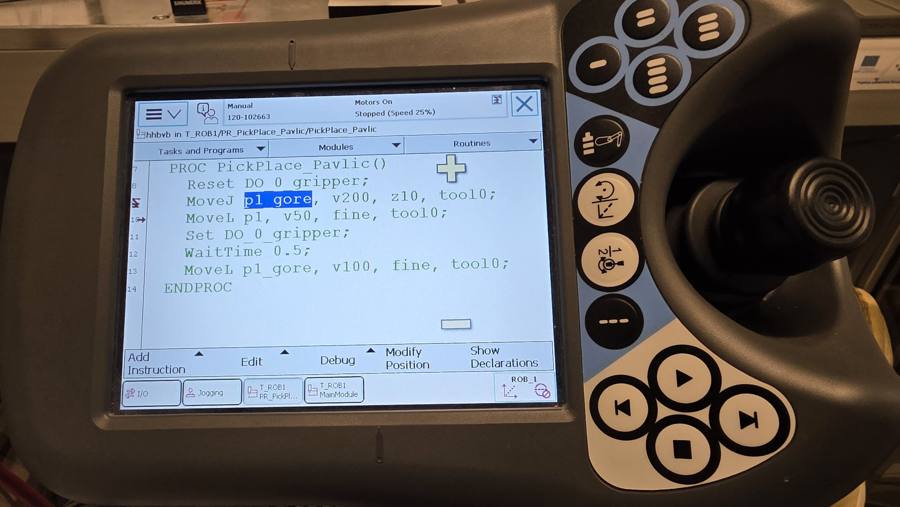
Mali robot = MP (gdje je robot stigao), strelica = PP (sljedeći redak). Nakon
Setpusti tipku (Guard Stop) i rukom lagano provjeri drži li prst predmet. Čeljusti ne smiju doći do kraja hoda.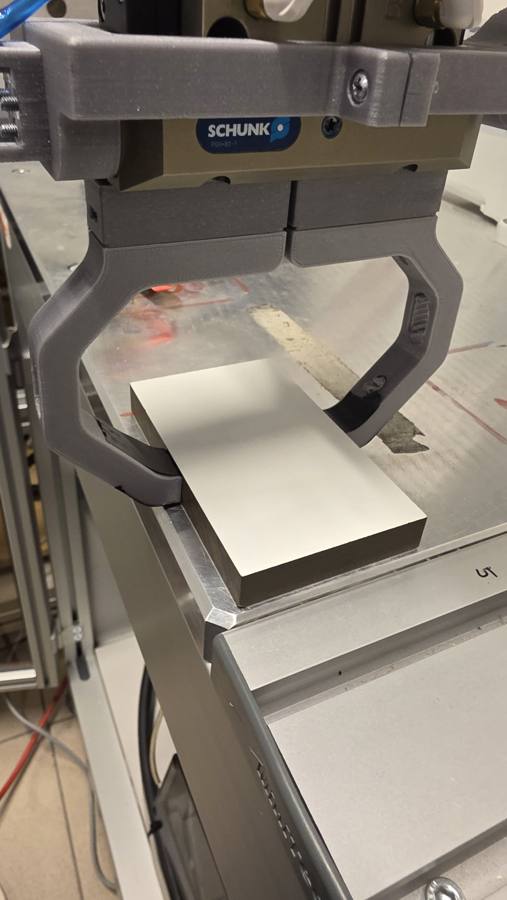
Prsti stisnuli predmet. Nastavi do
ENDPROC: robot drži predmet iznad pozicije 1.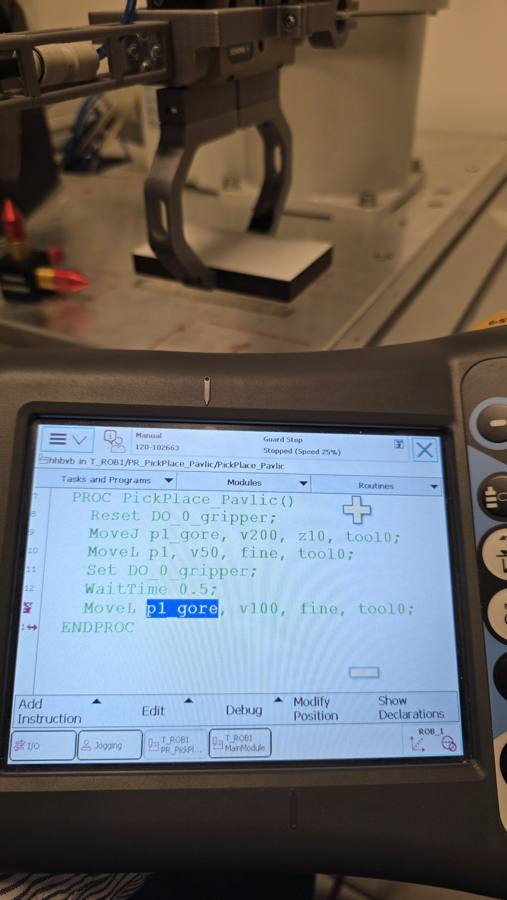
Predmet podignut.
Za one koji žele višeIspitivanje korak po korak
Novi program se nikad ne pušta odmah u cijelosti. Redoslijed je: provjera sintakse (Check Program), korak po korak smanjenom brzinom, cijeli ciklus u ručnom načinu, tek onda automatski rad — prvo sporo, pa punom brzinom. Svaki dio koji se mijenja ponovo prolazi isti put.
PP (programski pokazivač) pokazuje sljedeći redak, MP (pokazivač gibanja) gibanje koje robot upravo izvodi ili je završio. Kad se razilaze, robot još nije stigao tamo kamo program misli da jest.
Više na DOS-u:
- Programiranje industrijskih robota · 5.8 Testiranje na realnoj ćeliji → Ispitivanje korak po korak
- Programiranje industrijskih robota · 3.3 Jednostavan zadatak → Ispitivanje programa
- Industrijska robotika · 6.1 Puštanje u rad → Prvi pokreti i prvi ciklusi
- Industrijska robotika · 4.8 Program za rukovanje predmetima → Provjera programa prije prijenosa
I. Pozicija 2: odlaganje i ponovno uzimanje
Točke odlaganja učimo s predmetom u prstima — tako je visina odlaganja prava, iako stol nije savršeno ravan prema bazi robota.
Jogging, Linear, Base: s predmetom u prstima pomakni robota samo vodoravno iznad oznake 2. EZ ostaje ≈ 90°. Položaj provjeri okomito odozgo — s privjeska perspektiva vara.
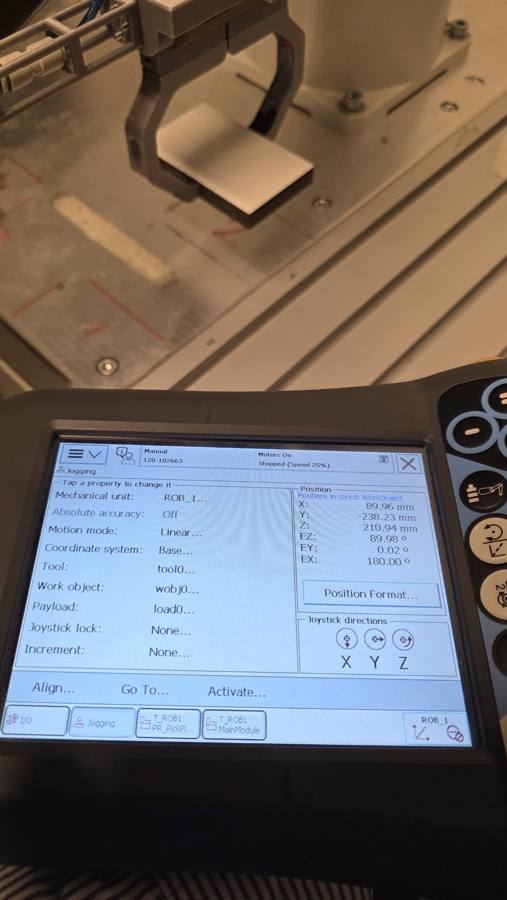
Iznad pozicije 2: Y −238,23, Z 210,94. Program: tapni zadnji redak
MoveL p1_gore…→ Add Instruction → MoveJ → tapni ime točke → New → p2_gore (privjesak nudi npr. p1_gore30) → v200, z10 → OK → Modify Position → View Value.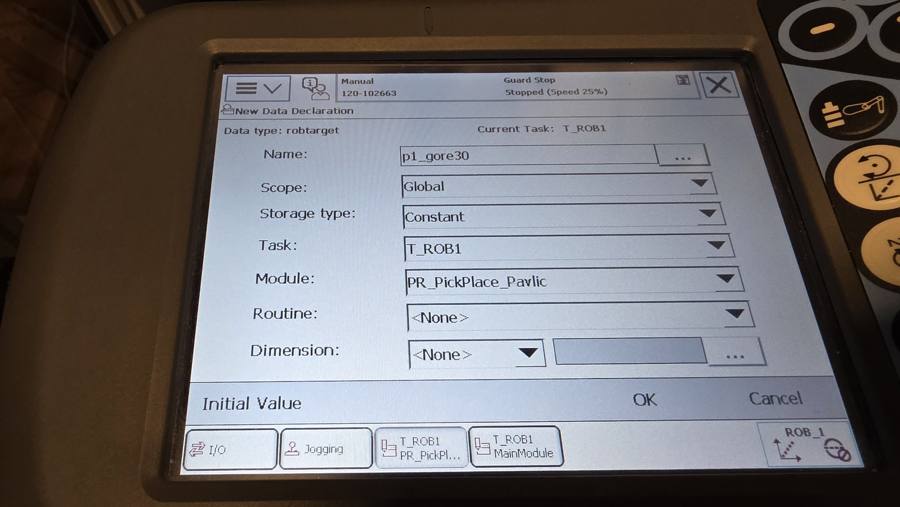
New Data Declaration: prepiši ime. 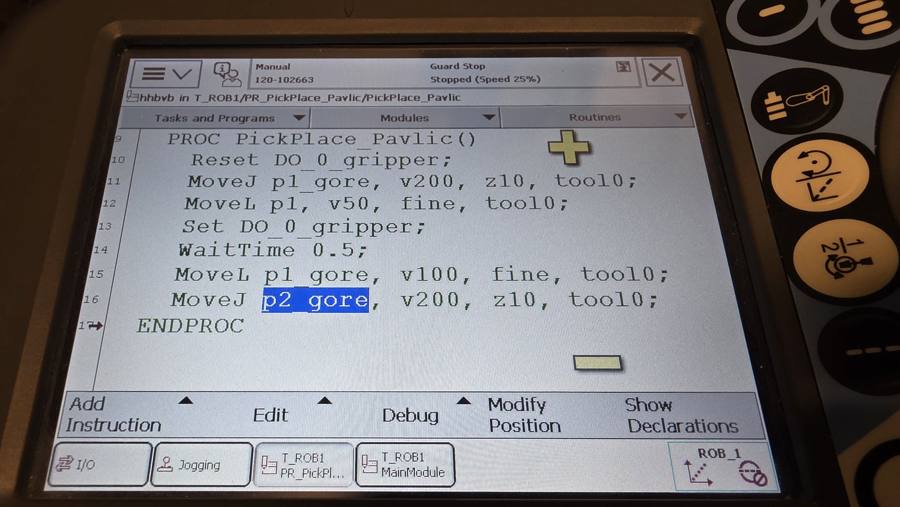
MoveJ p2_gore, v200, z10. Jogging: spusti predmet tik iznad stola, oko 1 mm. Program: MoveL → New p2 → v50, fine → OK → Modify Position → View Value (z ≈ 160,7).
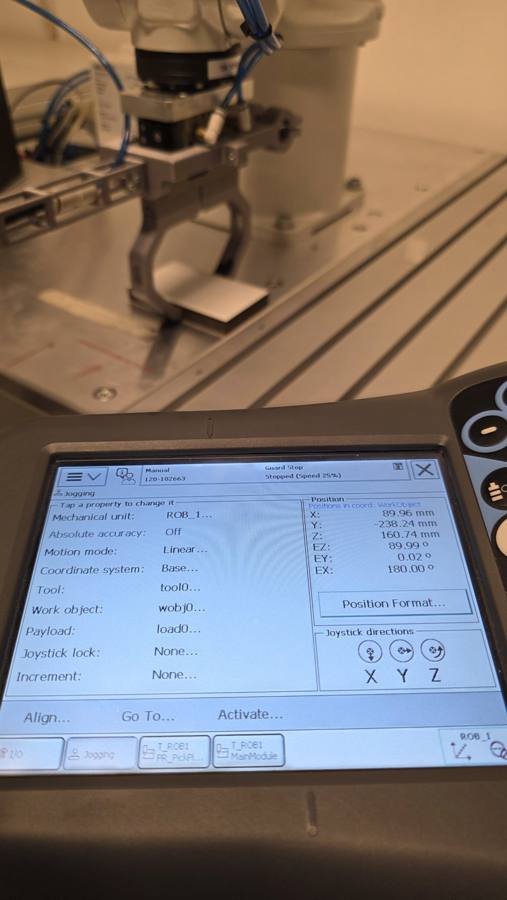
Predmet tik iznad stola: Z 160,74. 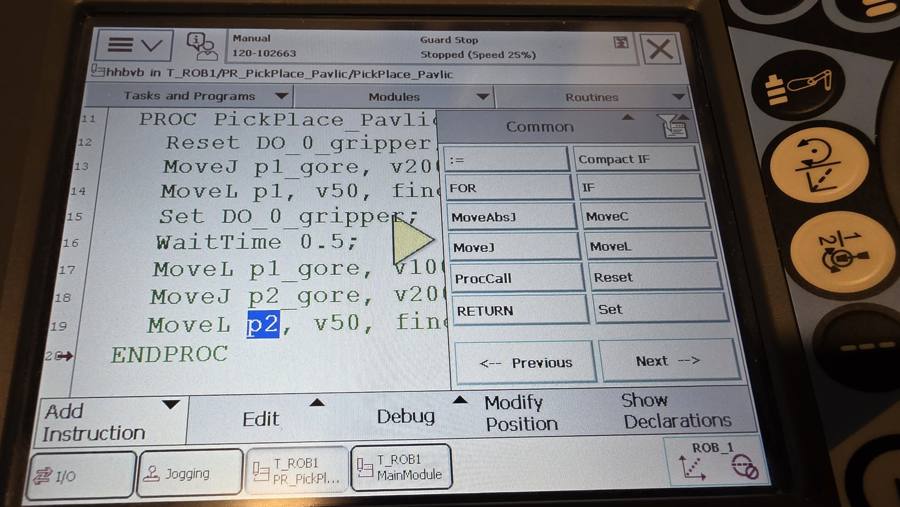
MoveL p2, v50, fine. Dodaj Reset DO_0_gripper, WaitTime 0.5, MoveL p2_gore, v100, fine (postojeća točka). Popis brzina je po abecedi: v100 je na prvoj stranici.
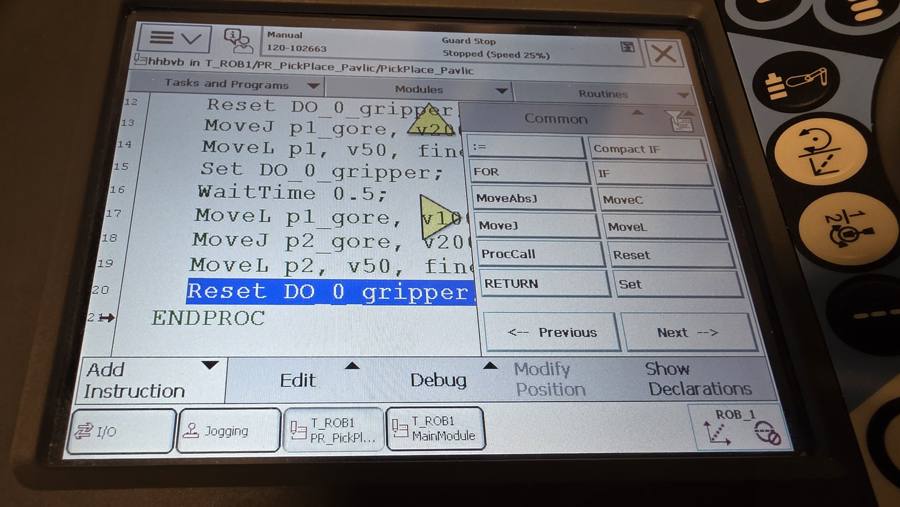
Reset ispod MoveL p2. 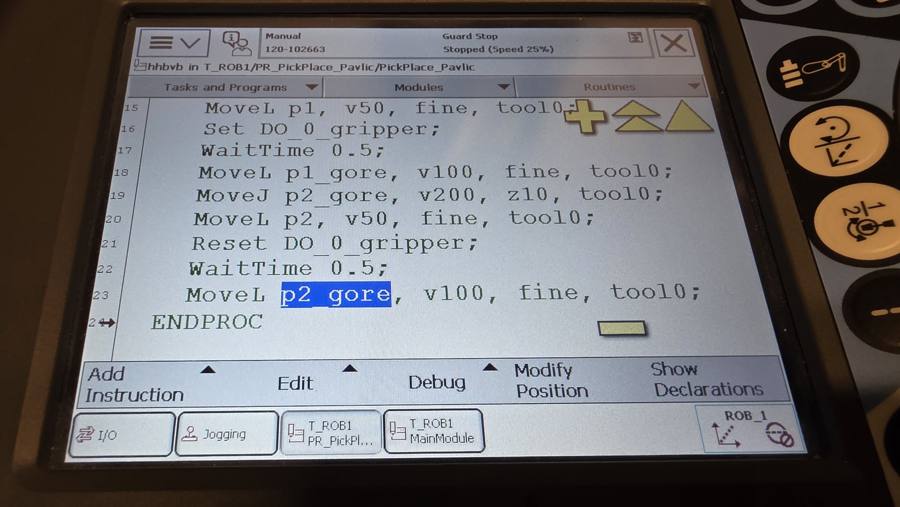
MoveL p2_gore, v100, fine. Proba samo novog dijela: tapni redak
Reset…ispodMoveL p2→ Debug → PP to Cursor → tri puta Step forward. Ne PP to Routine — Reset na početku bi ispustio predmet.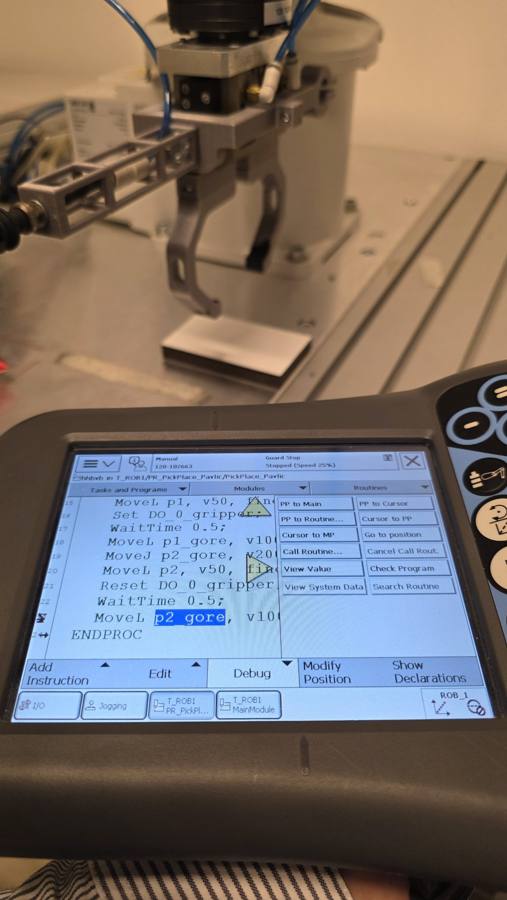
Predmet ostavljen na poziciji 2. Uzimanje s pozicije 2 — četiri retka s postojećim točkama, bez Modify Position:
MoveL p2, v50, fine·Set DO_0_gripper·WaitTime 0.5·MoveL p2_gore, v100, fine. Proba: PP to Cursor naMoveL p2→ četiri koraka.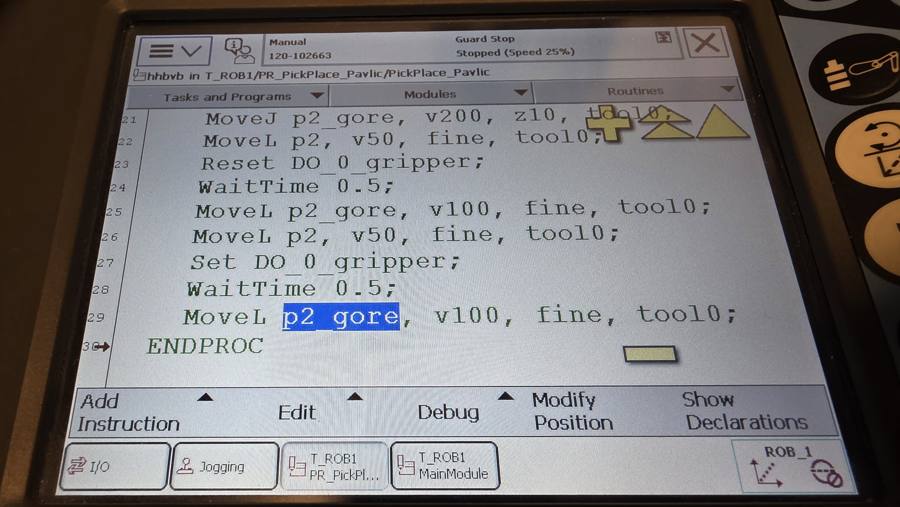
Uzimanje s pozicije 2. 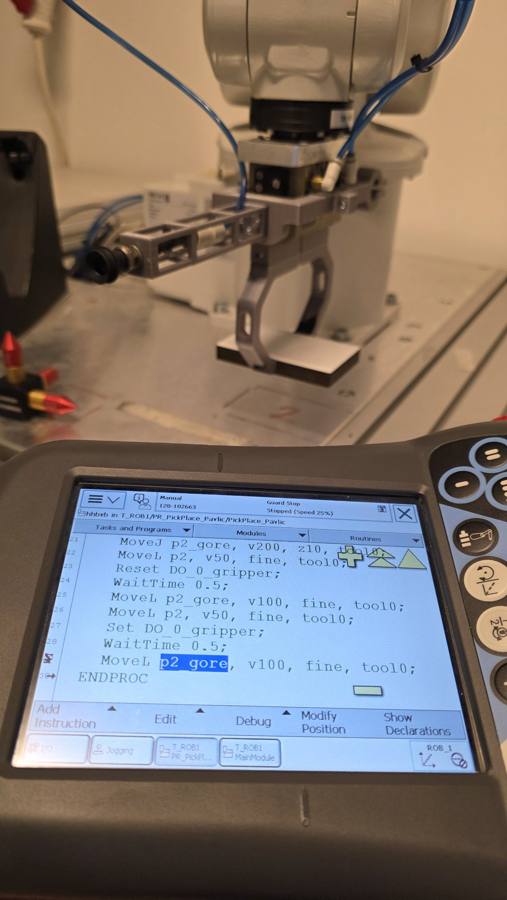
Predmet podignut s pozicije 2.
Digitalni blizanac (3D i AR): predmet na poziciji 2
J. Pozicija 3: zakret za 90°
S predmetom u prstima vodoravno iznad oznake 3 (Z ostaje ≈ 210).
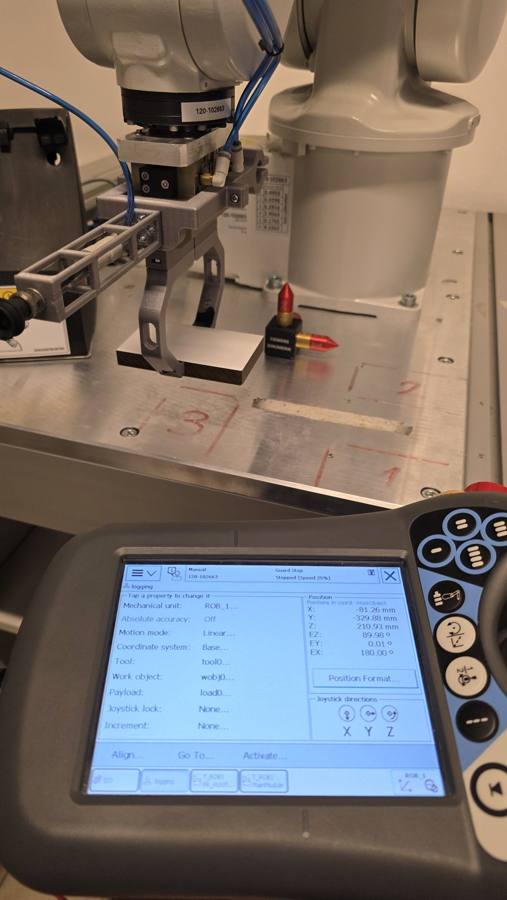
Iznad pozicije 3 prije rotacije: EZ 89,98°. Pokazivač koordinata makni s puta — krak vakuumske sisaljke i ugao predmeta pri zakretu prolaze tik uz njega.
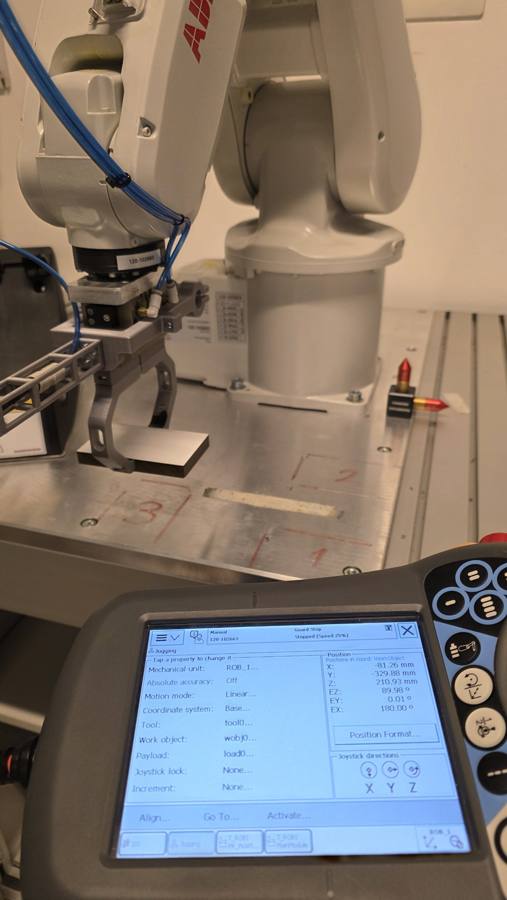
Pokazivač odmaknut uz rub stola. Motion mode → Reorient; Joystick lock → Horizontal and Vertical.
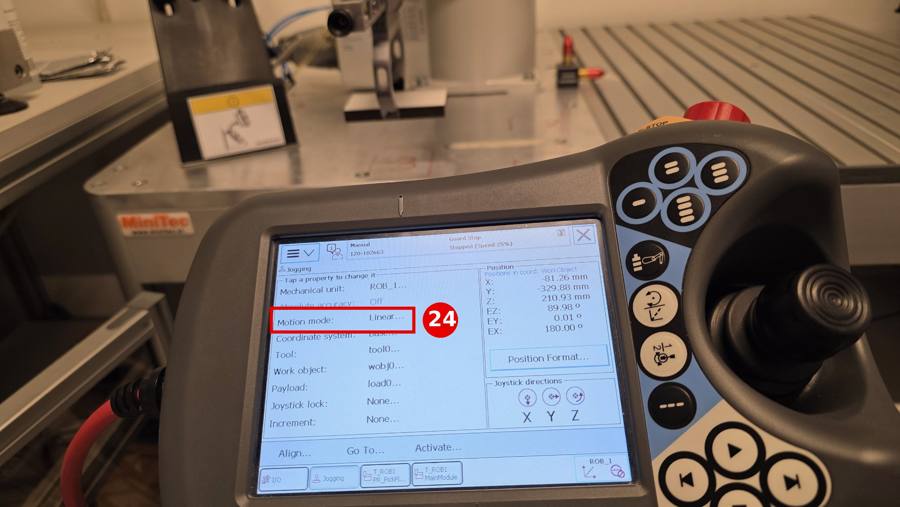
24 = Motion mode. 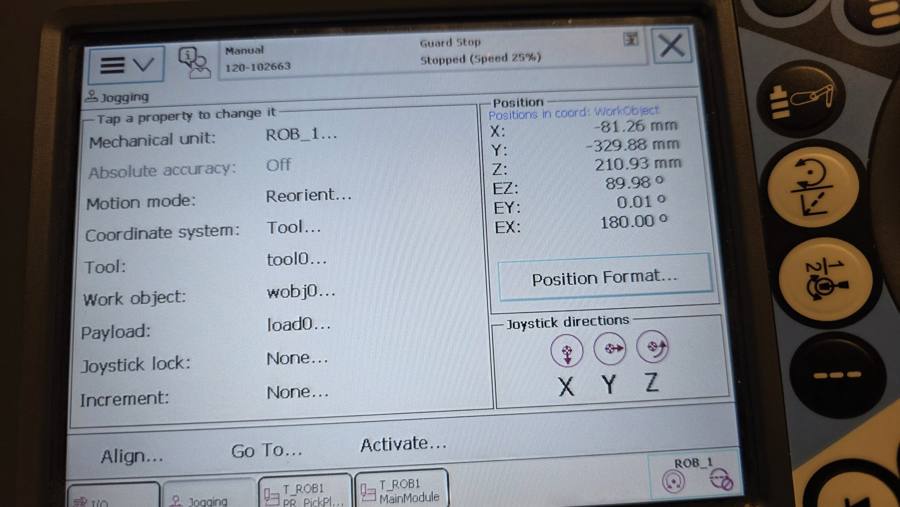
Reorient, Tool. 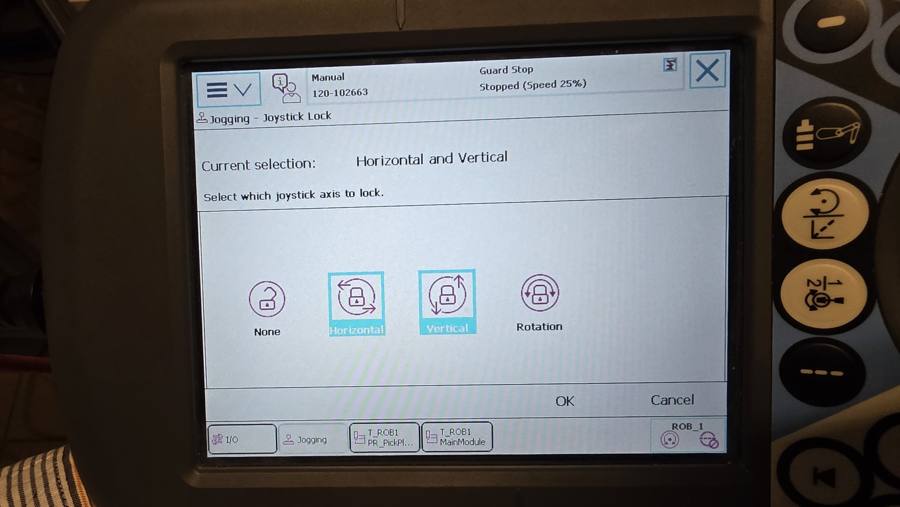
Joystick lock: Horizontal and Vertical. Stani izvan dosega kraka. Zakreni palicu malo i pogledaj kamo krak kreće: ako prema stupu robota ili prema tebi, zakreni na drugu stranu. Zakreći dok EZ ≈ 180° (ili ≈ 0°).
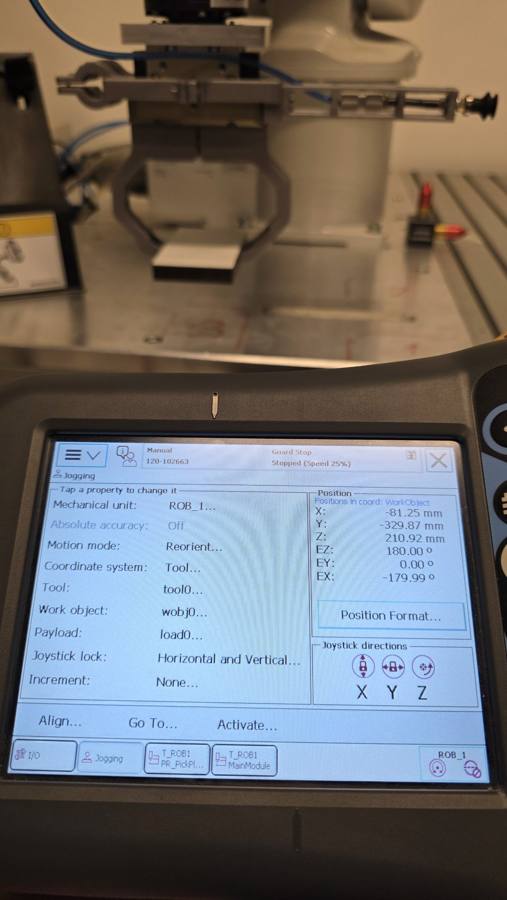
EZ 180,00°, EY 0,00°, EX −179,99°. 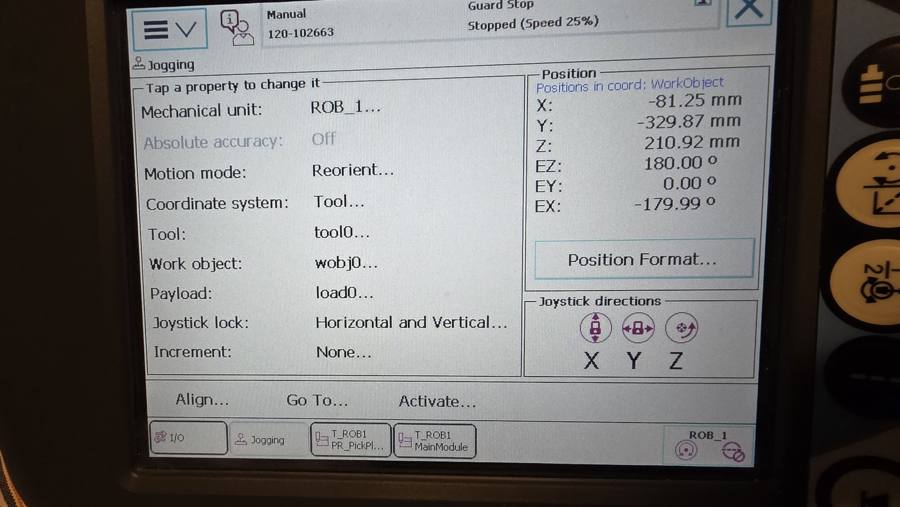
Isti zaslon: X −81,25, Y −329,87, Z 210,92 — EX −179,99°. Joystick lock None, Motion mode Linear, Coordinate system Base. Provjeri okomito odozgo da je predmet iznad oznake 3.
Program: MoveJ → New p3_gore → v200, z10 → Modify Position → View Value (z ≈ 210).
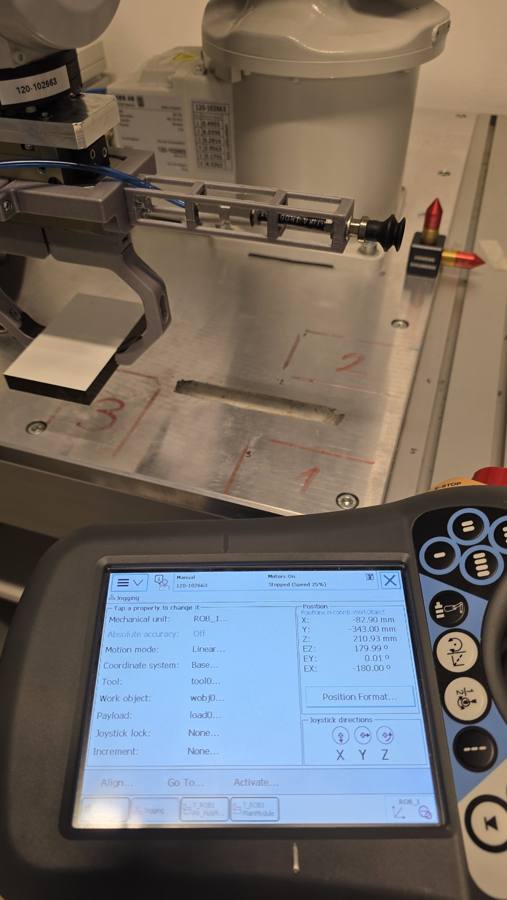
p3_gore: X −82,90, Y −343,00, Z 210,93. 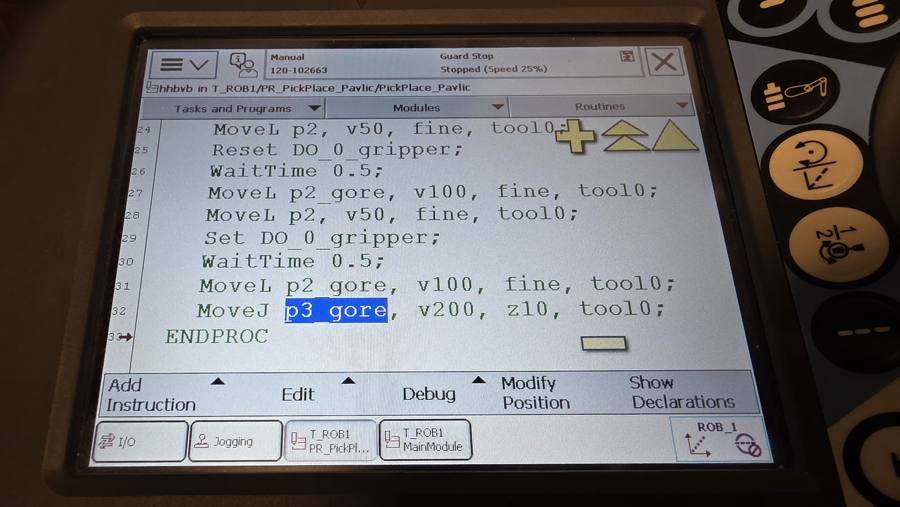
MoveJ p3_gore. Jogging: predmet tik iznad stola. MoveL → New p3 → v50, fine → Modify Position → View Value (z ≈ 160,7).
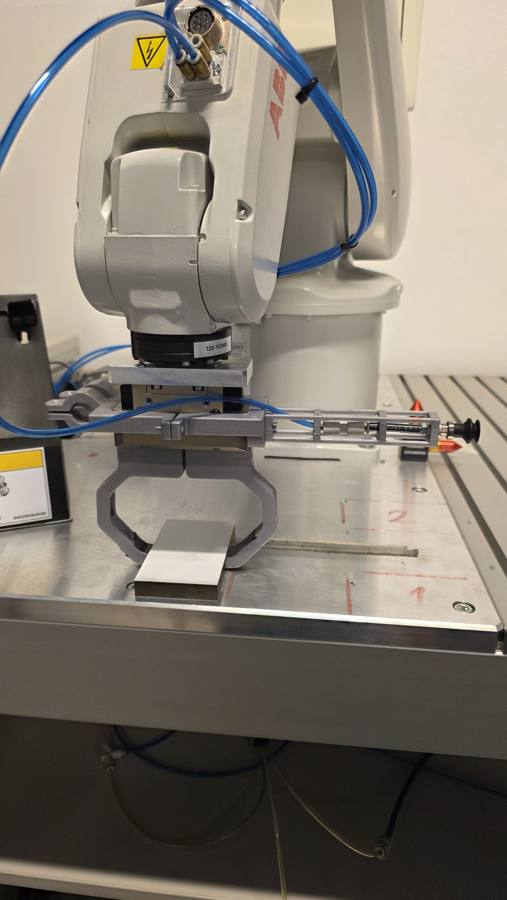
Sprijeda. 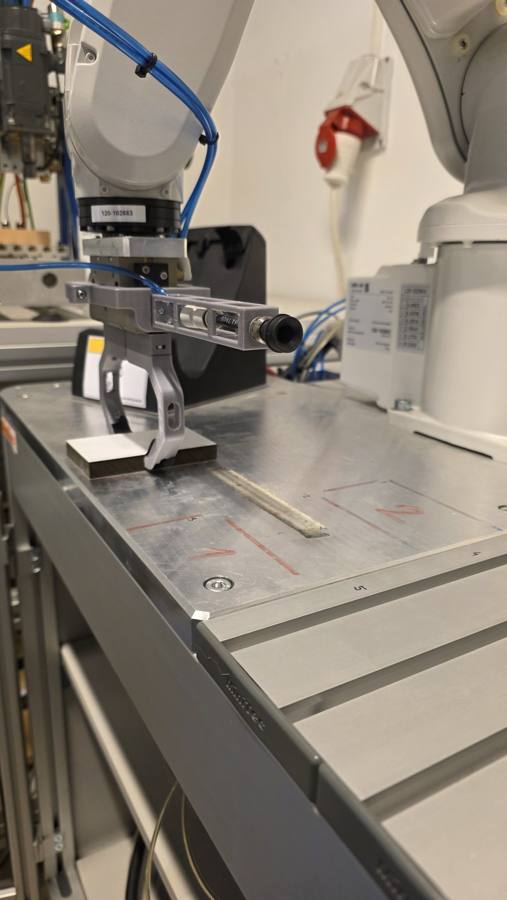
Sa strane. 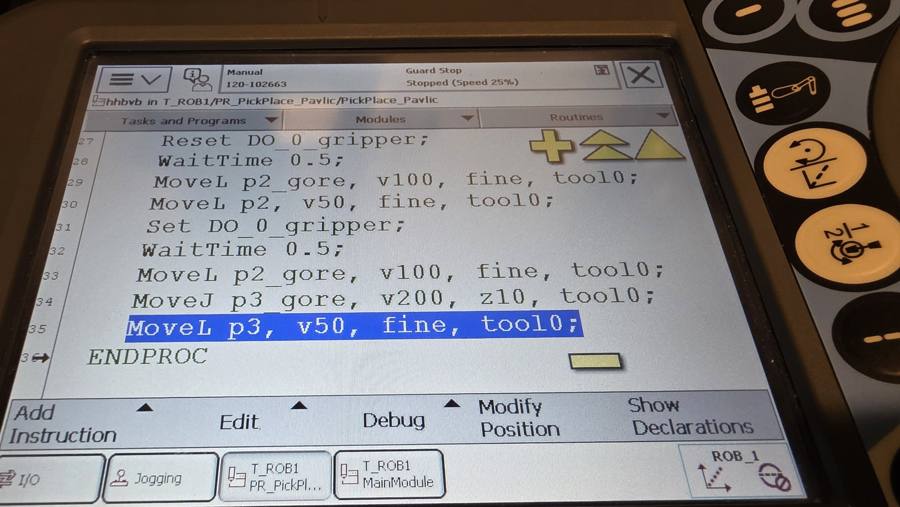
MoveL p3. Reset, WaitTime 0.5, MoveL p3_gore, v100, fine. Proba PP to Cursor od Reset.
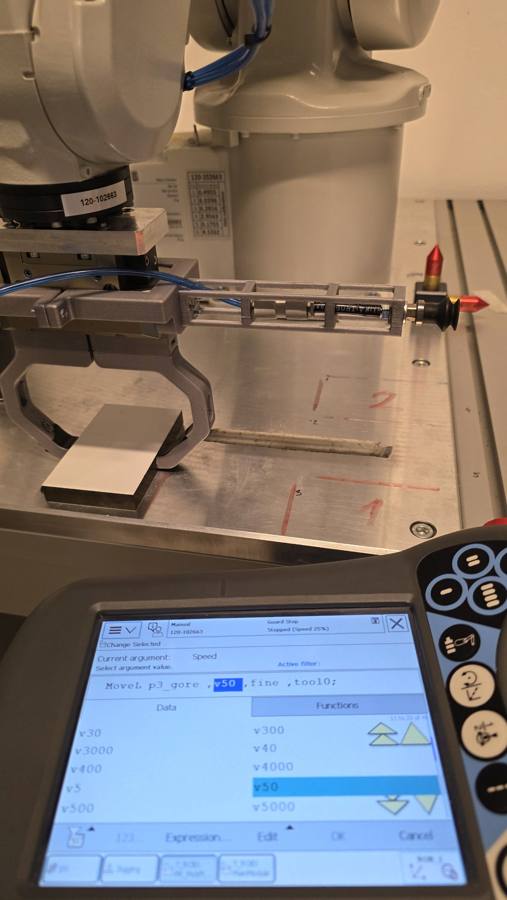
Popis brzina: 41 vrijednost po abecedi — v100 je na stranici iznad. 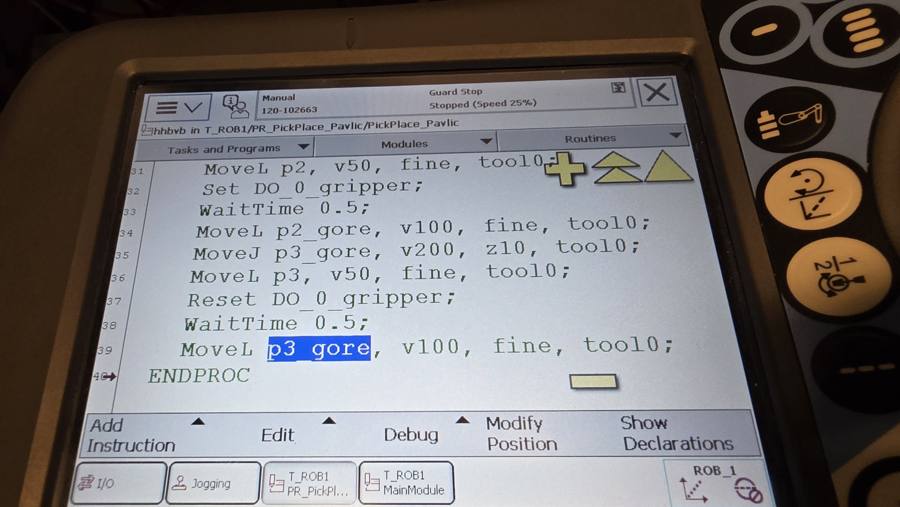
Ostavljanje na poziciji 3. 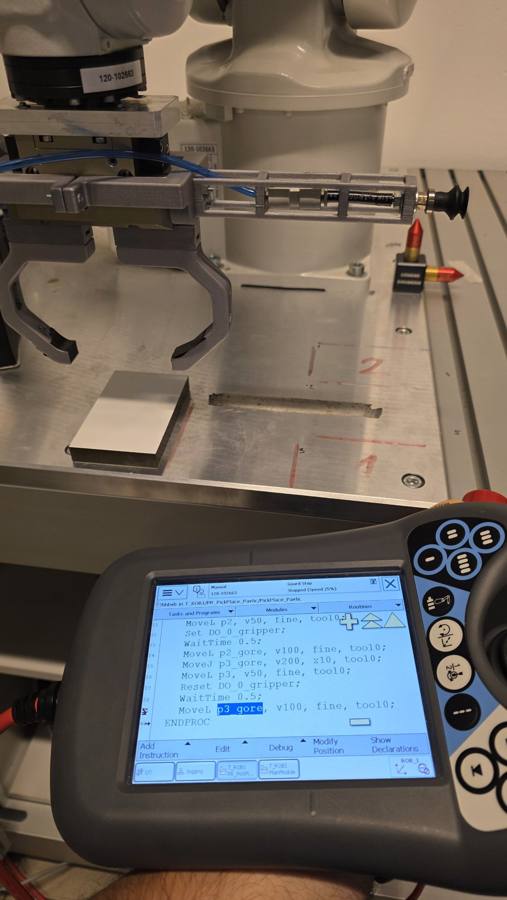
Predmet zakrenut na poziciji 3.
Zašto piše EX −179,99°?
Kutovi se prikazuju od −180° do +180°. +180° i −180° su isti zakret — alat gleda ravno dolje. Kut se pri rotaciji promijenio za 0,01° (šum), prešao granicu 180° i prikaz ga je „omotao” u −179,99°. Isto se može dogoditi s EZ. Kvaternion, kojim robot stvarno računa, nema taj skok.
Coordinate system mora biti Base
Privjesak pamti koordinatni sustav za svaki način gibanja posebno (Reorient → Tool, Linear → Base), ali nije zajamčeno. U sustavu Tool palica vodi po osima prihvatnice: os Z alata gleda dolje, pa zakret „gore” vodi robota u stol; X i Y ovise o zakretu (kod EZ 180° palica „prema sebi” vodi ulijevo). Tablica smjerova i pokazivač vrijede samo kad piše Base. (Smjerovi u sustavu Tool izračunati su, nisu isprobani.)
Za one koji žele višeZakret za 90°: konfiguracija i singularnost
Zakret prihvatnice za 90° robot ne dobije samo osi 6. U digitalnom blizancu (AR), s osi 4 na 0°, za prijelaz s p2_gore na p3_gore os 1 se zakrene za ≈ 34°, a os 6 za ≈ 124° — 90° zakreta prihvatnice i još 34° koje os 1 doda. Pri tome se može promijeniti konfiguracija (cf1, cf4, cf6) zapisana u točki. Pri MoveL kontroler u zadanim postavkama (ConfL\On) pazi da se konfiguracija na putu ne promijeni i javi grešku ako mora. MoveJ to ne smeta — zato su prijelazi između pozicija MoveJ.
Singularnost je položaj u kojem se dvije osi poklope (npr. os 4 i os 6 kad je os 5 na 0°). Tada za mali pomak alata jedna os mora jako brzo okrenuti, a robot kod linearnog gibanja stane ili uspori. U blizancu je os 5 najmanja u točki hvata p2 (≈ 8,6°) — ondje je robot najbliže singularnosti zgloba. Na robotu to pogledaj sam: koliko je os 5 u točki p2?
Više na DOS-u:
Digitalni blizanac (3D i AR): zakret za 90° na poziciji 3
Uzimanje s pozicije 3 i povratak na 1
Devet redaka, sve točke već postoje — nijedna Modify Position:
MoveL p3, v50, fine, tool0;
Set DO_0_gripper;
WaitTime 0.5;
MoveL p3_gore, v100, fine, tool0;
MoveJ p1_gore, v200, z10, tool0;    ! zakret natrag EZ 180° → 90°
MoveL p1, v50, fine, tool0;
Reset DO_0_gripper;
WaitTime 0.5;
MoveL p1_gore, v100, fine, tool0;
Česta pogreška: novi redak ostane s automatskim imenom (p3_gore20) i brzinom iz retka iznad. Ispravak: tapni redak → Edit → Delete (desni stupac, četvrti redak) ili odmah Undo. Nakon brisanja zatvori Edit — drugi Delete obrisao bi sljedeći redak.
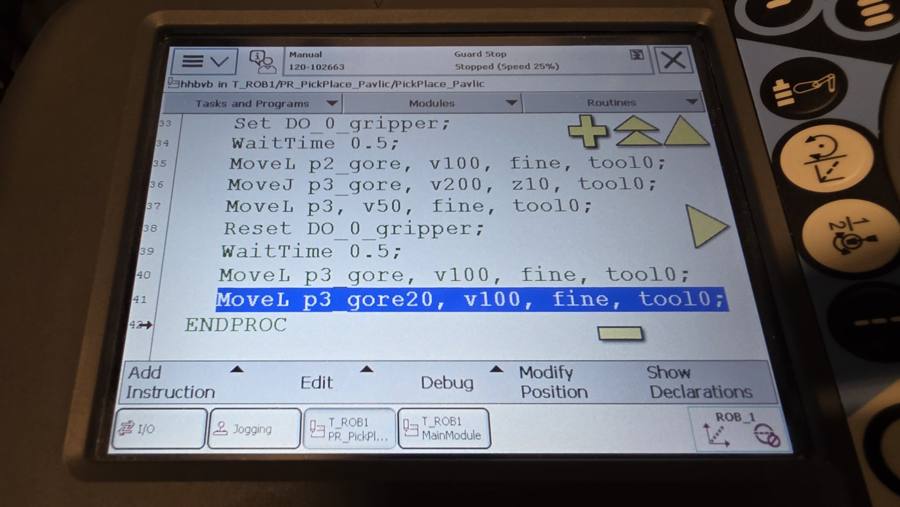
Krivo: MoveL p3_gore20, v100. 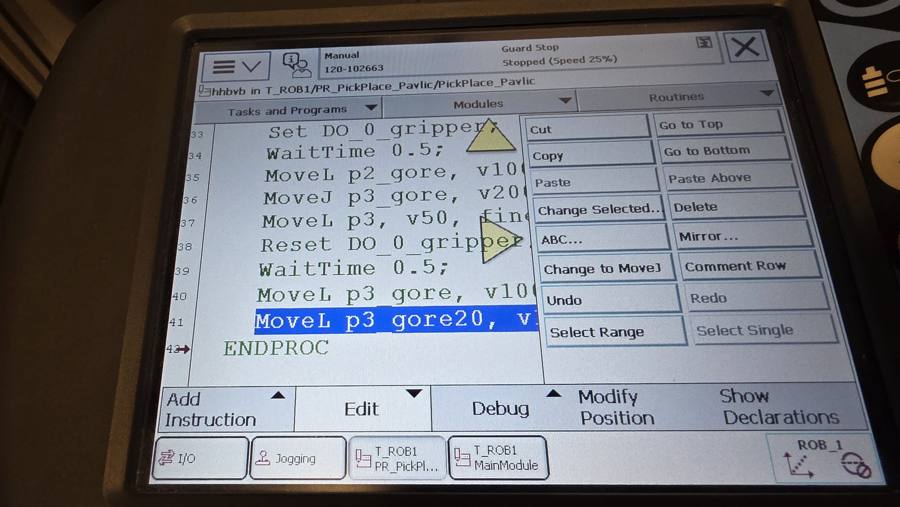
Izbornik Edit: Delete, Undo, Redo, Paste Above… 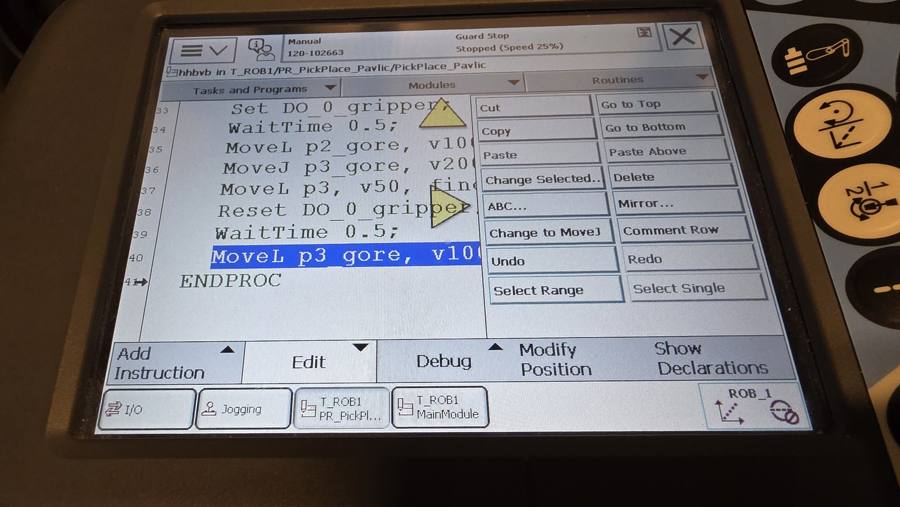
Redak obrisan. Česta pogreška: preskočeni retci — iza
MoveL p3odmahMoveJ p23…. Ispravi redak MoveJ (p1_gore, v200, z10), zatim označiMoveL p3i Below umetni Set, WaitTime, MoveL p3_gore.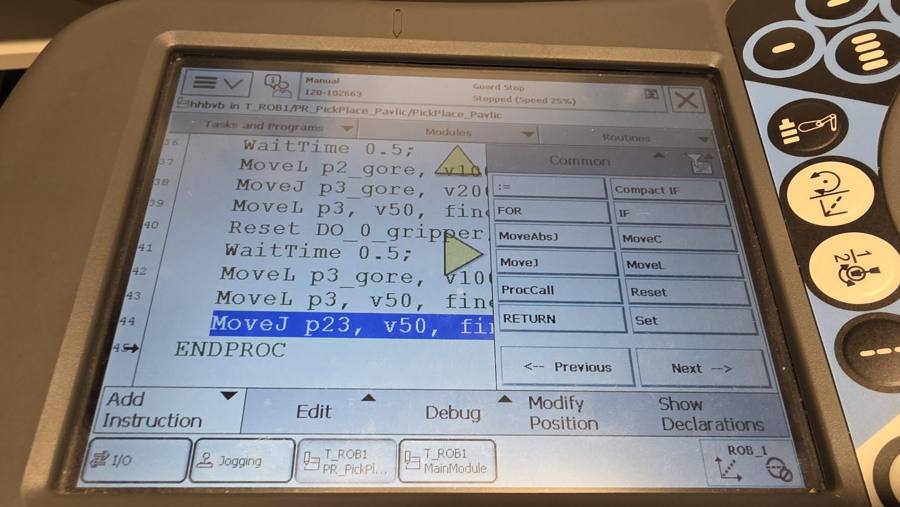
Krivo: nedostaju tri retka. 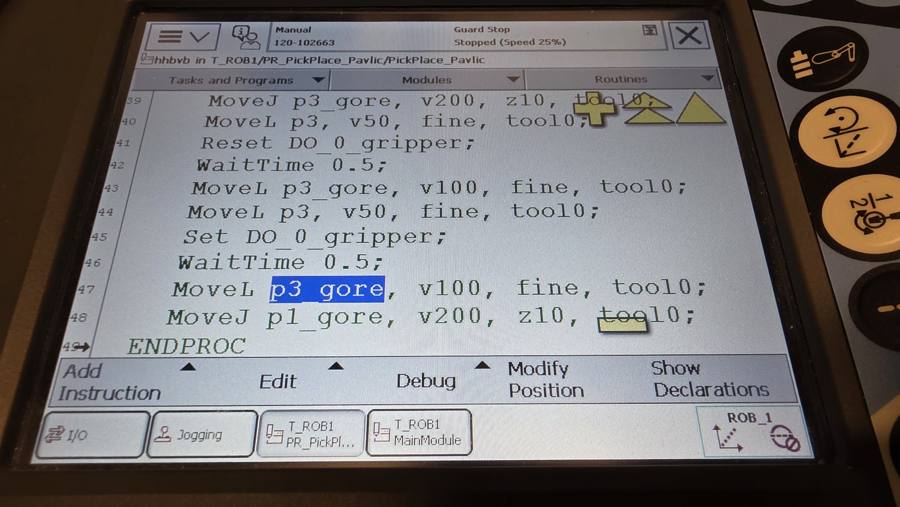
Ispravljen redoslijed. Na kraju provjeri zadnjih deset redaka do
ENDPROC.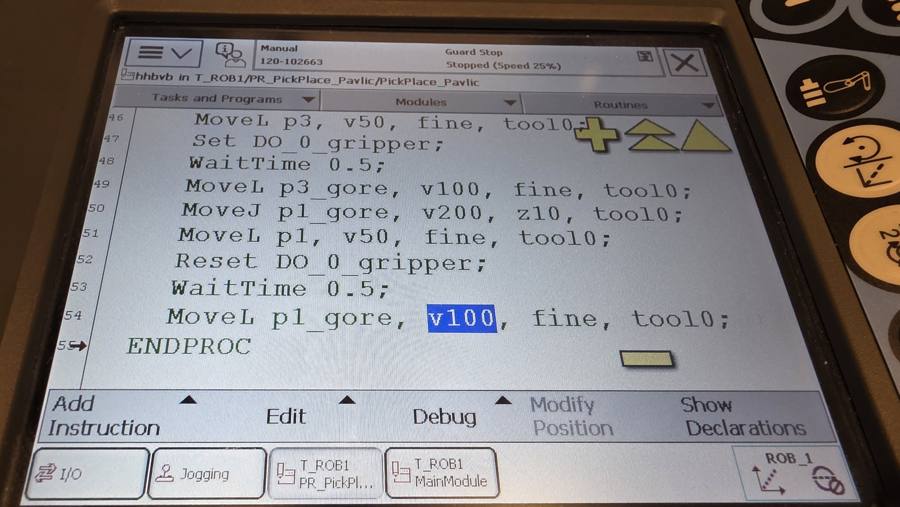
Program upisan do kraja.
K. Proba cijelog programa — i greške koje smo napravili
Debug → PP to Routine… → tvoja rutina, predmet na poziciji 1, robot gore, 25 %, Step forward redak po redak. Ako robot napravi bilo što neočekivano: pusti tipku i poslikaj zaslon.
Greška 1: robot otvori prste iznad pozicije 3 i predmet padne
Simptom: kod pozicije 3 prsti se otvore 50 mm iznad stola. MP stoji na
MoveL p3, PP naMoveL p3_gore.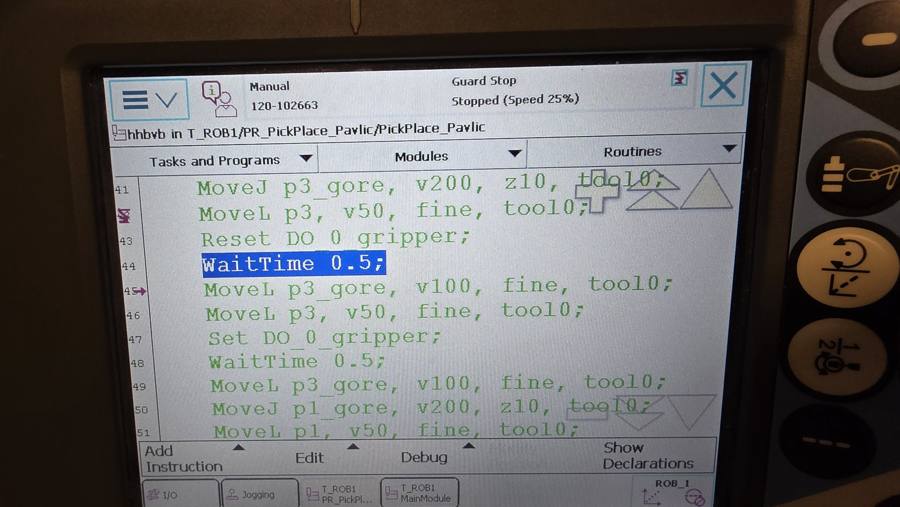
Predmet je pao prije spuštanja. Uzrok: View Value za p3 pokazuje z = 210,91 — točka je spremljena na visini „gore”. Modify Position nije napravljen dok je robot bio dolje.
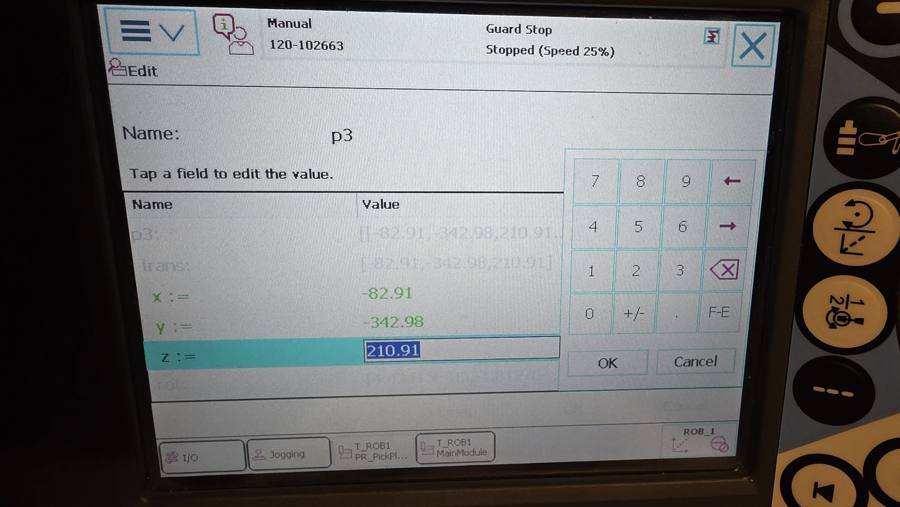
p3 = [−82,91; −342,98; 210,91]. Ispravak: ako je točka točno ispod točke „gore” (isti X, Y i orijentacija), dovoljno je u View Value tapnuti z, upisati visinu hvata i OK. Inače: Jogging dolje, redak
MoveL p3, Modify Position. Ispravak vrijedi za sve retke s istom točkom.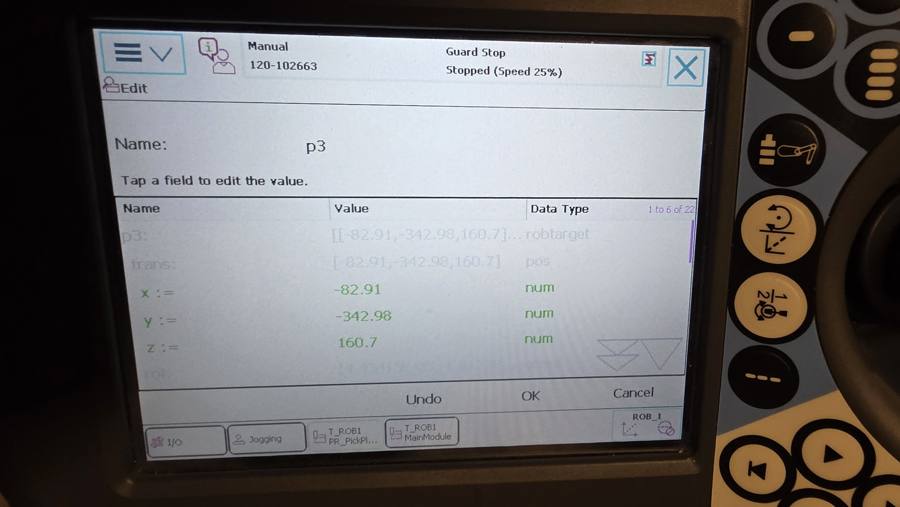
p3 = [−82,91; −342,98; 160,7] — spremljeno.
Greška 2: prsti udare u stol
Kod ponovnog spuštanja prsti su udarili u stol na Z 154,65 mm. Visina hvata je ≈ 160,5, pa točke hvata i odlaganja ne smiju biti niže od ≈ 158 mm.
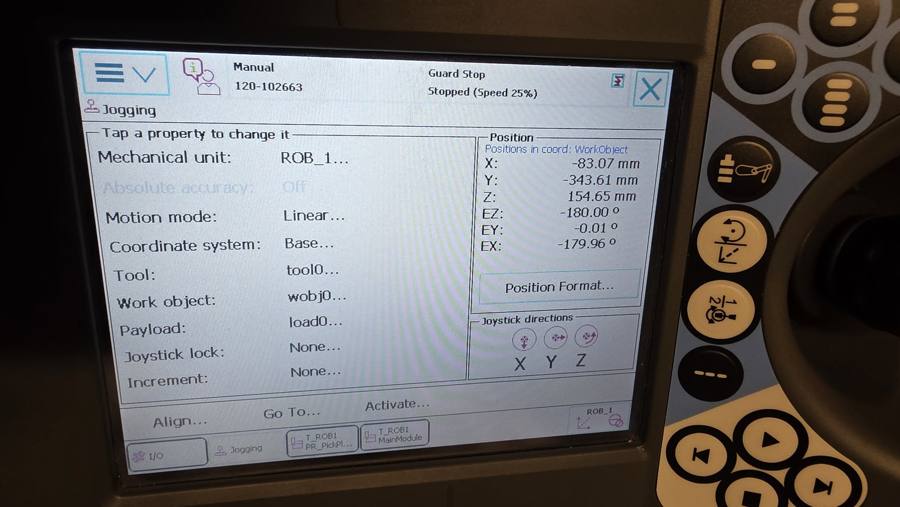
Koordinate pri dodiru: Z 154,65 mm. 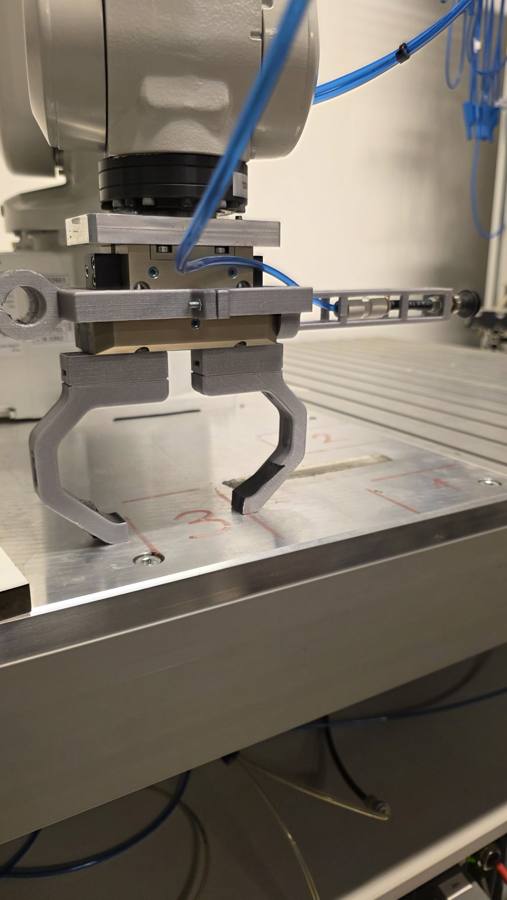
Otvoreni prsti oslonjeni na stol. Nastavnik je otpustio kočnice i rukom podigao robota; poruka 50507 → Acknowledge. Alat je nakon toga nagnut oko 14°.
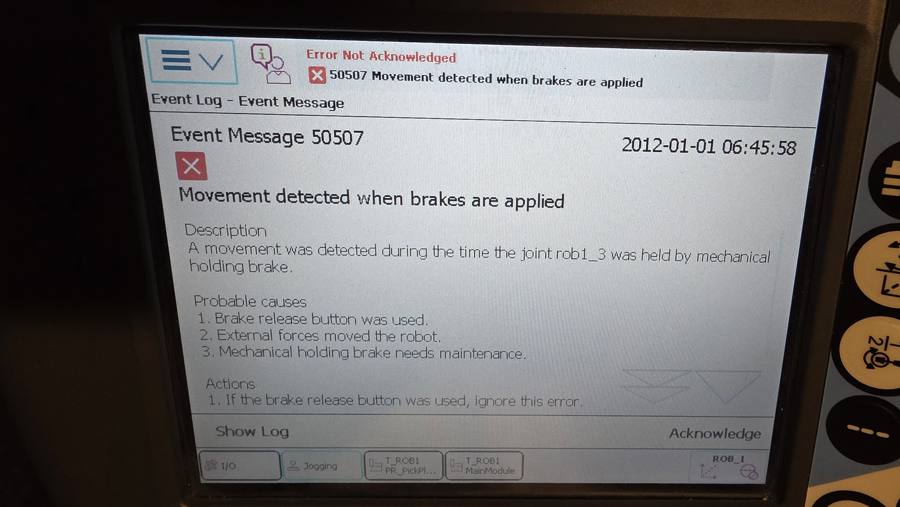
Poruka 50507. 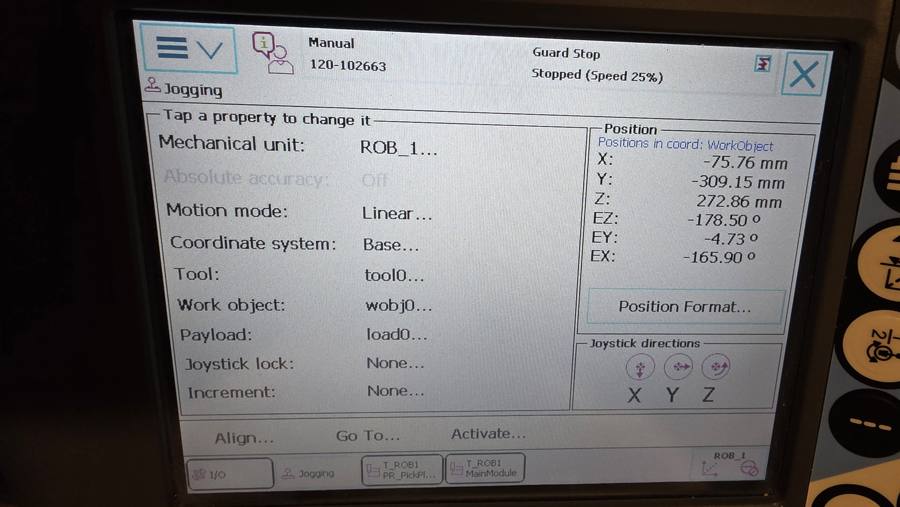
Nakon podizanja: EY −4,73°, EX −165,90°. Najsigurniji povratak: PP to Cursor na
MoveJ p3_gorei jedan Step forward — robot se sam ispravi u točku „gore”.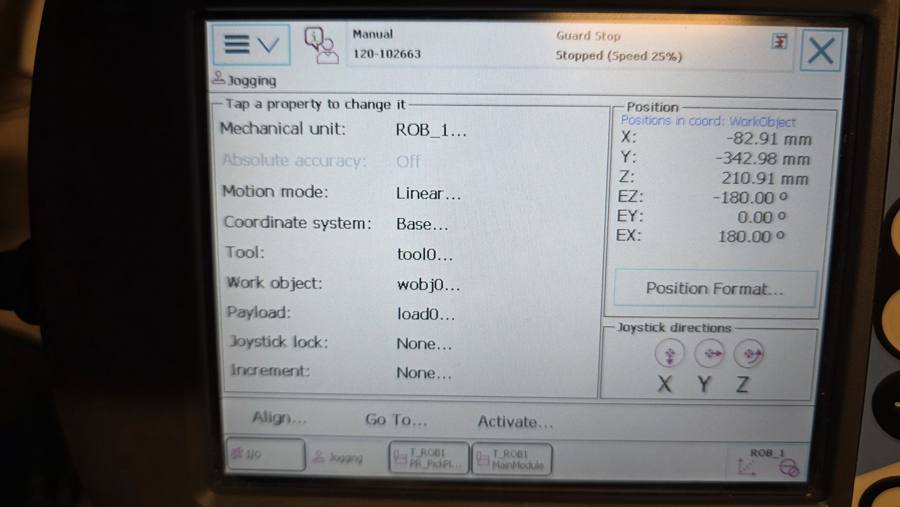
Natrag u p3_gore. Zadnjih 10 mm spuštaj u koracima: Increment: Medium (oko 1 mm po kratkom otklonu palice). Nakon dodira pregledaj prste i nosač prihvatnice — 3D tisak puca.
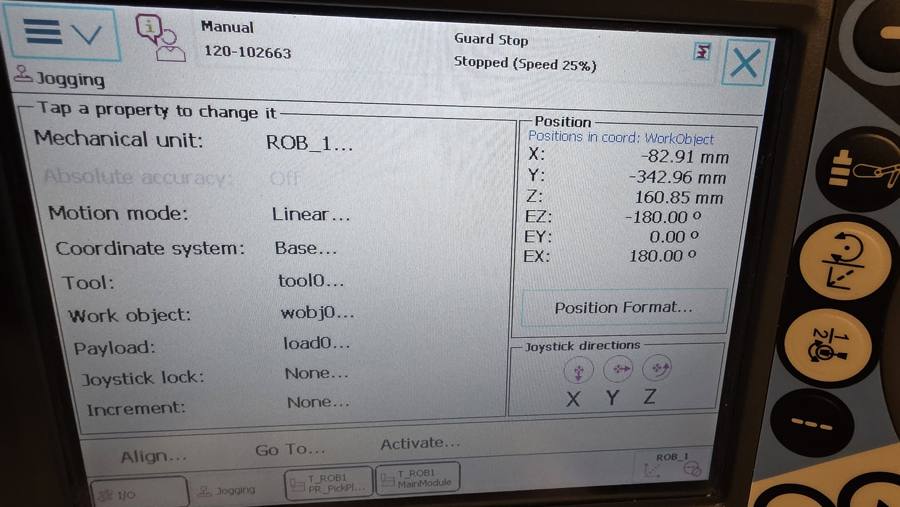
p3 ponovo: Z 160,85. 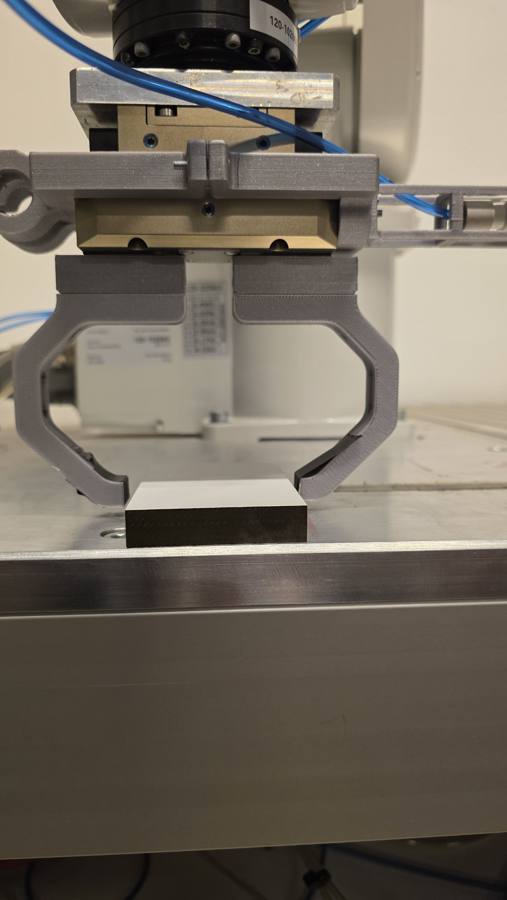
Prsti oko predmeta, vrhovi iznad stola.
Greška 3: robot preskače točku p3_gore
Simptom: s pozicije 2 robot se s predmetom odmah spušta na poziciju 3, a s pozicije 3 se odmah diže prema poziciji 1 — iznad pozicije 3 ne staje. Uzrok: p3_gore je imao z = 160,8 — Modify Position je napravljen na retku s p3_gore umjesto na retku
MoveL p3. Ispravak: View Value p3_gore → z = 210,9 → OK.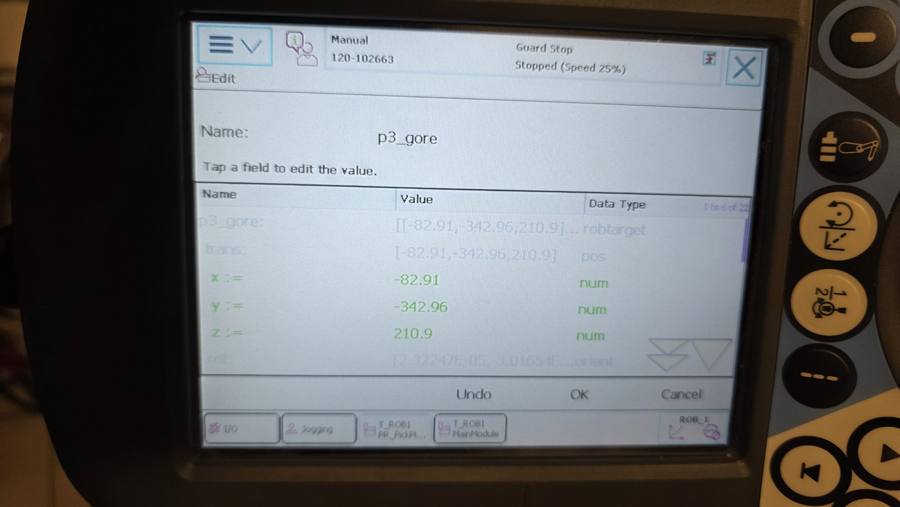
p3_gore ispravljen na 210,9.
Vježba traženja greške
Grešku 3 možeš namjerno ponoviti: u View Value upiši za p3_gore z = 160,8 i pusti probu. Zadatak: iz ponašanja robota pronađi koju točku treba popraviti i dokaži to fotografijom View Value.
Za one koji žele višeSudar: zašto se dogodio i kako se sprječava
Prsti su dotaknuli stol na Z 154,65 mm (prirubnica), a hvat je na ≈ 160,5. Pričuva je samo ≈ 6 mm — jedan neoprezan otklon palice. Zato zadnjih milimetara spuštaš u koracima (Increment) i gledaš sa strane.
U ćeliji se sudari sprječavaju i u kontroleru: sigurnosne zone zabranjuju robotu ulazak u prostor stola ispod zadane visine, a nadzor sudara zaustavi robota kad moment motora odstupi od očekivanog. Kod ABB-a su to dodatne opcije (World Zones, Collision Detection). Naš kontroler ih nema — u System Info → System properties → Control module → Options piše samo RobotWare Base i 709-1 DeviceNet Master/Slave. Zato je ovdje jedina zaštita od udarca u stol pažnja onoga tko drži privjesak. Nakon svakog dodira pregledaj prste, nosač prihvatnice i kabele — 3D tiskani nosač može napuknuti, a pukotina se vidi tek kasnije.
Više na DOS-u:
- Industrijska robotika · 1.12 Inverzna kinematika, singularnosti i sudari → Problem izbjegavanja sudara robota s okolinom
- Industrijska robotika · V17 Sigurnosne zone robota
- Industrijska robotika · 5.7 Sigurnosni rizici → Tipični rizici robotske ćelije
- Industrijska robotika · 6.2 Održavanje robota → Znakovi trošenja
L. Spremanje modula na kontroler
Program Editor → Modules → tapni svoj modul → File → Save Module As… (treća stavka). Delete Module… je zadnja stavka — ne tapni je.
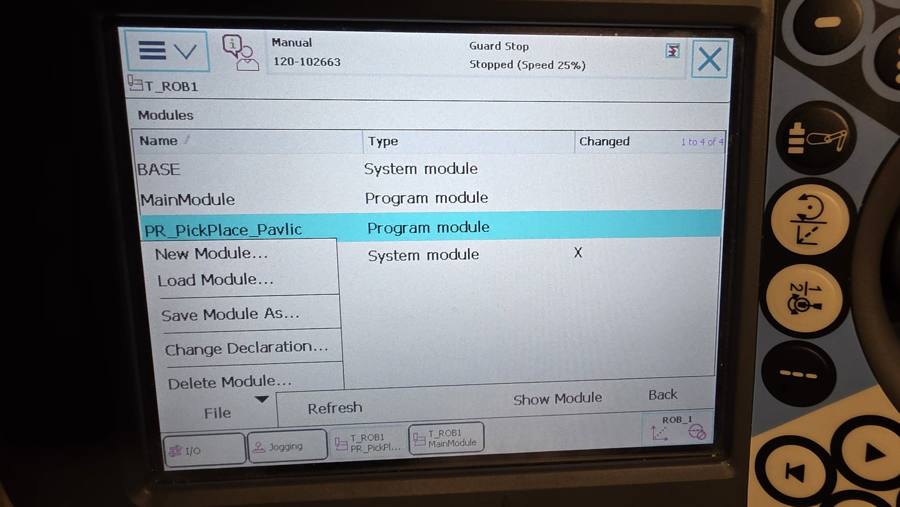
Izbornik File u popisu modula. Prozor Save As: putanja
/hd0a/120-102663je disk kontrolera. Mape Products i SYSPAR su sistemske — ne diraj ih. Tapni dva puta HOME.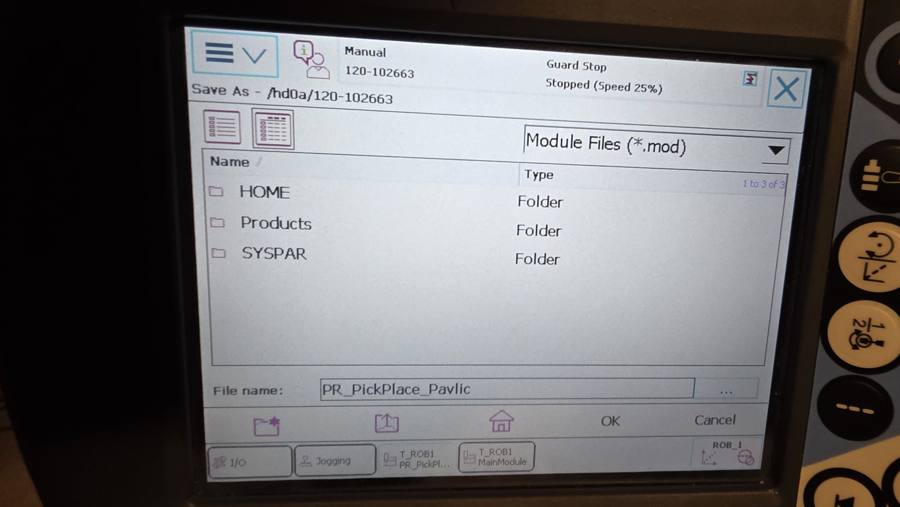
Save As u korijenu diska. Putanja sad završava s /HOME. Kod File name tapni … i dopiši broj inačice: PR_PickPlace_<Prezime>_v01. OK.
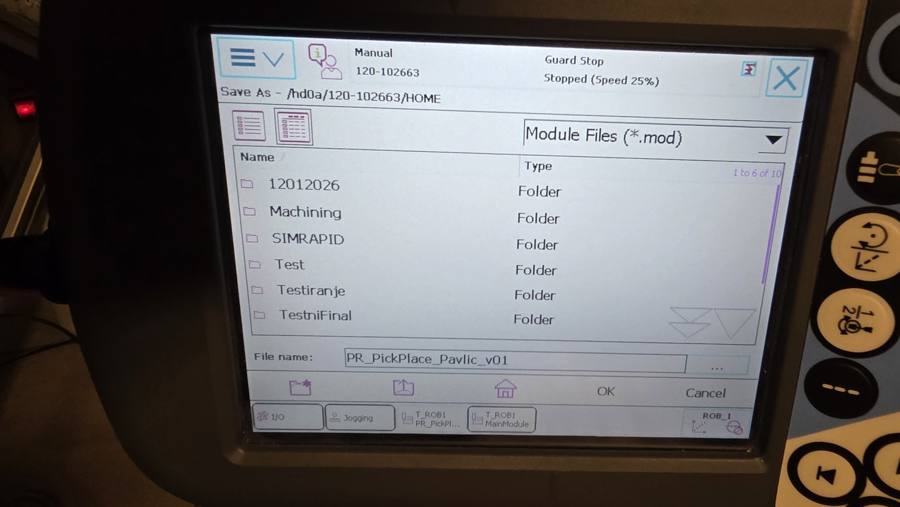
HOME, ime s _v01. Ako se pojavi The file … already exists: OK prepisuje staru datoteku, Cancel je ostavlja. S brojem inačice taj se upit ne pojavi.
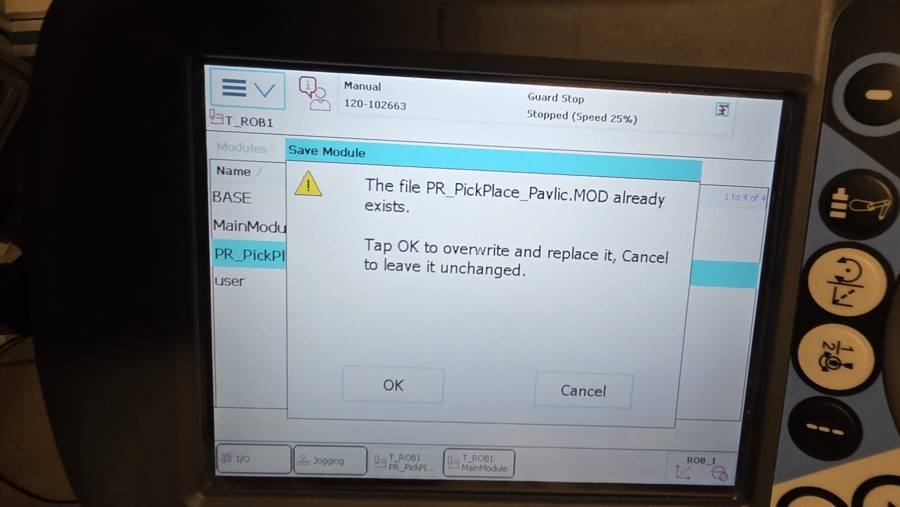
Datoteka već postoji.
Za one koji žele višeSpremanje modula i sigurnosna kopija
Save Module As zapiše jedan modul u datoteku .mod na disk kontrolera — to je tvoj program. Backup and Restore u glavnom izborniku (Backup Current System…) sprema cijeli sustav: sve module, konfiguraciju, alate i radne objekte. Prije svake veće izmjene radi se sigurnosna kopija, a uz nju zapis što je promijenjeno i zašto.
Brojevi inačica (_v01, _v02) čuvaju staru inačicu: kad nova ne radi, vratiš se na zadnju ispravnu.
Više na DOS-u:
M. Automatski način
U automatskom načinu robot vozi bez tipke za omogućavanje
Puštena tipka ga ne zaustavlja — samo Stop ■ ili E-stop. Nitko nije u dosegu robota. Prelaskom u Auto kontroler vraća programski pokazivač na main i brzinu na 100 % (Auto Condition Reset), a u Autu se pokazivač ne može premjestiti u drugu rutinu.
Priprema u ručnom načinu: rutina mora krenuti iz main
Na našem kontroleru PROC main() je u modulu MainModule. Za probu smo na njegov početak dodali poziv naše rutine i RETURN, da se ostatak starog programa ne izvede. Poslije probe ta se dva retka brišu. (Za korisnike je bolje rješenje vlastiti program s vlastitim PROC main().)
Program Editor → Modules → MainModule → Show Module → Routines → main → Show Routine. Tapni prvi redak ispod
PROC main().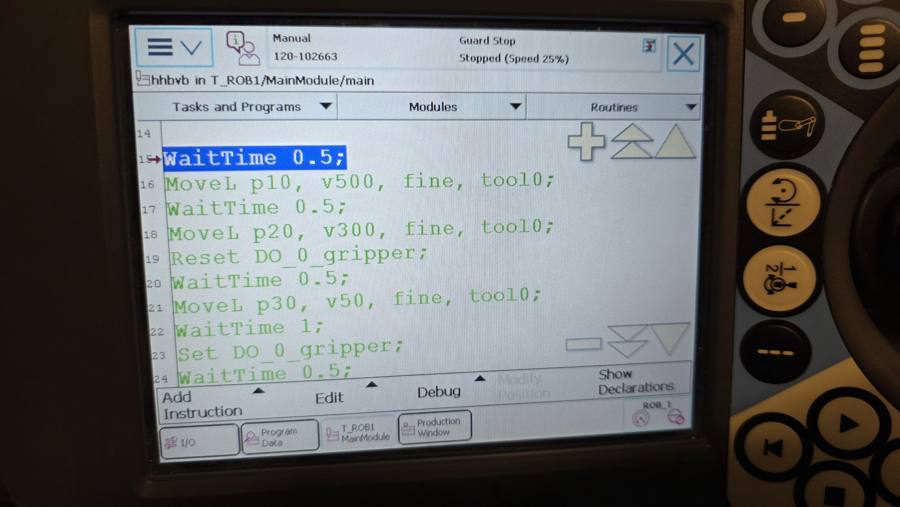
main: prvi redak WaitTime 0.5. Add Instruction → ProcCall → u popisu PickPlace_<Prezime> → OK.
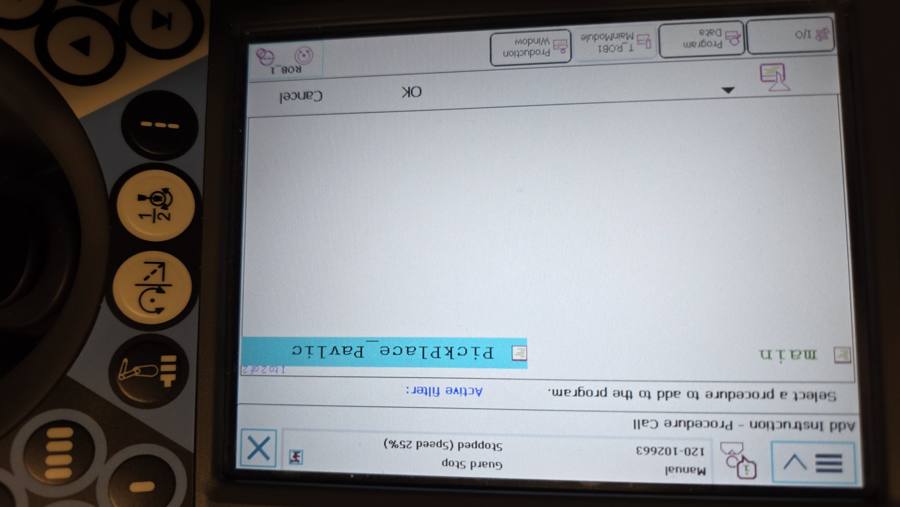
Odabir rutine. Česta pogreška: bez upita above/below redak sjedne ispod označenog (ovdje iza starog MoveL p10, v500). Ispravak: tapni redak → Edit → Cut → tapni prvi redak ispod PROC main() → Edit → Paste Above.
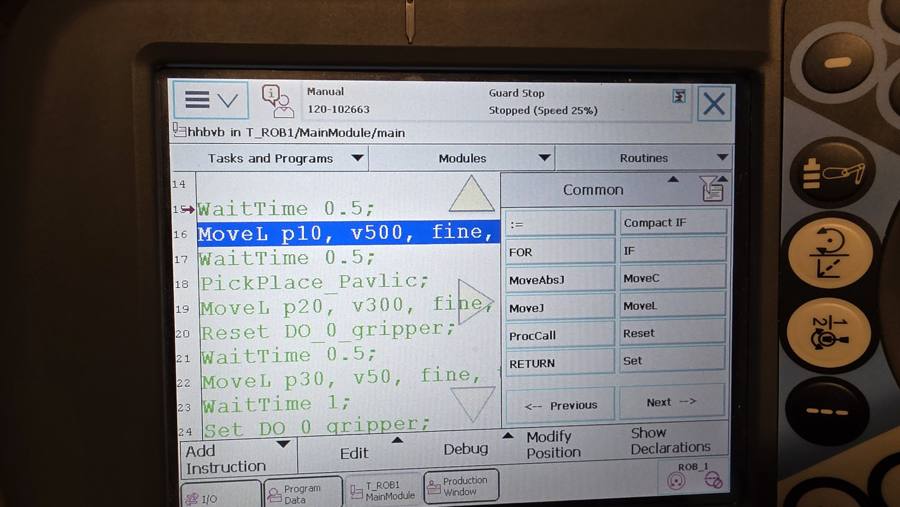
Krivo: poziv u retku 18. Tapni redak s pozivom → Add Instruction → RETURN → Below.
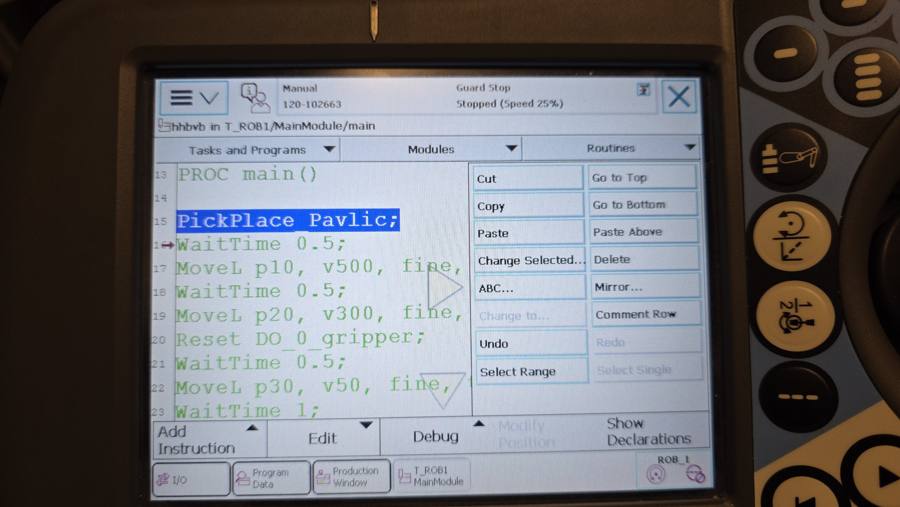
Poziv odmah ispod PROC main(). 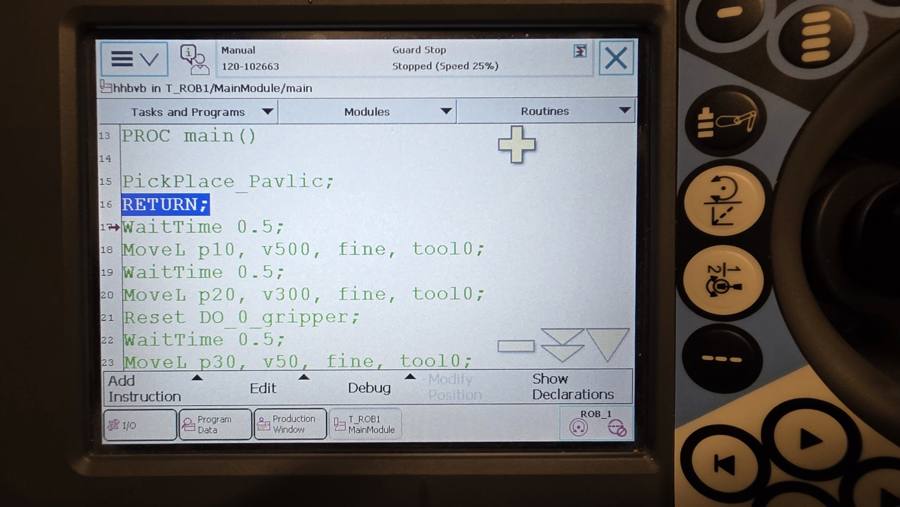
RETURN ispod poziva. Debug → Check Program (No errors found) → Debug → PP to Main → Yes. Strelica stoji uz poziv tvoje rutine.
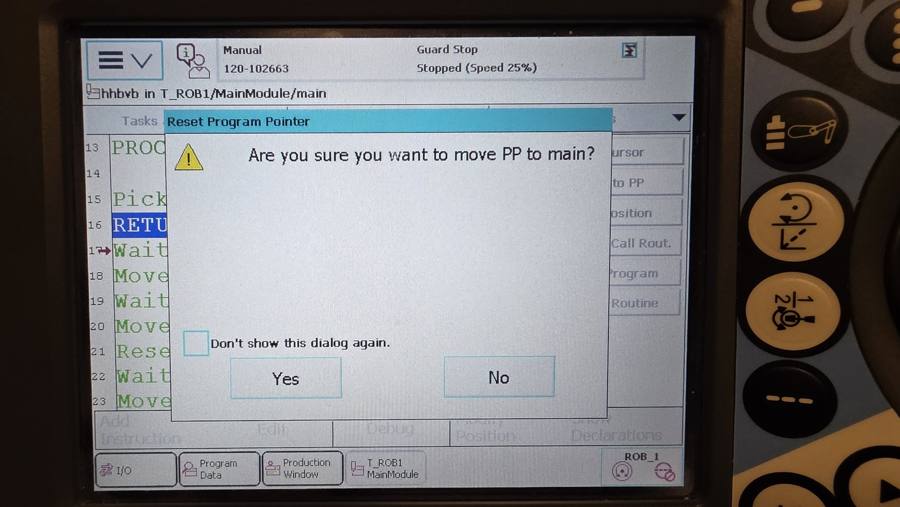
Upit Reset Program Pointer → Yes. 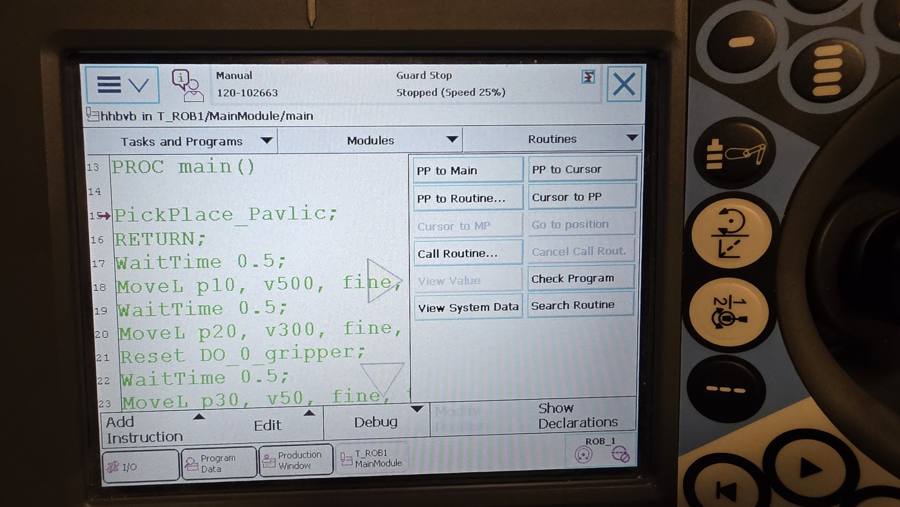
Strelica uz PickPlace_Pavlic.
Prelazak u Auto i pokretanje
Predmet na poziciju 1, robot gore. Na ormaru okreni ključ ulijevo, na simbol AUTO.
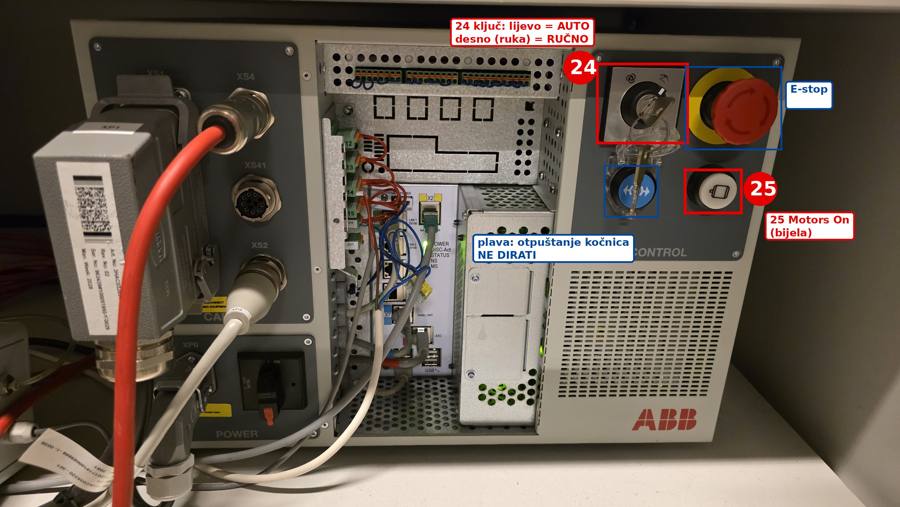
24 = ključ (lijevo AUTO, desno ruka = ručno), 25 = Motors On. E-stop i plavu tipku za kočnice ne diraj. 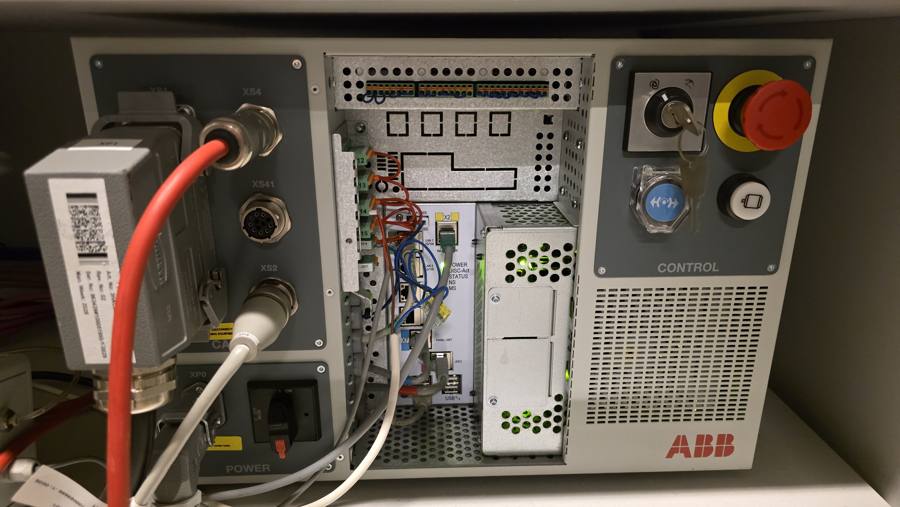
Ključ na AUTO. Na privjesku prozor Auto Condition Reset: tapni Acknowledge, pa OK.
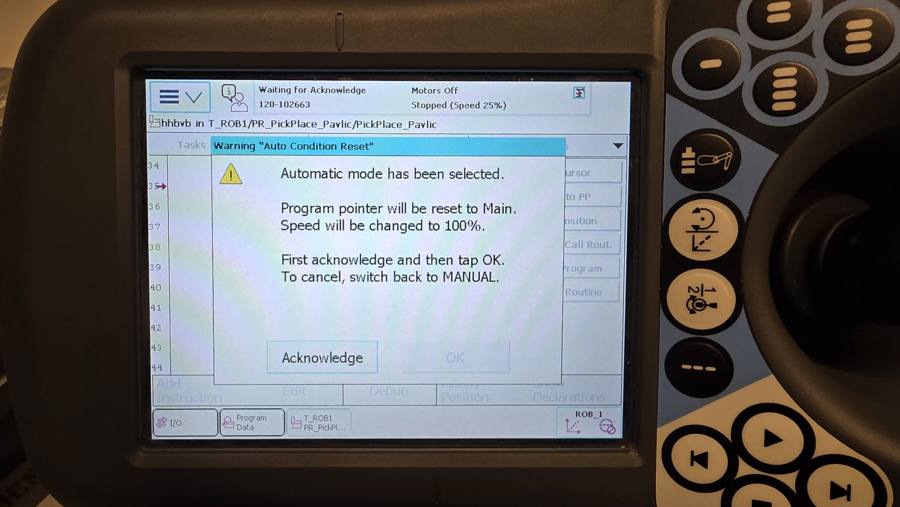
PP se vraća na main, brzina na 100 %. 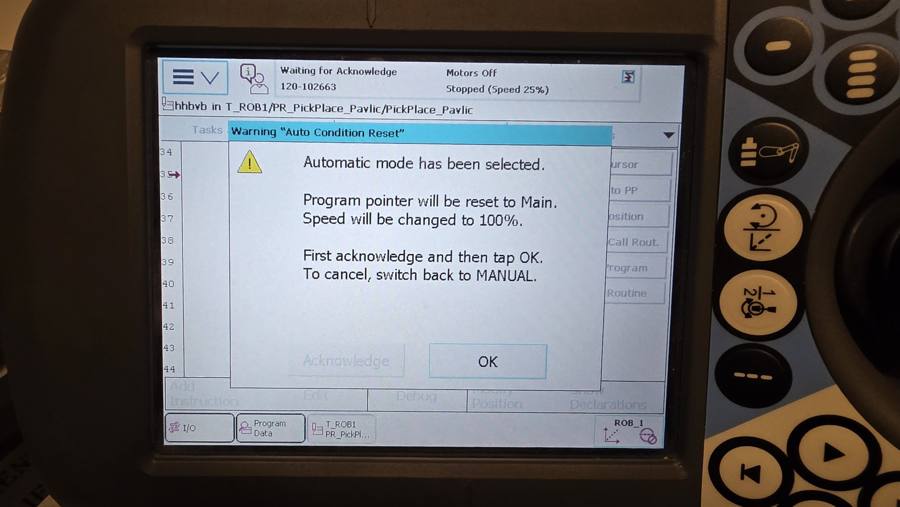
Nakon Acknowledge aktivan je OK. ROB_1 (QuickSet) → Speed → 25 %; ikona Run Mode (treća) → Single Cycle (program se izvede jednom).
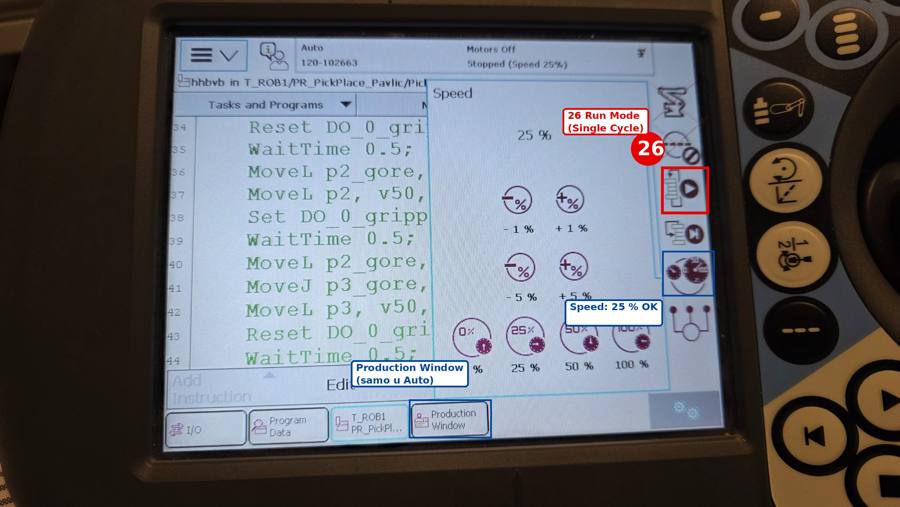
26 = Run Mode. 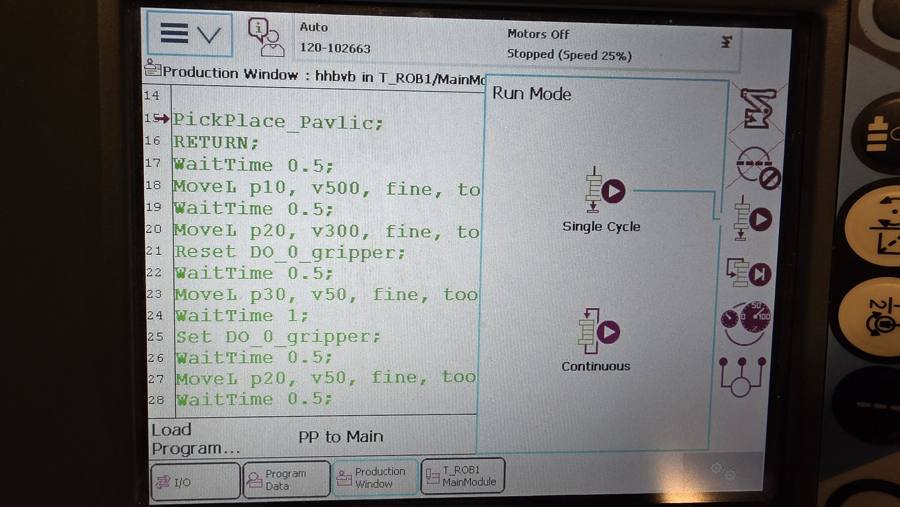
Run Mode: Single Cycle. Na najdonjem redu kartica Production Window: provjeri naslov
MainModule/maini strelicu uz poziv tvoje rutine. Debug je ovdje siv.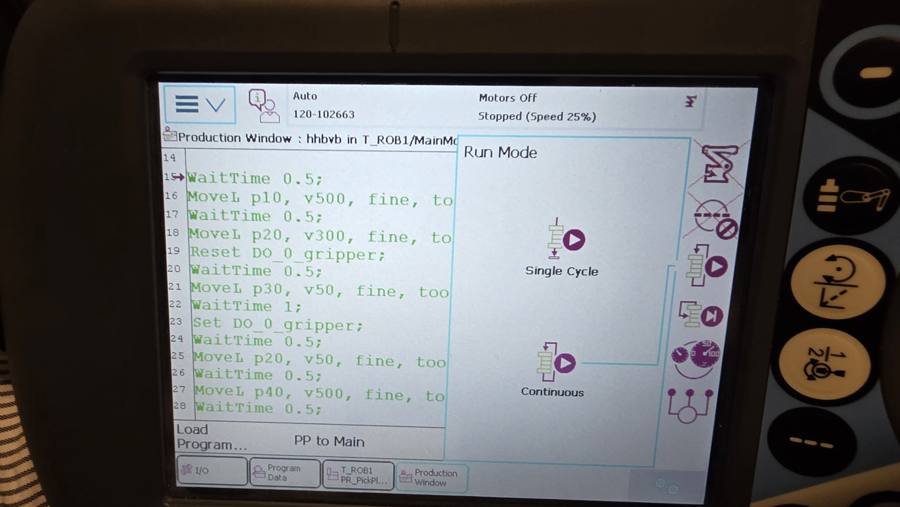
Prije dodavanja poziva: strelica u starom programu (MoveL p10, v500) — Start bi pokrenuo tuđi program. 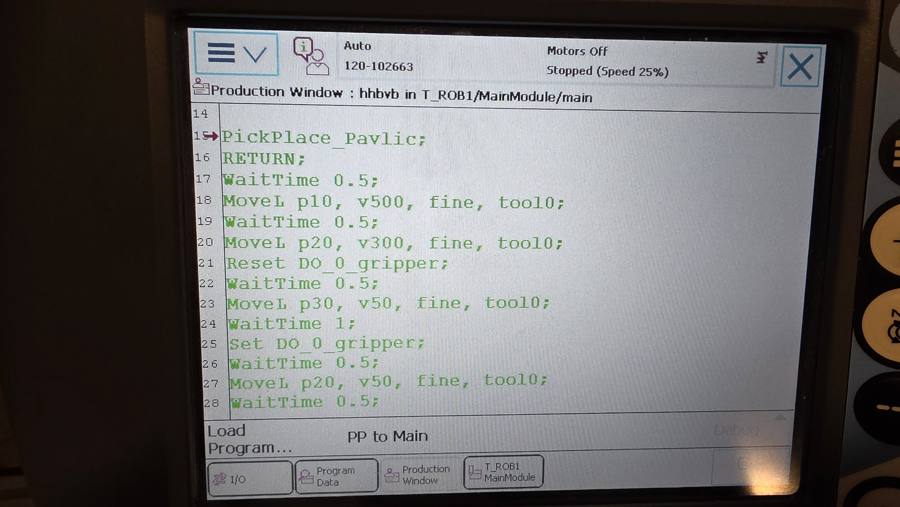
Ispravno: strelica uz PickPlace_Pavlic, Speed 25 %. Na ormaru pritisni bijelu tipku Motors On — mora svijetliti stalno.
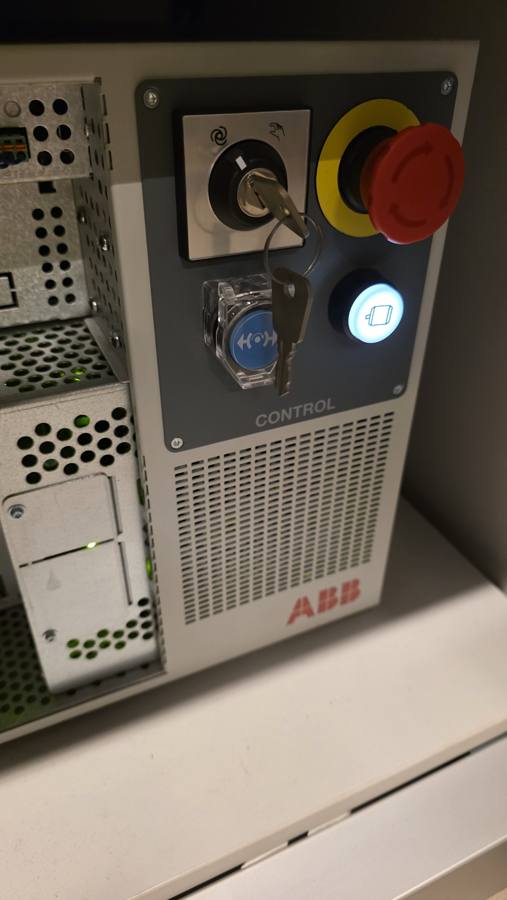
Motors On svijetli. Odmakni se izvan dosega, palac uz E-stop, pritisni Start ▶ (gornja tipka u rombu). Ako bilo što krene krivo: Stop ■ ili E-stop.
Na kraju: ključ natrag udesno (ručni način), a iz
mainobriši poziv i RETURN.
U Autu se ruka ne stavlja u radni prostor
Ako predmet nije na poziciji 1, a Motors On svijetli: pritisni E-stop, namjesti predmet, izvuci E-stop (zakret u smjeru strelica), Acknowledge na privjesku, Motors On na ormaru.
Za one koji žele višePrelazak u automatski rad
Pri prebacivanju ključa na AUTO kontroler vrati programski pokazivač na main i brzinu na 100 % (Auto Condition Reset) — da se proizvodnja ne bi slučajno pokrenula usred programa ili usporena. Zato prvu probu u Autu sam vraćaš na 25 % i Single Cycle.
U ćeliji Auto znači i da su zatvorena vrata ili aktivna svjetlosna zavjesa: ulazak u ćeliju zaustavi robota. Prije predaje ćelije mjeri se vrijeme ciklusa, provjerava ponovljivost i piše primopredajni zapisnik.
Više na DOS-u:
- Programiranje industrijskih robota · 5.8 Testiranje na realnoj ćeliji → Prelazak u automatski rad
- Industrijska robotika · 6.1 Puštanje u rad → Prvi pokreti i prvi ciklusi
- Industrijska robotika · 6.1 Puštanje u rad → Mjerenje takta i otklanjanje odstupanja
- Programiranje industrijskih robota · 5.9 Puštanje sustava u rad → Probni ciklusi
- Industrijska robotika · 5.6 Sigurno okruženje tijekom rada → Načini rada i odabir
Digitalni blizanac (3D i AR): cijeli ciklus 1 → 2 → 3 → 1
Kontrolne točke — popis za predaju
Kvačice se pamte samo u ovom pregledniku. Za predaju vrijede fotografije.
Cijeli program
PROC PickPlace_Pavlic()
    Reset DO_0_gripper;
    MoveJ p1_gore, v200, z10, tool0;
    MoveL p1, v50, fine, tool0;
    Set DO_0_gripper;
    WaitTime 0.5;
    MoveL p1_gore, v100, fine, tool0;
    MoveJ p2_gore, v200, z10, tool0;
    MoveL p2, v50, fine, tool0;
    Reset DO_0_gripper;
    WaitTime 0.5;
    MoveL p2_gore, v100, fine, tool0;
    MoveL p2, v50, fine, tool0;
    Set DO_0_gripper;
    WaitTime 0.5;
    MoveL p2_gore, v100, fine, tool0;
    MoveJ p3_gore, v200, z10, tool0;
    MoveL p3, v50, fine, tool0;
    Reset DO_0_gripper;
    WaitTime 0.5;
    MoveL p3_gore, v100, fine, tool0;
    MoveL p3, v50, fine, tool0;
    Set DO_0_gripper;
    WaitTime 0.5;
    MoveL p3_gore, v100, fine, tool0;
    MoveJ p1_gore, v200, z10, tool0;
    MoveL p1, v50, fine, tool0;
    Reset DO_0_gripper;
    WaitTime 0.5;
    MoveL p1_gore, v100, fine, tool0;
ENDPROC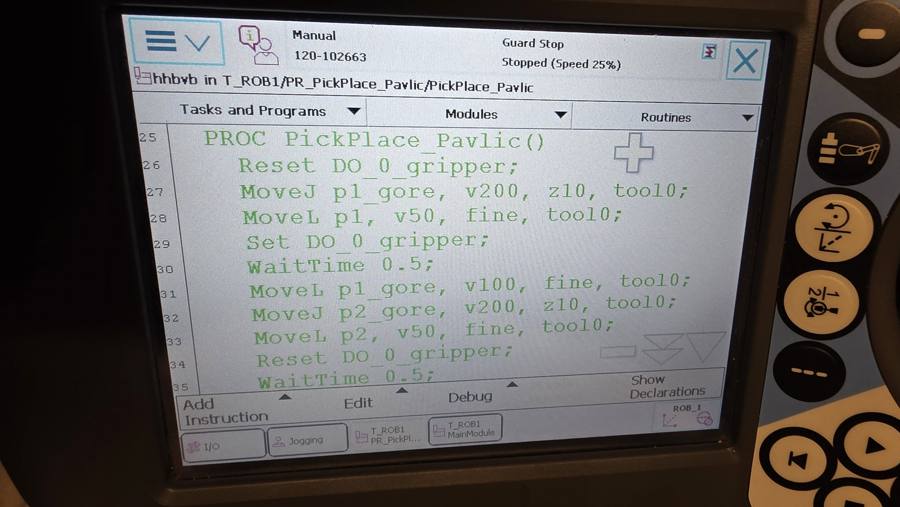
Retke u uputama navodimo po tekstu naredbe, ne po broju: broj retka ovisi o deklaracijama točaka iznad rutine i mijenja se sa svakom novom točkom.
Zamke i poruke
| Što vidiš | Uzrok | Što napraviti |
|---|---|---|
| 50507 Movement detected when brakes are applied | Robot pomaknut rukom uz otpuštene kočnice. | Acknowledge. |
| 90211 Two channel fault, Enable Chain | Tipka za omogućavanje stisnuta prejako ili neravnomjerno. | Acknowledge, pusti tipku do kraja, pa ponovo do pola. |
| Novi redak ima ime p1_gore10, p3_gore20… | Privjesak sam stvara točku po uzoru na prethodnu. | Tapni ime → New ili postojeća točka. |
| Zona z1 umjesto z10 | Popis zona je u dva stupca po abecedi. | Pročitaj redak naredbe prije OK. |
| Redak se pojavio ispod, a trebao je iznad | Upit above/below se ponekad ne pojavi. | Edit → Cut → Paste Above. |
| Strelica u MainModule/main | Program Editor otvoren preko ≡ ili prelazak u Auto. | Kartica svog modula; Debug → PP to Routine (u Manualu). |
| Prsti se otvore iznad predmeta | Točka „dolje” spremljena gore. | View Value → ispravi z ili Modify Position. |
| Robot ne staje iznad pozicije | Točka „gore” spremljena dolje. | View Value točke „gore”. |
| Robot ide u stol kad zakrećeš palicu „gore” | Coordinate system: Tool. | Coordinate system → Base. |
| Debug, Add Instruction, Modify Position sivi | Automatski način. | Ključ na ručni način. |
Provjeri se
Pitanja su iz ovog postupka na stvarnom robotu. Tapni odgovor: odmah vidiš je li točan i gdje to piše.
1. Tipku za omogućavanje stisneš do kraja. Što se dogodi?
Tipka ima tri položaja; giba se samo u srednjem. Stisak do kraja je refleks u strahu, pa zaustavlja robota. Gdje to piše →
2. U traci piše Speed 25 %, a naredba je MoveJ p2_gore, v200, z10, tool0. Kolikom brzinom ide vrh alata?
v200 je 200 mm/s, a korekcija 25 % daje 50 mm/s (u ručnom načinu najviše smanjena brzina). Gdje to piše →
3. Linear, Base: palicu povučeš prema sebi. Što se mijenja?
Izmjereno: X 89,55 → 179,05 mm, Y i Z isti. Gdje to piše →
4. Robot je doveden rukom i alat stoji ukoso. Što radi Align u sustavu World?
Align mijenja samo orijentaciju alata; centriranje radiš palicom X i Y. Gdje to piše →
5. Robot pokazuje kvaternion q = (0; 0,730; 0,683; 0). Koliki je zakret alata?
q1 = cos(θ/2) = 0, pa je θ = 180°. Os zakreta je (0,730; 0,683; 0) — leži u ravnini XY. Gdje to piše →
6. Pri zakretu EX skoči sa 179,99° na −179,99°. Što to znači?
Kutovi se prikazuju od −180° do +180°; kvaternion tog skoka nema. Gdje to piše →
7. Zašto se pri zakretu prihvatnice zaključaju Horizontal i Vertical?
Pri zakretanju gumba palica se lako i malo nagne — u probi je X usput pao za 4 mm. Gdje to piše →
8. Radimo s tool0. Čiji položaj pokazuju X, Y, Z?
tool0 je alat bez alata: TCP je na prirubnici. Zato središte predmeta dovodiš između prstiju okom. Gdje to piše →
9. Zašto točka hvata p1 ima zonu fine, a p1_gore z10?
Uz z10 robot skrene prema sljedećoj točki već 10 mm prije cilja. Gdje to piše →
10. Zašto je spuštanje s p2_gore na p2 naredba MoveL?
MoveJ vodi osi, ne vrh alata — put vrha nije pravac i mogao bi zakačiti predmet. Gdje to piše →
11. Robot kod pozicije 3 otvori prste 50 mm iznad stola i predmet padne. Što najprije provjeriš?
Kod nas je p3 imala z = 210,91 — spremljena na visini „gore”. Gdje to piše →
12. Prsti su udarili u stol na Z 154,65 mm, a visina hvata je ≈ 160,5 mm. Koja je najniža sigurna Z za točke hvata?
Pričuva od nekoliko milimetara iznad dodira; zadnjih 10 mm spuštaj s Increment. Gdje to piše →
13. U novom retku odabereš postojeću točku p1_gore. Smiješ li tapnuti Modify Position?
Modify Position sprema trenutni položaj u točku označenog retka. Gdje to piše →
14. Ključ prebaciš na AUTO. Što je s brzinom i programskim pokazivačem?
Auto Condition Reset — zato prvu probu sam vraćaš na 25 % i Single Cycle. Gdje to piše →
15. U IRB 120 Program Editoru vidiš naslov MainModule/main i strelicu na MoveL p20. Što to znači?
Vrati se karticom svog modula i Debug → PP to Routine. Gdje to piše →
Isto u simulatoru i u proširenoj stvarnosti
Digitalni blizanac ove vježbe je na stranici IRB 120 u proširenoj stvarnosti, gumb Pick & place iz laboratorija: isti robot s prihvatnicom, stol s oznakama 1, 2 i 3 i pločica, a robot ide kroz istih šest točaka koje smo izmjerili (p1_gore … p3) — u istom redoslijedu kao program. Na računalu ga okrećeš mišem; na mobitelu (Chrome na Androidu) postaviš ga na svoj stol u stvarnoj veličini i obiđeš. Točku po točku otvaraju gumbi Digitalni blizanac u uputama iznad. Prikaz je ubrzan; duljina i širina pločice su procjena.
Otvori digitalni blizanac: ciklus 1 → 2 → 3 → 1
Ručno vođenje, točke, RAPID i PP vježbaš na virtualnom FlexPendantu (IRB 120 u petlji). Ovaj vodič je podloga za nadogradnju simulatora: zasloni Reorient, Euler kutovi, Joystick lock, Increment, View Value, Save Module As, QuickSet Run Mode, Production Window i Auto Condition Reset, uz scenarij pick & place 1 → 2 → 3 → 1 s gornjim točkama — u pripremi.
Što simulator ne radi
Naši simulatori ne izvode ABB-ov softver kontrolera — kinematiku i poruke računaju vlastitim kodom. Zato se svaki program na stvarnom robotu najprije pušta u ručnom načinu, smanjenom brzinom.
Za one koji žele višeSimulacija i stvarni robot
Isti program može nastati izvan robota: u simulatoru se složi stanica (robot, stol, prihvatnica, predmet), nauče točke i provjere doseg i sudari. Na stvarnoj ćeliji tada se samo usklade koordinatni sustavi i točke dotjeraju. Razlika između simulacije i stvarnosti uvijek postoji — zato vrijedi isti redoslijed probe kao ovdje.
Više na DOS-u:
- Programiranje industrijskih robota · 5.3 Virtualna robotska stanica → Međusobni odnos elemenata i provjera dosega
- Industrijska robotika · 4.5 Kalibracija sustava robota i alata → Simulacija i stvarni robot
- Programiranje industrijskih robota · 5.8 Testiranje na realnoj ćeliji → Usklađivanje koordinatnih sustava
- IRB 120 · RobotStudio
- Simulator · IRB 120 u petlji (virtualni FlexPendant)
- Simulator · IRB 120 u proširenoj stvarnosti
Dalje: Robot u laboratoriju · Industrijski robot IRB 120 — naslovnica.